
Kodėl apskritai reikia tėvų kontrolės maršrutizatoriuje?
Gyvenimas su internetu namuose – tai kaip turėti milžinišką biblioteką, kurioje šalia puikių knygų guli ir visokių šlamštų. Vaikai natūraliai smalsūs, o internetas jiems atrodo kaip begalinis žaidimų aikštynas. Problema ta, kad šiame aikštyne pasitaiko ir pavojingų kampų.
Parental controls arba tėvų kontrolė maršrutizatoriuje – tai ne šnipinėjimas ar nepasitikėjimas vaikais. Tai paprasčiausiai protingas būdas sukurti saugesnę skaitmeninę aplinką namuose. Panašiai kaip užrakiname vaistinėlę ar neleisdami vaikams žiūrėti suaugusiųjų filmų, taip ir internete galime nustatyti tam tikras ribas.
Daugelis tėvų galvoja, kad pakanka įdiegti kokią nors programėlę telefone ar kompiuteryje. Bet vaikai šiandien prisijungia prie interneto per daugybę įrenginių – planšetes, žaidimų konsoles, išmaniuosius laikrodžius. Konfigūruojant kontrolę pačiame maršrutizatoriuje, kontroliuojate visą namų tinklą vienu ypu. Tai efektyviau ir patikimiau.
Kas yra maršrutizatorius ir kodėl jis toks svarbus?
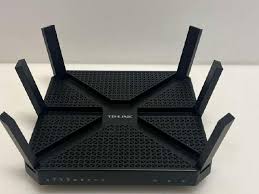
Maršrutizatorius – tai toks skaitmeninis sargas prie jūsų namų interneto vartų. Visas interneto srautas, kuris įeina ir išeina iš jūsų namų, praeina per šį įrenginį. Todėl jis yra ideali vieta nustatyti kontrolę.
Dauguma šiuolaikinių maršrutizatorių turi integruotas tėvų kontrolės funkcijas. Kai kurie jas vadina „Parental Controls”, kiti – „Access Control”, „Family Safety” ar panašiai. Esmė ta pati – galite valdyti, kas, kada ir kaip naudojasi internetu jūsų namuose.
Įdomu tai, kad daugelis žmonių naudoja maršrutizatorius metų metus, niekada nepakeisdami gamyklinių nustatymų. Tai kaip turėti automobili su visomis saugos funkcijomis, bet niekada jų neįjungti. Maršrutizatorius gali daug daugiau nei tik dalinti internetą – jis gali tapti jūsų sąjungininku auklėjant vaikus skaitmeniniame amžiuje.
Pasiruošimas konfigūracijai: ką reikia žinoti prieš pradedant?
Prieš lįsdami į maršrutizatoriaus nustatymus, reikia kelių pagrindinių dalykų. Pirma, jums reikės prisijungimo duomenų prie maršrutizatoriaus administravimo puslapio. Paprastai tai būna IP adresas tipo 192.168.1.1 arba 192.168.0.1. Šie skaičiai dažniausiai būna atspausdinti ant lipduko po pačiu maršrutizatoriumi.
Taip pat reikalingas vartotojo vardas ir slaptažodis. Jei niekada jų nekeitėte, greičiausiai tai bus kažkas tipo „admin/admin” arba „admin/password”. Kai kurie gamintojai naudoja unikalius slaptažodžius kiekvienam įrenginiui – tada jie taip pat bus ant to lipduko.
Jei esate techniškai ne itin įgudęs žmogus, nesijaudinkite. Šiuolaikiniai maršrutizatoriai turi gana intuityvias sąsajas. Daugelis gamintojų net sukūrė mobiliąsias programėles, per kurias galima viską konfigūruoti dar paprasčiau nei per kompiuterį. TP-Link turi „Tether”, ASUS – „Router”, Netgear – „Nighthawk” ir taip toliau.
Dar vienas svarbus dalykas – turėtumėte žinoti savo vaikų įrenginių MAC adresus. MAC adresas – tai unikalus kiekvieno įrenginio identifikatorius, panašus į skaitmeninį pirštų atspaudą. Jį galima rasti įrenginio nustatymuose, dažniausiai skiltyje „Apie įrenginį” ar „Tinklo nustatymai”.
Žingsnis po žingsnio: prisijungimas prie maršrutizatoriaus
Atidarykite interneto naršyklę bet kuriame įrenginyje, prijungtame prie jūsų namų tinklo. Adreso juostoje įveskite maršrutizatoriaus IP adresą. Jei nežinote, kokis jis yra, galite tai sužinoti per kompiuterį. Windows sistemoje atidarykite komandinę eilutę ir įveskite „ipconfig” – ieškokite „Default Gateway” reikšmės. Mac kompiuteryje eikite į tinklo nustatymus ir žiūrėkite „Router” laukelį.
Įvedę IP adresą, pamatysite prisijungimo langą. Čia įveskite vartotojo vardą ir slaptažodį. Jei prisijungiate pirmą kartą su gamykliniais duomenimis, BŪTINAI pakeiskite slaptažodį į stiprų ir unikalų. Tai svarbu ne tik tėvų kontrolei, bet ir bendrai jūsų tinklo saugumui.
Prisijungę pamatysite maršrutizatoriaus valdymo skydelį. Kiekvieno gamintojo sąsaja atrodo skirtingai, bet principai panašūs. Ieškokite meniu punktų, susijusių su „Parental Controls”, „Access Control”, „Family”, „Security” ar panašiai. Kai kuriuose maršrutizatoriuose šios funkcijos gali būti paslėptos „Advanced Settings” ar „Administration” skiltyse.
Pagrindinės tėvų kontrolės funkcijos ir kaip jas naudoti
Laiko apribojimai – tai viena populiariausių funkcijų. Galite nustatyti, kad vaikų įrenginiai galėtų prisijungti prie interneto tik tam tikru laiku. Pavyzdžiui, mokyklos dienomis internetas prieinamas tik nuo 16:00 iki 21:00, o savaitgaliais – šiek tiek ilgiau. Tai padeda užtikrinti, kad vaikai naktį miega, o ne slapčia žaidžia žaidimus po antklode.
Nustatant laiko apribojimus, būkite realistiški. Jei per griežtai apribosit, vaikai tiesiog ieškos būdų apeiti sistemą – pavyzdžiui, naudos kaimynų Wi-Fi ar mobiliuosius duomenis. Geriau nustatyti protingas ribas ir jas aptarti su vaikais, paaiškinti kodėl jos reikalingos.
Turinio filtravimas – dar viena svarbi funkcija. Dauguma maršrutizatorių leidžia blokuoti tam tikras svetainių kategorijas: suaugusiųjų turinį, smurtą, azartinius žaidimus, socialinę žiniasklaidą ir pan. Kai kurie maršrutizatoriai naudoja iš anksto sukonfigūruotus filtrus pagal amžių – vaikams iki 10 metų, paaugliams 13-17 ir taip toliau.
Tačiau turinio filtravimas nėra tobulas. Jis veikia pagal duomenų bazes, kurios nuolat atsinaujina, bet naujos svetainės atsiranda greičiau nei jos gali būti klasifikuotos. Todėl filtravimas turėtų būti tik viena iš apsaugos priemonių, o ne vienintelė.
Įrenginių valdymas leidžia priskirti skirtingas taisykles skirtingiems įrenginiams. Pavyzdžiui, jūsų 8-metės dukros planšetei galite nustatyti griežtesnius apribojimus nei 15-mečio sūnaus telefonui. Tam ir reikalingi tie MAC adresai – taip maršrutizatorius atpažįsta, kuris įrenginys yra kuris.
Kai kurie pažangesni maršrutizatoriai turi ir papildomų funkcijų. Pavyzdžiui, galite matyti, kokias svetaines lanko vaikai, kiek laiko praleidžia internete, net gauti pranešimus, kai jie bando pasiekti užblokuotą turinį. Tai ne šnipinėjimas, o saugos priemonė – panašiai kaip žinoti, kur vaikai žaidžia lauke.
Populiarių maršrutizatorių gamintojų specifika
TP-Link maršrutizatoriai turi gana paprastą tėvų kontrolės sistemą. Jų naujesnėse modeliuose su „HomeCare” funkcija galite naudoti antivirusinę apsaugą ir pažangų turinio filtravimą. Prisijungę per „Tether” programėlę, galite valdyti viską iš telefono – labai patogu, kai esate ne namuose ir norite greitai pakeisti nustatymus.
ASUS maršrutizatoriai turi „AiProtection” sistemą, kuri naudoja „Trend Micro” technologijas. Tai viena iš galingiausių integruotų apsaugų rinkoje. Galite nustatyti skirtingus profilius skirtingiems šeimos nariams, stebėti jų veiklą realiuoju laiku ir net blokuoti tam tikras programėles, ne tik svetaines.
Netgear maršrutizatoriai siūlo „Circle” paslaugą, kuri yra labai išsami, bet kai kurios funkcijos mokamos. Nemokamoje versijoje galite nustatyti pagrindinius apribojimus, bet už papildomas funkcijas, kaip turinio filtravimo detalizavimą ar išsamias ataskaitas, reikia mokėti prenumeratą.
Google Wifi ir Nest Wifi turi labai paprastą ir elegantišką tėvų kontrolės sistemą. Per „Google Home” programėlę galite vienu mygtuko paspaudimu pristabdyti internetą tam tikriems įrenginiams – labai patogu, kai vaikai nepaklūsta ir reikia greitai atkreipti dėmesį. Taip pat galite nustatyti „bedtime” režimą, kuris automatiškai išjungia internetą vaikų įrenginiuose miego metu.
Dažniausios problemos ir kaip jas spręsti
Viena dažniausių problemų – vaikai suranda būdų apeiti apribojimus. Jei jie techniškai įgudę, gali pabandyti pakeisti įrenginio MAC adresą arba naudoti VPN paslaugas. VPN (Virtual Private Network) leidžia apeiti daugelį maršrutizatoriaus apribojimų, nes visas srautas eina per užšifruotą tunelį.
Kaip su tuo kovoti? Galite blokuoti žinomas VPN paslaugų svetaines ir IP adresus. Kai kurie maršrutizatoriai turi specialias funkcijas VPN srautui aptikti. Bet svarbiausia – kalbėkitės su vaikais. Jei jie supranta, kodėl apribojimai egzistuoja, mažesnė tikimybė, kad bandys juos apeiti.
Kita problema – per griežti apribojimai gali blokuoti ir teisėtą turinį. Pavyzdžiui, filtras gali užblokuoti švietimo svetainę, kurioje yra žodis, asocijuojamas su nepageidaujamu turiniu. Daugelis maršrutizatorių leidžia sukurti „baltąjį sąrašą” – svetaines, kurios visada prieinamos nepriklausomai nuo filtrų.
Techninės problemos taip pat pasitaiko. Kartais po maršrutizatoriaus programinės įrangos atnaujinimo nustatymai gali atsistatyti į gamyklinius. Todėl rekomenduoju užsirašyti savo konfigūraciją arba, jei maršrutizatorius leidžia, eksportuoti nustatymų failą. Taip galėsite greitai viską atkurti, jei kas nors nutiktų.
Kai technologijos susitinka su auklėjimu
Tėvų kontrolė maršrutizatoriuje – tai galingas įrankis, bet jis neturėtų būti vienintelis jūsų arsenale. Technologijos gali padėti, bet jos negali pakeisti tikro tėvų dalyvavimo ir komunikacijos su vaikais.
Geriausia strategija – derinti technines priemones su atviru dialogu. Paaiškinkite vaikams, kodėl nustatote apribojimus. Kalbėkitės apie internetinius pavojus ne bauginančiai, o suprantamai. Kai vaikai supranta priežastis, jie dažniau bendradarbiauja nei priešinasi.
Tėvų kontrolė turėtų keistis kartu su vaikais. Mažam vaikui reikia griežtesnių apribojimų, o paaugliui – daugiau laisvės ir pasitikėjimo. Peržiūrėkite savo nustatymus kas kelerius mėnesius ir prisitaikykite prie vaiko brandos lygio.
Nepamirškite, kad jūs patys esate pavyzdys. Jei nustatote vaikams ekranų laiko limitus, bet patys vakarais nesitraukiate nuo telefono, žinutė nenuosekli. Vaikai moko daugiau iš to, ką matome darant, nei iš to, ką girdi sakant.
Maršrutizatoriaus konfigūravimas tėvų kontrolei nėra vienkartinis veiksmas. Tai nuolatinis procesas, reikalaujantis dėmesio ir koregavimų. Bet investavus šiek tiek laiko dabar, sukursite saugesnę ir sveikatesnę skaitmeninę aplinką savo šeimai. O tai, manau, verta visų pastangų.