
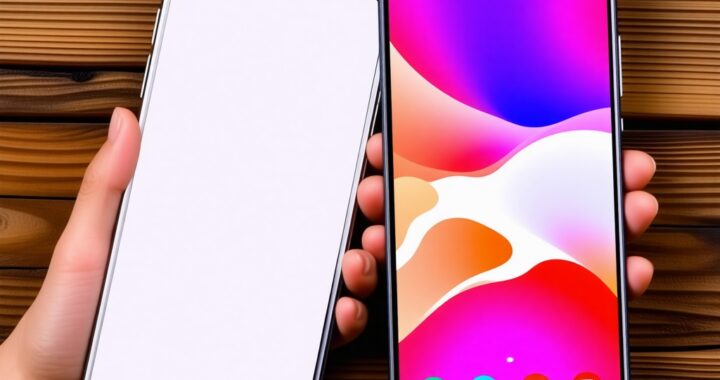
Kodėl duomenų perkėlimas nėra toks paprastas, kaip atrodo
Pirkote naują Android telefoną ir dabar žiūrite į jį su džiaugsmu, bet ir šiek tiek nerimo. Senajame telefone – metų ar net kelių metų nuotraukos, kontaktai, žinutės, programėlės su visais jų nustatymais. Kaip visa tai perkelti neprarandant proto ir nepraleisdamas viso savaitgalio?
Duomenų perkėlimas tarp Android įrenginių yra viena iš tų užduočių, kurios teoriškai turėtų būti paprastos, bet praktikoje dažnai virsta galvos skausmu. Problema ta, kad Android ekosistema nėra tokia vieninga kaip Apple – skirtingi gamintojai prideda savo sprendimus, skirtingos Android versijos veikia šiek tiek kitaip, o programėlės saugo duomenis įvairiose vietose.
Gera žinia – per pastaruosius kelerius metus situacija labai pagerėjo. Google sukūrė gana patikimus įrankius, o telefonų gamintojai pridėjo savo papildomus sprendimus. Blogoji žinia – vis tiek reikia žinoti, ką darote, nes ne viskas perkeliama automatiškai ir yra keletas spąstų, į kuriuos lengva įkliūti.
Google paskyros metodas – paprasčiausias būdas daugumai
Pradėkime nuo to, kas veikia daugumai žmonių ir nereikalauja jokių papildomų programėlių ar laidų. Google paskyra yra jūsų pagrindinis įrankis perkeliant duomenis tarp Android telefonų.
Kai pirmą kartą įjungiate naują Android telefoną, jis klausia, ar norite atkurti duomenis iš ankstesnio įrenginio. Čia ir prasideda magija – arba bent jau turėtų prasidėti. Telefonas siūlo prijungti Google paskyrą, kurią naudojote senajame telefone, ir automatiškai atsisiųsti viską, kas buvo sinchronizuota.
Bet štai problema – ne viskas automatiškai sinchronizuojasi. Kontaktai? Taip, jei juos saugojote Google paskyroje, o ne telefono atmintyje. Kalendorius? Žinoma. Nuotraukos? Tik jei įjungėte Google Photos atsarginę kopiją. Programėlių sąrašas? Taip. Programėlių duomenys? Kai kurios programėlės taip, kitos ne. Žinutės SMS? Čia jau sudėtingiau.
Kad šis metodas veiktų optimaliai, prieš pradedant perkėlimą reikia pasirūpinti keliais dalykais senajame telefone. Eikite į Nustatymus, raskite „Google” arba „Paskyros” sekciją ir patikrinkite, kas sinchronizuojama. Įjunkite viską, ko jums reikia – kontaktus, kalendorių, programėlių duomenis. Tada priverstinai paleiskite sinchronizaciją ir palaukite, kol ji baigsis.
Tiesioginis perkėlimas per kabelį ar Wi-Fi
Modernūs Android telefonai siūlo kažką geresnio nei tik Google paskyros sinchronizacija – tiesioginį duomenų perkėlimą iš seno telefono į naują. Šis metodas perduoda daug daugiau informacijos, įskaitant dalykus, kurių Google paskyra nesinchronizuoja.
Kai nustatote naują telefoną, pamatysite parinktį „Kopijuoti duomenis iš seno įrenginio” arba panašiai. Pasirinkus šią opciją, telefonas paprašys prijungti seną įrenginį. Priklausomai nuo telefono gamintojo, galite tai padaryti keliais būdais:
Per USB kabelį su specialiu adapteriu (dažniausiai USB-C į USB-A arba USB-C į USB-C). Šis metodas greičiausias ir patikimiausias, nes duomenys perduodami tiesiogiai be interneto. Kai kurie telefonai komplekte turi tokį adapterį, kiti ne – verta pasitikrinti prieš pradedant.
Per Wi-Fi Direct – abu telefonai sukuria tiesioginį belaidį ryšį tarpusavyje. Lėčiau nei per kabelį, bet patogiau, nes nereikia jokių papildomų priedų. Tačiau perkėlimas gali užtrukti nuo 20 minučių iki kelių valandų, priklausomai nuo duomenų kiekio.
Per QR kodą – naujas telefonas parodo QR kodą, kurį nuskenuojate senuoju telefonu, ir prasideda perkėlimas. Tai iš esmės tas pats Wi-Fi Direct metodas, tik pradžia šiek tiek skiriasi.
Gamintojų sprendimai – Samsung, Xiaomi ir kiti
Didieji Android telefonų gamintojai sukūrė savo duomenų perkėlimo programėles, kurios dažnai veikia geriau nei standartinis Google sprendimas. Problema ta, kad jos geriausiai veikia perkeliant duomenis tarp to paties gamintojo telefonų.
Samsung Smart Switch yra vienas geriausių tokių įrankių rinkoje. Jis ne tik perkelia duomenis iš vieno Samsung telefono į kitą, bet ir sugeba importuoti informaciją iš iPhone, kitų Android telefonų ir net iš kompiuterio atsarginių kopijų. Smart Switch gali perkelti beveik viską – nuotraukas, vaizdo įrašus, kontaktus, žinutes, programėles, nustatymus, net namų ekrano išdėstymą ir žadintuvo nustatymus.
Xiaomi turi Mi Mover (nors naujesnėse MIUI versijose jis integruotas į sistemos nustatymus). Huawei – Phone Clone. OnePlus – OnePlus Switch. Visi jie veikia panašiai: įdiegiate programėlę abiejuose telefonuose (arba ji jau įdiegta), pasirenkate, kuris telefonas siunčia, kuris priima, ir leidžiate jiems susijungti.
Šie įrankiai ypač naudingi, jei perkeliate duomenis tarp to pačio gamintojo telefonų, nes jie sugeba perkelti net gamintojo specifines funkcijas ir nustatymus. Pavyzdžiui, Samsung telefonuose – Secure Folder turinį, Edge panel nustatymus ir panašiai.
Kas nutinka su programėlėmis ir jų duomenimis
Čia prasideda sudėtingiausia dalis. Programėlės pačios paprastai persikelia be problemų – naujas telefonas atsisiunčia ir įdiegia visas programėles, kurias turėjote senajame. Bet programėlių duomenys – tai jau kita istorija.
Google turi automatinę programėlių duomenų atsarginę kopiją, bet ji veikia tik toms programėlėms, kurių kūrėjai ją įjungė. Daugelis populiarių programėlių ją palaiko, bet ne visos. Rezultatas – kai kurios programėlės atsidaro naujame telefone lyg ką tik įdiegtos, reikalaujant iš naujo prisijungti ir nustatyti viską.
Žaidimai yra ypač problemiški. Jei žaidimas naudoja Google Play Games paskyros sinchronizaciją, jūsų progresas turėtų persiskelti. Bet daugelis žaidimų, ypač mažesnių kūrėjų, to nedaro. Prarasite visus lygius, pasiekimus ir (jei pirkote) net mokamus priedus, nebent žaidimas turi savo paskyros sistemą.
Bankinės programėlės dažniausiai reikalauja iš naujo prisijungti ir kartais net pakartotinai aktyvuoti saugumo priemones. Tai saugumo funkcija, ne klaida. Dviejų faktorių autentifikavimo programėlės (kaip Google Authenticator) taip pat gali kelti problemų – kai kurios turi atsarginės kopijos funkciją, kitos ne.
Praktinis patarimas: prieš perkeliant duomenis, peržiūrėkite svarbiausias programėles ir patikrinkite, ar jos turi savo atsarginės kopijos ar eksportavimo funkciją. Daugelis programėlių leidžia eksportuoti duomenis į failą, kurį vėliau galite importuoti naujame telefone.
Nuotraukos, vaizdo įrašai ir kita multimedija
Nuotraukos yra tas dalykas, kurio praradimo žmonės bijo labiausiai. Gera žinia – jas perkelti paprasčiausia, jei žinote, ką darote.
Google Photos yra akivaizdus sprendimas. Jei įjungėte automatinę atsarginę kopiją senajame telefone, visos nuotraukos jau yra debesyje. Naujame telefone tiesiog įdiekite Google Photos, prisijunkite ta pačia paskyra, ir visos nuotraukos bus prieinamos. Tačiau atminkite – nuo 2021 metų Google nebesiūlo neriboto nemokamo saugojimo, nebent turite Pixel telefoną.
Jei nenorite naudoti debesų ar turite per daug nuotraukų, kurios viršytų nemokamą Google Drive vietą, galite perkelti jas tiesiogiai. Prijunkite seną telefoną prie kompiuterio USB laidu, nukopijuokite DCIM aplanką (ten saugomos nuotraukos) į kompiuterį, tada prijunkite naują telefoną ir nukopijuokite atgal. Senoviškas, bet veikiantis metodas.
Tiesioginio perkėlimo per kabelį ar Wi-Fi metodas taip pat perkelia nuotraukas, bet tai gali užtrukti labai ilgai, jei turite dešimtis gigabaitų vaizdų. Kartais greitesnis būdas – įdėti microSD kortelę į seną telefoną, nukopijuoti į ją nuotraukas, tada perkelti kortelę į naują telefoną. Žinoma, tai veikia tik jei abu telefonai palaiko microSD korteles, o tai šiais laikais vis retesnis dalykas.
SMS žinutės, skambučių istorija ir kiti smulkūs dalykai
SMS žinutės yra vienas iš tų dalykų, kuriuos žmonės dažnai pamiršta, kol jau būna per vėlu. Standartinis Google atsarginės kopijos metodas turėtų perkelti žinutes, bet tai ne visada veikia patikimai, ypač jei turite daug žinučių ar MMS su nuotraukomis.
Jei SMS žinutės jums svarbios (pavyzdžiui, jose yra svarbių kodų, adresų ar verslo susirašinėjimo), naudokite specialią programėlę. SMS Backup & Restore yra populiarus nemokamas pasirinkimas. Ji eksportuoja visas žinutes į failą, kurį galite perkelti į naują telefoną ir importuoti. Programėlė taip pat gali kurti atsargines kopijas debesyje.
Skambučių istorija paprastai perkeliama automatiškai per Google paskyrą, bet tik paskutiniai 30 dienų skambučiai. Jei jums reikia pilnos istorijos, vėlgi, yra specialių programėlių, nors dauguma žmonių to nereikalauja.
WhatsApp, Telegram, Viber ir kitos žinučių programėlės turi savo atsarginės kopijos sistemas. WhatsApp naudoja Google Drive atsarginei kopijai – įsitikinkite, kad ji įjungta ir atnaujinta prieš perkeliant duomenis. Telegram saugo viską debesyje, todėl tiesiog prisijunkite naujame telefone. Signal yra sudėtingesnis – reikia perkelti duomenis tiesiogiai iš telefono į telefoną naudojant jų įtaisytą funkciją.
Ką daryti, jei kažkas nepavyko
Net ir kruopščiai planavus, kai kas gali nepavykti. Štai keletas dažniausių problemų ir jų sprendimų.
Jei perkėlimas sustoja per pusę, dažniausiai kaltas nestabilus Wi-Fi ryšys arba vieno iš telefonų išsikrovusi baterija. Įsitikinkite, kad abu telefonai prijungti prie įkroviklio ir yra arti vienas kito (jei naudojate belaidį perkėlimą). Kartais padeda paleisti telefonus iš naujo ir bandyti dar kartą.
Jei kai kurios programėlės neatsisiuntė, patikrinkite, ar jos vis dar prieinamos Google Play parduotuvėje. Kai kurios programėlės pašalinamos arba tampa nesuderinamos su naujesnėmis Android versijomis. Tokiu atveju teks ieškoti alternatyvų.
Jei kontaktai nepersikėlė, greičiausiai jie buvo saugomi telefono atmintyje, o ne Google paskyroje. Senajame telefone atidarykite Kontaktų programėlę, raskite eksportavimo funkciją ir eksportuokite kontaktus į VCF failą. Tada persiųskite šį failą sau el. paštu ar per bet kurią žinučių programėlę ir importuokite naujame telefone.
Kai viskas jau perkeltas – paskutiniai žingsniai
Taigi, perkėlimas baigtas, naujas telefonas atrodo beveik kaip senas. Bet dar ne visai laikas atsipalaiduoti.
Pirma, praleiskite laiko peržiūrėdami svarbiausias programėles ir įsitikinkite, kad jos veikia tinkamai. Atidarykite bankinę programėlę, prisijunkite prie el. pašto, patikrinkite, ar žaidimai turi jūsų progresą. Geriau sužinoti apie problemas dabar nei po savaitės, kai senasis telefonas jau išvalytas ar parduotas.
Antra, atnaujinkite saugumo nustatymus. Jei naudojate dviejų faktorių autentifikavimą, pridėkite naują telefoną kaip patikimą įrenginį. Patikrinkite, ar veikia pirštų atspaudų skaitytuvė ar veido atpažinimas.
Trečia, ir tai labai svarbu – neišvalykite senojo telefono bent kelias dienas. Naudokite naują telefoną kaip pagrindinį, bet laikykite seną po ranka. Gali paaiškėti, kad kažkas nepersiėjo, ir turėsite galimybę tai ištaisyti.
Kai įsitikinsite, kad viskas veikia, tuomet galite išvalyti seną telefoną. Eikite į Nustatymus, raskite „Atkurti gamyklinius nustatymus” arba „Factory Reset” ir patvirtinkite. Tai ištrins visus duomenis ir padarys telefoną saugų parduoti ar atiduoti.
Duomenų perkėlimas tarp Android telefonų šiais laikais yra daug paprastesnis nei prieš kelerius metus, bet vis tiek reikalauja šiek tiek planavimo ir kantrybės. Svarbiausias patarimas – neskubėkite, patikrinkite viską du kartus ir neišmeskite senojo telefono, kol neįsitikinsite, kad viskas perkelė sėkmingai. Tada galėsite ramiai mėgautis nauju įrenginiu žinodami, kad nieko svarbaus nepraradote.