
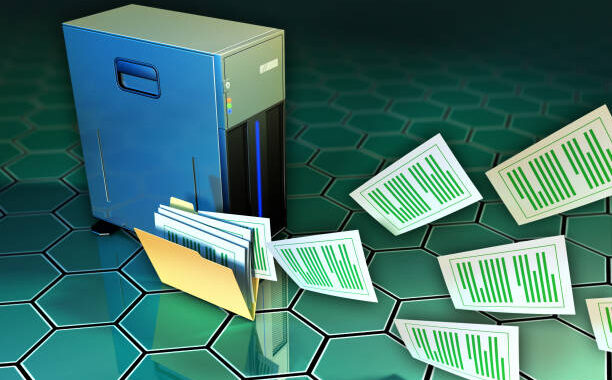
Kas yra FreeNAS ir kodėl verta juo susidomėti
FreeNAS – tai nemokama operacinė sistema, sukurta specialiai tinklo saugykloms valdyti. Jei kada nors galvojote apie tai, kaip sukurti namų ar mažo biuro failų serverį, kuris būtų patikimas, saugus ir nereikalautų prabangaus kompiuterio, FreeNAS yra puikus pasirinkimas. Sistema paremta FreeBSD operacine sistema ir naudoja ZFS failų sistemą, kuri garsėja savo patikimumu bei duomenų apsaugos galimybėmis.
Daugelis žmonių naudoja paprastus išorinius diskus ar NAS įrenginius iš parduotuvės, bet FreeNAS suteikia daug daugiau kontrolės ir galimybių. Galite sukurti RAID masyvus, nustatyti automatines atsargines kopijas, dalintis failais su visais namų tinklo įrenginiais ir net sukonfigūruoti virtualias mašinas. Skamba sudėtingai? Iš tikrųjų pradinis konfigūravimas nėra toks baisus, kaip gali atrodyti.
Sistema veikia per naršyklę – viskas valdoma per patogią žiniatinklio sąsają, todėl nereikia mokėti sudėtingų komandų ar būti Linux guru. Tiesa, reikia suprasti kai kuriuos pagrindinius dalykus apie tinklus ir diskų valdymą, bet apie tai ir kalbėsime.
Techniniai reikalavimai ir įrangos parinkimas
Prieš įsijungiant į FreeNAS pasaulį, reikia suprasti, kokios įrangos prireiks. Čia ne kaip su Windows ar Linux – FreeNAS turi gana specifinius reikalavimus, ypač operatyviosios atminties srityje.
Procesorius ir pagrindinė plokštė: Nebūtinas naujiausias Intel ar AMD procesorius. Tinka net senesni kompiuteriai, bet jei planuojate naudoti šifravimą ar virtualias mašinas, geriau rinktis bent Intel i3 ar panašaus lygio procesorių. Svarbu, kad pagrindinė plokštė turėtų pakankamai SATA jungtų diskams – idealiu atveju 4-6 ar daugiau.
Operatyvioji atmintis: Čia FreeNAS yra išrankus. Minimumas – 8 GB RAM, bet tai tikrai minimumas. Jei norite normaliai dirbti su ZFS, rekomenduojama 16 GB ar daugiau. ZFS naudoja operatyviąją atmintį kaip spartinančiąją atmintinę (cache), todėl kuo daugiau RAM, tuo greičiau veiks sistema. Yra tokia taisyklė: 1 GB RAM kiekvienam terabaitui saugyklos, nors tai labiau rekomendacija nei griežta taisyklė.
Diskai: Jums reikės bent dviejų diskų – vieno pačiai sistemai (gali būti net USB atmintinė ar mažas SSD) ir bent vieno duomenims. Bet tikrasis FreeNAS pranašumas atsiskleidžia su keliais diskais RAID konfigūracijoje. Rekomenduoju naudoti vienodo dydžio ir modelio diskus – taip išvengsite galvos skausmo vėliau.
Tinklo plokštė: Dauguma šiuolaikinių pagrindinių plokščių turi integruotas Gigabit tinklo plokštes, ir to dažniausiai pakanka. Jei planuojate intensyvų darbą su failais, galite apsvarstyti 10 Gigabit plokštę, bet tai jau entuziastų teritorija.
Diegimo procesas žingsnis po žingsnio
Gerai, turite įrangą – laikas diegti sistemą. Pirmiausia eikite į FreeNAS (dabar vadinasi TrueNAS CORE) svetainę ir atsisiųskite naujausią ISO atvaizdą. Jums reikės įrašyti jį į USB atmintinę naudojant tokias programas kaip Rufus (Windows) ar Etcher (veikia visose platformose).
Įkiškite USB atmintinę į būsimą serverį ir paleiskite kompiuterį. Greičiausiai reikės pakeisti BIOS nustatymus, kad sistema startuotų iš USB. Kai FreeNAS diegimo programa pakraus, pamatysite gana spartanišką tekstinį meniu – nebijokite, tai normalu.
Pasirinkite „Install/Upgrade” ir spauskite Enter. Sistema paklaus, į kurį diską norite įdiegti FreeNAS. Svarbu: šis diskas bus visiškai ištrintas! Todėl įsitikinkite, kad pasirenkate teisingą diską. Daugelis žmonių naudoja nedidelę USB atmintinę ar mažą SSD (16-32 GB pakanka) sistemos diegimui, palikdami visus HDD duomenims.
Po disko pasirinkimo sistema paprašys sukurti root slaptažodį. Šis slaptažodis bus naudojamas prisijungti prie žiniatinklio sąsajos, todėl pasirinkite ką nors saugaus, bet neužmirškite jo! Įrašykite kažkur.
Diegimas užtrunka vos kelias minutes. Kai baigsis, ištraukite USB diegimo atmintinę ir perkraukite sistemą. Jei viskas gerai, pamatysite konsolės ekraną su IP adresu – tai adresas, kurį įvesite naršyklėje, kad pasiektumėte FreeNAS valdymo sąsają.
Pirminis konfigūravimas per žiniatinklio sąsają
Atidarykite naršyklę bet kuriame tinklo kompiuteryje ir įveskite IP adresą, kurį matėte FreeNAS konsolėje. Greičiausiai tai bus kažkas panašaus į 192.168.1.100. Prisijunkite naudodami vartotojo vardą „root” ir slaptažodį, kurį sukūrėte diegimo metu.
Pirmą kartą prisijungus, sistema gali pasiūlyti trumpą vedlį (wizard). Galite juo pasinaudoti arba praleisti ir konfigūruoti viską rankiniu būdu – aš rekomenduoju antrą variantą, nes taip geriau suprasite, kas vyksta.
Tinklo nustatymai: Pirmiausia patikrinkite tinklo nustatymus. Eikite į „Network” → „Interfaces”. Čia pamatysite savo tinklo plokštę. Jei naudojate DHCP (automatinį IP priskyrimą), viskas turėtų veikti iš karto. Bet serveriui geriau nustatyti statinį IP adresą, kad jis nesikeistų po perkrovimo. Įveskite norimą IP adresą, tinklo kaukę (paprastai 255.255.255.0) ir šliuzo adresą (jūsų maršrutizatoriaus IP).
Laiko nustatymai: Eikite į „System” → „General” ir patikrinkite laiko juostą. Tai svarbu logams ir failų laiko žymoms. Taip pat galite čia pakeisti žiniatinklio sąsajos kalbą, nors lietuvių kalbos greičiausiai nerasite.
El. pašto pranešimai: Jei norite gauti pranešimus apie sistemos problemas (o tikrai norite!), sukonfigūruokite el. pašto nustatymus „System” → „Email”. Čia reikės įvesti SMTP serverio informaciją. Galite naudoti Gmail ar kitą paslaugą.
Diskų ir saugyklos konfigūravimas su ZFS
Dabar pats svarbiausias dalykas – diskų konfigūravimas. FreeNAS naudoja ZFS failų sistemą, kuri organizuoja diskus į „pools” (telkinius). Tai ne tas pats kas tradicinis RAID, nors principai panašūs.
Eikite į „Storage” → „Pools” ir spauskite „Add”. Čia pamatysite visus sistemos diskus. Svarbu: nematysite disko, į kurį įdiegėte FreeNAS – tai normalu.
Turite pasirinkti, kokią konfigūraciją norite:
Stripe: Visi diskai sujungiami į vieną didelę saugyklą. Greita, bet jokios apsaugos – jei sugenda vienas diskas, prarandate viską. Netinka duomenims, kuriuos vertinate.
Mirror: Du ar daugiau diskų dubliuoja vienas kitą. Galite prarasti bet kurį vieną diską be duomenų praradimo. Tai saugiausia konfigūracija, bet prarandi pusę vietos – du 4 TB diskai duos tik 4 TB naudojamos vietos.
RAID-Z1: Panašu į RAID 5 – duomenys paskirstomi per kelis diskus su vienu atsarginiu (parity). Galite prarasti vieną diską. Reikia bent trijų diskų. Geras balansas tarp vietos ir saugumo.
RAID-Z2: Kaip RAID-Z1, bet su dviem atsarginiais diskais. Galite prarasti du diskus vienu metu. Reikia bent keturių diskų. Dar saugiau, bet prarandate daugiau vietos.
RAID-Z3: Trys atsarginiai diskai. Reikia bent penkių diskų. Išties paranojiška apsauga, bet jei jūsų duomenys itin svarbūs…
Namų vartotojams dažniausiai rekomenduoju Mirror (jei turite du diskus) arba RAID-Z1 (jei turite tris ar keturis). Pasirinkite diskus, nuvilkite juos į atitinkamą konfigūracijos zoną ir suteikite pool’ui pavadinimą (pvz., „tank” – tai tradicinis ZFS pavadinimas).
Po to galite sukurti dataset’us – tai kaip aplankai, bet su papildomomis galimybėmis. Eikite į savo sukurtą pool’ą ir spauskite „Add Dataset”. Pavadinkite jį (pvz., „files”, „media”, „backups”) ir pasirinkite nustatymus. Dažniausiai numatytieji nustatymai tinka, bet galite pakeisti suspaudimą (compression) – rekomenduoju įjungti LZ4, nes tai suteikia gerą suspaudimą be didelio našumo praradimo.
Failų dalijimosi nustatymas
Turite sukonfigūruotą saugyklą, bet kaip prie jos prieiti iš kitų kompiuterių? FreeNAS palaiko kelis protokolus: SMB/CIFS (Windows), NFS (Linux/Unix), AFP (senesni Mac) ir FTP.
SMB/CIFS konfigūravimas (Windows tinklams):
Tai populiariausias variantas, ypač jei turite Windows kompiuterių. Eikite į „Sharing” → „Windows Shares (SMB)” ir spauskite „Add”. Pasirinkite dataset’ą, kurį norite dalintis, suteikite jam pavadinimą ir nustatykite leidimus.
Svarbu įjungti SMB paslaugą: eikite į „Services” ir įjunkite „SMB”. Pažymėkite „Start Automatically” langelį, kad paslauga startuotų automatiškai po perkrovimo.
Dabar iš Windows kompiuterio galite atidaryti File Explorer ir įvesti `\\JŪSŲ_FREENAS_IP\share_pavadinimas`. Turėtumėte pamatyti savo failų serverį!
NFS konfigūravimas (Linux/Unix tinklams):
Jei naudojate Linux ar Mac, NFS dažnai yra greitesnis. Eikite į „Sharing” → „Unix Shares (NFS)” ir spauskite „Add”. Pasirinkite kelią (path) į jūsų dataset’ą ir nustatykite, kurie IP adresai gali prisijungti.
Nepamirškite įjungti NFS paslaugos „Services” skiltyje.
Vartotojų ir leidimų valdymas:
Kad kontroliuotumėte, kas gali pasiekti kokius failus, sukurkite vartotojus. Eikite į „Accounts” → „Users” ir pridėkite naujus vartotojus. Galite sukurti grupes „Accounts” → „Groups” ir priskirti vartotojus grupėms.
Kai nustatote SMB share leidimus, galite nurodyti, kurie vartotojai ar grupės turi skaitymo, rašymo ar pilną prieigą. Tai ypač naudinga, jei keletas žmonių naudoja serverį ir norite atskirti jų prieigą.
Atsarginių kopijų ir snapshot’ų strategija
Vienas didžiausių ZFS pranašumų – snapshot’ai. Tai momentinės sistemos būsenos kopijos, kurios užima labai mažai vietos (tik pakitusių duomenų dydį) ir sukuriamos akimirksniu.
Eikite į „Tasks” → „Periodic Snapshot Tasks” ir sukurkite automatinį snapshot’ų grafiką. Pavyzdžiui, galite nustatyti, kad sistema darytų snapshot’us kas valandą ir laikytų juos 24 valandas, arba kas dieną ir laikytų savaitę. Tai neįtikėtinai naudinga, jei atsitiktinai ištrinate failą ar sugenda dokumentas – galite greitai atkurti senesnę versiją.
Replication (replikacija): Jei turite du FreeNAS serverius ar norite kurti atsargines kopijas į išorinį diską, galite nustatyti replikaciją. Tai automatiškai kopijuos snapshot’us į kitą vietą. Eikite į „Tasks” → „Replication Tasks” ir sukonfigūruokite.
Cloud Sync: FreeNAS gali sinchronizuoti duomenis su debesų paslaugomis kaip Amazon S3, Google Drive, Backblaze ir kt. Tai puiki papildoma apsauga. Eikite į „Tasks” → „Cloud Sync Tasks” ir nustatykite ryšį su pasirinkta paslauga.
Atminkite aukso taisyklę: 3-2-1 atsarginių kopijų strategija. Trys kopijos (originalo + dvi atsarginės), dviejose skirtingose laikmenose, viena už namų ribų (cloud ar kitas fizinis vieta).
Našumo optimizavimas ir priežiūros patarimai
FreeNAS veikia, bet kaip išspausti maksimalų našumą ir užtikrinti ilgalaikį patikimumą?
L2ARC ir SLOG: Jei norite dar daugiau greičio, galite pridėti specialius diskus. L2ARC (Level 2 Adaptive Replacement Cache) – tai papildoma spartinančioji atmintinė, paprastai SSD, kuri padeda greitinti dažnai naudojamų duomenų prieigą. SLOG (Separate Intent Log) – tai SSD, skirtas rašymo operacijoms pagreitinti. Bet būkite atsargūs – netinkamai sukonfigūruoti, jie gali net sulėtinti sistemą. Pradedantiesiems rekomenduoju pradėti be jų.
Scrub užduotys: ZFS turi puikią savybę – scrubbing. Tai procesas, kai sistema patikrina visus duomenis ir taiso klaidas. Eikite į „Tasks” → „Scrub Tasks” ir nustatykite, kad scrub’as vyktų kartą per mėnesį. Tai padeda aptikti ir ištaisyti duomenų gedimus, kol jie netapo rimta problema.
S.M.A.R.T. testavimas: Šiuolaikiniai diskai turi S.M.A.R.T. technologiją, kuri stebi disko sveikatą. Eikite į „Tasks” → „S.M.A.R.T. Tests” ir sukonfigūruokite reguliarius testus. Trumpas testas gali vykti kas savaitę, ilgas – kas mėnesį. Tai padės iš anksto aptikti diskų gedimus.
Atnaujinimai: FreeNAS reguliariai gauna atnaujinimus. Eikite į „System” → „Update” ir patikrinkite, ar yra naujų versijų. Bet prieš atnaujinant, padarykite sistemos konfigūracijos atsarginę kopiją („System” → „General” → „Save Config”). Taip galėsite atkurti nustatymus, jei kas nors nutiktų.
Monitoringas: Stebėkite sistemos būklę per „Reporting” skiltį. Čia pamatysite CPU, RAM, tinklo ir diskų naudojimo grafikus. Jei pastebite keistų dalykų (pvz., vienas diskas daug lėtesnis už kitus), tai gali būti gedimo ženklas.
Kai viskas sukonfigūruota ir veikia sklandžiai
FreeNAS serveris – tai ne vienkartinis projektas, o nuolatinė kelionė. Pradžioje gali atrodyti sudėtinga, bet kai viskas sukonfigūruota, sistema veikia patikimai ir reikalauja minimalios priežiūros. Svarbiausias dalykas – nesibaiminti eksperimentuoti, bet visada turėti atsargines kopijas prieš darydami didelius pakeitimus.
Daugelis žmonių pradeda su paprasta konfigūracija – dviem diskais mirror režime, vienu SMB share – ir tai puikiai veikia metų metus. Vėliau, kai įgysite pasitikėjimo, galite pridėti daugiau diskų, sukonfigūruoti sudėtingesnius RAID masyvus, įdiegti papildomus įskiepius (plugins) kaip Plex media serverį ar Nextcloud debesų saugyklą.
Atminkite, kad FreeNAS bendruomenė yra labai aktyvi ir draugiška. Jei susiduriate su problema, greičiausiai kas nors jau ją sprendė ir pasidalino sprendimu forumuose. Nevenk klausti – visi kažkada buvome pradedantieji.
Dabar jūsų namuose ar biure yra profesionalaus lygio failų serveris, kuris kainavo tik senų kompiuterio dalių ir kelių valandų laiko. Jūsų duomenys saugūs, prieinami iš bet kurio tinklo įrenginio ir apsaugoti nuo atsitiktinių ištrynimų ar aparatūros gedimų. Tai jausmas, kurio neverta nuvertinti – ramybė, žinant, kad jūsų šeimos nuotraukos, svarbūs dokumentai ir medijos biblioteka yra patikimose rankose.