Dirbate namuose ar biure ir jaučiate, kad vienas ekranas jau tiesiog netelpa visų atidarytų langų? Tikrai ne vienas taip galvoja. Antras monitorius – vienas iš tų patobulinimų, kurie iš pirmo žvilgsnio atrodo kaip prabanga, o realybėje tampa būtinybe, kai kartą pabandai su juo padirbėti. Straipsnyje pasižiūrėsime, kaip visa tai veikia techniškai, kokius kabelius ir jungtis reikėtų rinktis, ir kaip išvengti dažniausiai pasitaikančių klaidų.
Kodėl apskritai verta jungti antrą ekraną
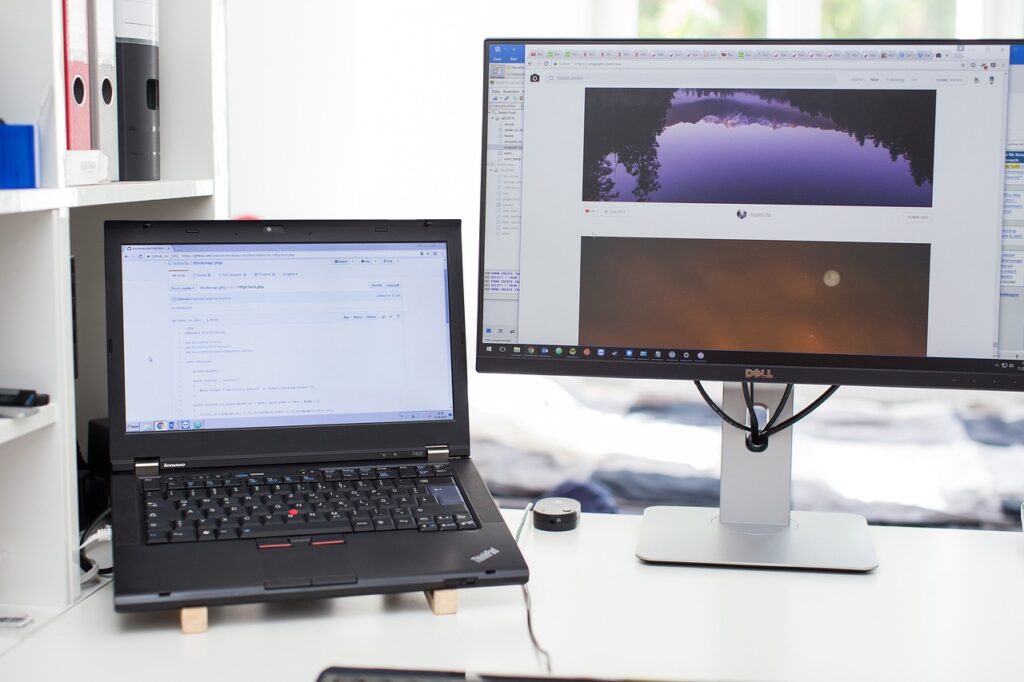
Prieš gilinantis į jungtis ir nustatymus, verta trumpai stabtelėti prie priežasties. Nešiojamo kompiuterio ekranas dažniausiai yra 13-15 colių dydžio – patogu kelionėje, bet dirbant su lentelėmis, kodu, video montažu ar tiesiog turint atidarytą daug naršyklės langų, vietos katastrofiškai trūksta. Antras monitorius leidžia išplėsti darbo lauką, o ne tik dubliuoti tai, kas jau matoma.
Programuotojai vienoje pusėje laiko kodo redaktorių, kitoje – dokumentaciją ar naršyklę. Buhalteriai vienu metu žiūri į dvi skirtingas lenteles. Net paprastam el. laiškų tvarkymui ar video žiūrėjimui fone antras ekranas tampa smagiu papildomu darbo įrankiu. Techniškai tai visiškai realu padaryti per kelias minutes, jei žinai, į ką atkreipti dėmesį.
Kokios jungtys egzistuoja ir kuo jos skiriasi
Čia dažniausiai ir kyla painiava. Nešiojamas kompiuteris gali turėti visai skirtingas išvestis vaizdo signalui, o monitorius – dar kitokias įvestis. Štai pagrindinės, su kuriomis susidursite:
HDMI – populiariausia jungtis, randama beveik visuose šiuolaikiniuose nešiojamuose kompiuteriuose ir monitoriuose. Perduoda ir vaizdą, ir garsą vienu kabeliu. Yra keli standartai (1.4, 2.0, 2.1), kurie skiriasi maksimaliu palaikomu skiriamosios gebos ir dažnio deriniu, bet paprastam biuro darbui tai retai turi reikšmės.
USB-C / Thunderbolt – naujesniuose ultrabook’uose dažnai HDMI jungties apskritai nėra, vietoj jos yra USB-C portas, kuris gali perduoti vaizdo signalą (jei palaiko DisplayPort Alt Mode). Tai patogu, nes tuo pačiu kabeliu galima ir įkrauti kompiuterį, ir perduoti vaizdą, jei naudojama dokavimo stotelė ar tinkamas adapteris.
DisplayPort – dažniau matomas žaidimų ar profesionaliuose nešiojamuose kompiuteriuose bei monitoriuose. Techniškai pranašesnis už HDMI aukšto dažnio ir raiškos atžvilgiu, bet kasdieniam naudojimui skirtumas nebus juntamas.
VGA – senoji analoginė jungtis, kurią vis dar galima rasti senesniuose biuro monitoriuose ar projektoriuose. Šiandien jau retenybė, bet jei turite seną monitorių sandėliuke, gali tekti su ja susidurti kartu su atitinkamu adapteriu.
Prieš perkant kabelį ar adapterį, tiesiog apžiūrėkite abiejų įrenginių šonus – dažniausiai jungtys yra pažymėtos arba lengvai atpažįstamos pagal formą. Jei nešiojamame kompiuteryje yra tik USB-C, o monitoriuje – tik HDMI, tereikės USB-C į HDMI adapterio arba kabelio su tokiais galais iš abiejų pusių.
Fizinis prijungimas žingsnis po žingsnio
Pats prijungimo veiksmas yra paprasčiausia šio proceso dalis. Štai kaip tai atrodo praktikoje:
- Išjunkite arba tiesiog palikite veikiantį nešiojamą kompiuterį – šiuolaikinės sistemos puikiai palaiko „hot plug”, tad išjungti nebūtina.
- Prijunkite kabelį prie nešiojamo kompiuterio atitinkamos jungties.
- Kitą kabelio galą prijunkite prie monitoriaus.
- Įjunkite monitorių ir per jo mygtukus pasirinkite teisingą įvesties šaltinį (dažnai monitoriai turi kelias įvestis – HDMI1, HDMI2, DisplayPort ir pan., todėl jei ekranas rodo juodą languotą „no signal” pranešimą, greičiausiai tiesiog pasirinktas neteisingas šaltinis).
- Sistema turėtų automatiškai aptikti naują ekraną per kelias sekundes.
Jeigu naujas ekranas neatsiranda automatiškai, Windows sistemoje pravartu paspausti klavišų kombinaciją Windows + P – atsivers meniu su vaizdo rodymo režimų pasirinkimu. MacOS naudotojams reikėtų eiti į Sistemos nustatymus ir sekciją „Displays”, kur galima priversti sistemą ieškoti prijungto ekrano paspaudus „Detect Displays”.
Vaizdo rodymo režimai – kuo jie skiriasi
Kai monitorius jau atpažintas, sistema pasiūlys kelis būdus, kaip jį naudoti. Verta žinoti, kad skirtumas tarp jų yra esminis:
Extend (Išplėsti) – tai režimas, kurio dauguma ir ieško. Darbalaukis tiesiog pratęsiamas per abu ekranus, langus galima tampyti iš vieno į kitą. Tai tas variantas, kuriame antras monitorius realiai suteikia daugiau darbo vietos.
Duplicate (Dubliuoti) – abiejuose ekranuose rodomas tas pats vaizdas. Naudinga per pristatymus ar demonstracijas, kai norite, kad publika matytų tą patį, ką ir jūs.
Second screen only – nešiojamo kompiuterio ekranas išjungiamas, veikia tik išorinis monitorius. Patogu, jei nešiojamą kompiuterį naudojate uždarę dangtį, kaip mini sisteminį bloką.
Windows sistemoje šiuos režimus galite keisti tiek per minėtą Windows+P, tiek per Nustatymai → Sistema → Ekranas, kur taip pat galima nustatyti ekranų išdėstymą (kuris yra kairėje, kuris dešinėje), skiriamąją gebą kiekvienam atskirai ir mastelio keitimą, jei ekranai skirtingo dydžio ar raiškos.
Kai kompiuteris atsisako matyti antrą ekraną
Retkarčiais viskas neveikia iš pirmo karto, ir tai dažniausiai nėra rimta gedimo priežastis. Štai keletas dalykų, kuriuos verta patikrinti prieš skambinant į techninės pagalbos centrą:
Pirmiausia – patikrinkite kabelį kitame įrenginyje, jei tokia galimybė yra. Kabeliai, ypač HDMI, dažnai gali būti su vidiniu pažeidimu, kurio vizualiai nesimato. Antra – atnaujinkite vaizdo plokštės tvarkykles. Tiek Intel, tiek NVIDIA ar AMD periodiškai išleidžia atnaujinimus, kurie išsprendžia įvairius suderinamumo klausimus. Trečia – jei naudojate USB-C dokavimo stotelę ar hub’ą, patikrinkite, ar jis apskritai palaiko vaizdo signalo perdavimą – ne visi USB-C laidai ir adapteriai yra vienodi, dalis skirti tik duomenų perdavimui ir įkrovimui.
Dar viena dažna problema – kelių monitorių prijungimas per vieną USB-C prievadą naudojant dokavimo stotelę, kuomet sistema tiesiog neatlaiko signalo pralaidumo, jei prijungti du 4K ekranai vienu metu. Tokiu atveju sprendimas – arba sumažinti vieno ekrano skiriamąją gebą, arba naudoti specialią dokavimo stotelę, skirtą būtent tokiam apkrovimui.
Kai vieno monitoriaus jau nebeužtenka – ką daryti su trečiu
Kai kam vieno papildomo ekrano irgi maža. Čia jau prasideda techniniai apribojimai – ne kiekviena vaizdo plokštė ar procesorius palaiko tris ir daugiau ekranų vienu metu. Integruotos grafikos sprendimai (ypač senesni Intel procesoriai) dažnai riboja iki dviejų ekranų vienu metu, neskaitant paties nešiojamo kompiuterio ekrano. Jei norite trijų ar daugiau monitorių, verta pasidomėti arba dokavimo stotelėmis su DisplayLink technologija (kuri veikia programine įranga, o ne tiesiogiai per vaizdo plokštę), arba nešiojamu kompiuteriu su atskira, galingesne vaizdo plokšte.
Vietoje išvadų: keli praktiniai patarimai, kad viskas veiktų sklandžiai
Jeigu jau ruošiatės pirkti monitorių ar kabelį, štai keletas dalykų, kuriuos verta žinoti iš anksto, kad nereikėtų važiuoti į parduotuvę antrą kartą. Pirma, visada pasitikrinkite, kokias jungtis realiai turi jūsų nešiojamas kompiuteris – geriausia tiesiog apžiūrėti šonus, o ne pasikliauti atmintimi ar specifikacijų lapu, nes gamintojai kartais keičia komplektaciją tarp modelio versijų.
Antra, jeigu perkate naują monitorių specialiai darbui su nešiojamu kompiuteriu, verta rinktis tokį, kuris turi bent dvi skirtingas įvestis – tai suteikia lankstumo ateityje, jei keisite kompiuterį ar norėsite prijungti dar vieną įrenginį. Trečia, USB-C kabeliai nėra visi vienodi – jei norite, kad viena laidu būtų perduodamas ir vaizdas, ir įkraunama baterija, ieškokite kabelio su užrašu „Thunderbolt 3/4” arba patikrinkite specifikacijas, kad jis palaiko „DisplayPort Alt Mode” ir „Power Delivery”.
Ketvirta – jei dirbate su tekstu ir dokumentais, mastelio (scaling) nustatymai tarp skirtingos raiškos ekranų gali erzinti, nes šriftai vienoje pusėje atrodys per dideli, kitoje per maži. Windows leidžia kiekvienam ekranui atskirai nustatyti mastelį, ir verta su tuo paeksperimentuoti, kol rasite komfortišką derinį.
Galiausiai – neskubėkite mesti seno VGA monitoriaus vien todėl, kad jūsų naujas nešiojamas kompiuteris tokios jungties nebeturi. Adapteris kainuoja kelis eurus ir puikiai išsprendžia problemą, jei ekranas dar tarnauja gerai. Technologija čia nėra sudėtinga – tereikia žinoti savo jungtis, pasirinkti tinkamą kabelį ir kelias minutes paeksperimentuoti su nustatymais. O rezultatas – žymiai patogesnė darbo vieta, kuri, tikėtina, greitai taps neatsiejama kasdienybės dalimi.