Kodėl apskritai reikia USB šakotuvų nešiojamiesiems kompiuteriams?
Prisimenu, kaip prieš kelerius metus nusipirkau naują ultrabook’ą ir džiaugiausi jo elegantiškumu bei ploniu korpusu. Tačiau džiaugsmas greitai išgaravo, kai supratau, kad turiu tik du USB-C prievadus. Norint prijungti pelę, išorinį kietąjį diską, klaviatūrą ir dar pakrovėją – tai virto tikru galvos skausmu. Štai čia ir ateina į pagalbą USB hub’ai.
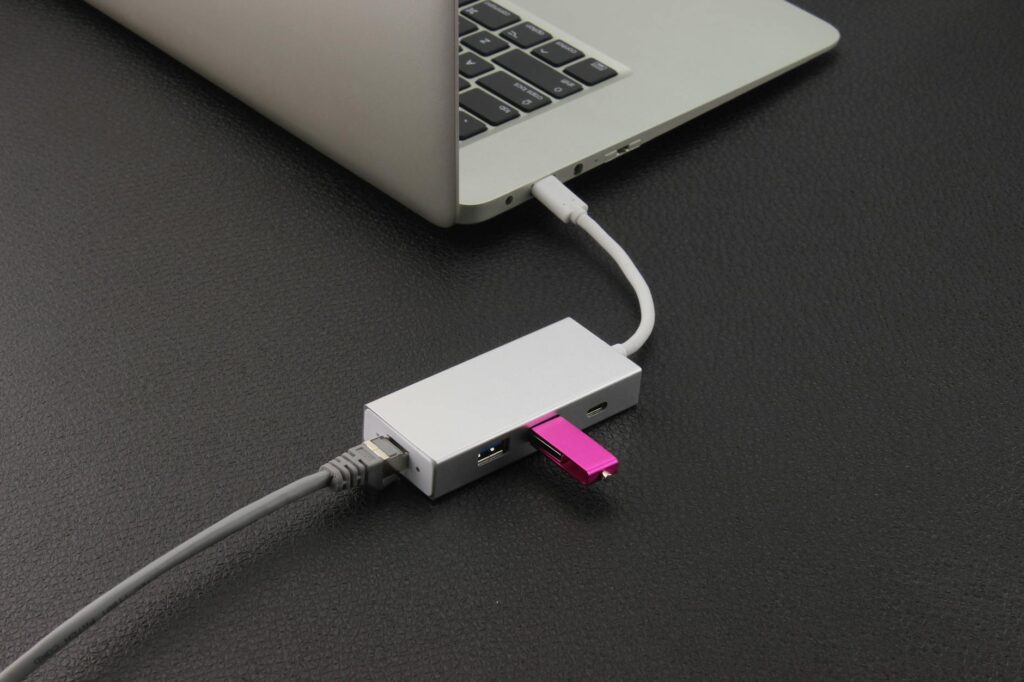
Šiuolaikiniai nešiojamieji kompiuteriai tampa vis kompaktiškesni, o kartu su tuo gamintojų aukojami ir fiziniai prievadai. Apple MacBook’ai, Dell XPS serija, daugelis Lenovo ThinkPad modelių – visi jie turi minimalų prievadų skaičių. USB hub’as iš esmės yra paprastas įrenginys, kuris vieną USB jungtį paverčia keliomis. Tarkim, jūsų laptop’e yra viena USB-C jungtis, o hub’as gali suteikti jums tris USB-A, vieną HDMI, SD kortelių skaitytuvą ir net papildomą USB-C prievadą su galimybe krauti kompiuterį.
Bet ne visi hub’ai sukurti vienodai. Yra pigių Kinijos gamintojų variantų už 5-10 eurų, o yra ir premium klasės sprendimai, kainuojantys 100 eurų ir daugiau. Skirtumas ne tik kainoje – tai ir patikimumas, ir duomenų perdavimo greitis, ir net jūsų kompiuterio saugumas.
Prievadų tipai ir jų realus panaudojimas
Pirmiausia reikia suprasti, kokių prievadų jums iš tikrųjų reikia. Daugelis žmonių perka hub’us su daugybe jungčių, kurias paskui niekada nenaudoja. Aš pats taip padariau – nusipirkau hub’ą su Ethernet jungtimi, nors namuose ir biure naudoju tik Wi-Fi.
USB-A prievadai – tai tos tradicinės stačiakampės jungys, kurias visi pažįstame. Jos vis dar labai aktualios, nes dauguma pelių, klaviatūrų, išorinių diskų ir kitų periferinių įrenginių naudoja būtent šį standartą. Rekomenduočiau hub’ą su bent trimis USB-A prievadais. Vienas iš jų turėtų būti USB 3.0 arba naujesnės versijos (atpažinsite pagal mėlyną spalvą viduje), nes tai užtikrina greitą duomenų perdavimą – iki 5 Gb/s, palyginti su senuoju USB 2.0, kuris siekia tik 480 Mb/s.
USB-C prievadai tampa standartu, ir tai gerai. Jie mažesni, patogiau jungiami (nėra „teisingos” pusės), ir gali perduoti ne tik duomenis, bet ir vaizdo signalą, bei elektros energiją. Jei jūsų laptop’as turi USB-C, ieškokite hub’o su bent vienu papildomu USB-C prievadu. Svarbu atkreipti dėmesį į Power Delivery (PD) funkciją – tai leidžia krauti kompiuterį per hub’ą. Geriausi modeliai palaiko 100W PD, nors realiai laptop’ui kraunant lieka apie 85-90W, nes pats hub’as suvartoja dalį energijos.
HDMI arba DisplayPort – būtini, jei planuojate prijungti išorinį monitorių ar projektorių. Čia svarbu žinoti, kokią raišką ir atnaujinimo dažnį palaikote. Pigūs hub’ai dažnai riboja HDMI iki 1080p 60Hz, o tai 2024 metais yra gana silpnas rezultatas. Jei turite 4K monitorių, ieškokite hub’o su HDMI 2.0 arba naujesnės versijos palaikymu, kuris gali išvesti 4K vaizdą 60Hz dažniu.
SD ir microSD kortelių skaitytuvas – labai naudingas fotografams, videografams ar tiems, kas dažnai perkelinėja failus iš telefonų ar fotoaparatų. Patikrinkite, ar skaitytuvas palaiko UHS-I arba UHS-II standartus – tai lemia, kaip greitai galėsite perkelti tuos gigabaitus nuotraukų.
Maitinimo klausimai ir galios paskirstymas
Čia prasideda sudėtingesnė dalis, kurią daugelis ignoruoja, o paskui stebiasi, kodėl jų įrenginiai neveikia stabiliai. USB hub’ai būna dviejų tipų: su išoriniu maitinimu (powered) ir be jo (unpowered arba bus-powered).
Unpowered hub’ai gauna visą energiją iš jūsų laptop’o USB prievado. Standartinis USB 3.0 prievadas gali suteikti iki 900mA (0,9A) srovės. Jei prie hub’o prijungsite kelis energiją reikalaujančius įrenginius – pavyzdžiui, išorinį kietąjį diską, kuris reikalauja 500mA, ir dar kokį nors kitą įrenginį – greitai viršysite limitą. Rezultatas? Įrenginiai atsijunginėja, veikia nestabiliai, arba apskritai neveikia.
Powered hub’ai turi savo maitinimo adapterį ir gali tiekti pakankamai energijos visiems prijungtiems įrenginiams. Jei planuojate naudoti išorinius kietuosius diskus be savo maitinimo šaltinio, krauti telefonus ar planšetes per hub’ą, arba prijungti kitus energiją reikalaujančius įrenginius – būtinai rinkitės powered variantą.
Yra ir hibridiniai sprendimai – hub’ai su USB-C Power Delivery. Jie veikia taip: jūs prijungiate laptop’o kroviklį prie hub’o, hub’as krauna kompiuterį ir tuo pačiu metu gauna pakankamai energijos visiems kitiems prievadams. Tai elegantiškas sprendimas, nes sumažina laidų chaosą ant stalo.
Duomenų perdavimo greitis – ar tai svarbu?
Trumpas atsakymas: taip, bet priklauso nuo to, ką darote. Jei tik naršote internete ir kartais prijungiate pelę – nesvarbu. Bet jei perkeliame didelius failus, dirbame su video montažu ar naudojame išorinius SSD diskus, greitis tampa kritiškai svarbus.
USB standartai gali būti painiojantys. Turime USB 2.0 (480 Mb/s), USB 3.0/3.1 Gen 1 (5 Gb/s), USB 3.1 Gen 2 (10 Gb/s), USB 3.2 (iki 20 Gb/s) ir naujausią USB4 (iki 40 Gb/s). Problema ta, kad gamintojų marketingo skyriai mėgsta šiais terminais žonglieruoti, kartais tyčia sukeldami painiavą.
Praktiškai: jei hub’as skelbiasi kaip „USB 3.0”, tikėkitės apie 5 Gb/s teorinio greičio. Realybėje, dėl įvairių techninių apribojimų, gausite apie 300-400 MB/s (megabaitų per sekundę) perkeliant failus į greitą išorinį SSD. Tai reiškia, kad 10 GB failas bus perkeltas per maždaug 25-30 sekundžių.
Svarbu suprasti, kad hub’as dalijasi bendru pralaidumu tarp visų prievadų. Jei turite USB 3.0 hub’ą su 5 Gb/s pralaidumu ir vienu metu naudojate du prievadus intensyviam duomenų perdavimui, kiekvienas gaus maždaug pusę to pralaidumo. Tai kaip interneto ryšys namuose – jei visi šeimos nariai vienu metu žiūri 4K video, kiekvienas gauna mažesnį greitį.
Konstrukcija, medžiagos ir karščio išsiskyrimas
Galbūt skamba neįtikėtinai, bet hub’o korpuso medžiaga tikrai turi reikšmės. Esu matęs pigių plastikinio korpuso hub’ų, kurie veikiant įkaista taip, kad nejauku liesti. Tai ne tik nemalonu, bet ir pavojinga – perkaitę elektroniniai komponentai gyvena trumpiau ir gali sukelti duomenų perdavimo klaidas.
Aliuminio korpuso hub’ai yra geresnis pasirinkimas. Metalas veikia kaip radiatorius, padedantis išsklaidyti šilumą. Be to, tokie hub’ai atrodo solidžiau ir yra atsparesni mechaniniams pažeidimams. Jei planuojate hub’ą nešiotis krepšyje kartu su laptop’u, aliuminio korpusas tikrai atsipirks.
Kabelio ilgis ir storis – dar vienas dažnai ignoruojamas aspektas. Per ilgas arba per plonas kabelis gali sukelti signalo praradimą ir įtampos kritimą. Optimalus kabelio ilgis yra 15-30 cm. Jei reikia ilgesnio – geriau naudoti aukštos kokybės USB prailginimo kabelį su signalo stiprintuvais.
Kai kurie hub’ai turi integruotą kabelį, kiti – nuimamą. Nuimamas yra patogesnis transportavimui, bet sukuria dar vieną galimą gedimo tašką. Aš asmeniškai teikiu pirmenybę integruotam, nes vienu daiktu mažiau reikia nešiotis.
Suderinamumas su skirtingomis operacinėmis sistemomis
Dauguma hub’ų yra „plug and play” – prijungei ir veikia. Tačiau yra niuansų, ypač kai kalbame apie sudėtingesnius modelius su HDMI, Ethernet ar SD kortelių skaitytuvais.
Windows kompiuteriuose problemų paprastai nekyla. Microsoft operacinė sistema turi plačiausią tvarkyklių bazę ir dauguma hub’ų veikia iš karto. Vienintelis dalykas, į kurį reikia atkreipti dėmesį – tai USB-C hub’ai su vaizdo išvestimi. Ne visi laptop’ai palaiko DisplayPort Alt Mode per USB-C, o be šios funkcijos HDMI prievadas hub’e neveiks.
MacBook naudotojams reikia būti atsargesniems. Apple kompiuteriai gali būti išrankūs dėl hub’ų, ypač kai kalbame apie maitinimą. Kai kurie pigesni hub’ai gali sukelti problemų – ekranas mirksi, įrenginiai atsijunginėja, arba kompiuteris atsisako krautis. Rekomenduoju rinktis hub’us, kurie aiškiai nurodo suderinamumą su Mac. Anker, CalDigit, Satechi – šie gamintojai turi gerą reputaciją tarp Mac bendruomenės.
Linux vartotojams situacija įdomi. Pagrindinės funkcijos veikia puikiai, bet specializuoti prievadai (pavyzdžiui, Ethernet su specifiniais chipset’ais) gali reikalauti papildomų tvarkyklių. Prieš perkant verta paieškoti informacijos forumuose apie konkretų modelį.
Kainų diapazonai ir ką tikėtis už savo pinigus
USB hub’ų rinka yra plati – nuo 10 iki 200 eurų. Kas lemia tokį kainų skirtumą?
Biudžetiniai variantai (10-25 eurai) – dažniausiai Kinijos gamintojų produktai su minimaliu funkcionalumu. Tikėkitės 3-4 USB-A prievadų, galbūt vieno HDMI. Korpusas plastikinis, konstrukcija lengva. Tinka, jei reikia paprasčiausio sprendimo retkarčiais prijungti kelis įrenginius. Problema – kokybės kontrolė dažnai prasta, gali greitai sugesti, o kai kurie modeliai net gali būti pavojingi kompiuterio USB kontroleriui.
Vidutinės klasės (25-60 eurų) – čia prasideda įdomesni variantai. Gamintojai kaip Ugreen, Anker, Aukey siūlo solidžius produktus su geresne konstrukcija, patikimesniais komponentais ir platesniu prievadų pasirinkimu. Dažnai rasite USB-C Power Delivery, HDMI 4K palaikymą, SD kortelių skaitytuvus. Tai optimalus pasirinkimas daugumai vartotojų.
Premium segmentas (60-200 eurų) – profesionalūs sprendimai nuo CalDigit, OWC, Belkin. Ką gaunate už šiuos pinigus? Pirma, patikimumą – šie hub’ai projektuoti veikti kasdien, intensyviai, metų metus. Antra, geresnę elektroninę apsaugą – apsauga nuo perkrovos, trumpojo jungimo, per didelės įtampos. Trečia, geresnius komponentus – aukštesnės kokybės USB kontroleriai, geresni kabeliai. Ketvirta, garantiją ir klientų aptarnavimą.
Ar verta mokėti premium kainą? Jei hub’as jums yra kritinis darbo įrankis, jei per jį jungiami brangūs įrenginiai, jei naudojate kasdien – taip, verta. Jei reikia kartais prijungti pelę ir USB atmintinę – užteks ir vidutinės klasės.
Ką dar reikėtų žinoti prieš perkant
Yra keletas dalykų, apie kuriuos retai kalbama, bet jie gali būti svarbūs jūsų konkrečioje situacijoje.
Elektromagnetiniai trukdžiai – prastos kokybės hub’ai gali generuoti elektromagnetinius trukdžius, kurie trikdo Wi-Fi ar Bluetooth ryšį. Jei pastebite, kad prijungus hub’ą interneto greitis krenta arba belaidė pelė veikia nestabiliai – greičiausiai problema būtent čia. Sprendimas: rinktis hub’us su geresniu ekranavimų arba naudoti USB prailginimo kabelį, kad hub’as būtų toliau nuo laptop’o.
Tvarkyklių atnaujinimai – kai kurie sudėtingesni hub’ai turi firmware, kurį galima atnaujinti. Tai gali ištaisyti klaidas ar pridėti naujų funkcijų. Patikrinkite gamintojo svetainę, ar jūsų modeliui yra prieinami atnaujinimai.
Garantija ir grąžinimo politika – USB hub’ai gali būti kaprizingi dėl suderinamumo. Net ir geros reputacijos produktas gali neveikti su jūsų konkrečiu laptop’u dėl kokių nors techninių niuansų. Pirkite iš pardavėjų, kurie leidžia grąžinti produktą per 14-30 dienų, jei jis netinka.
Atsiliepimų skaitymas – bet ne bet kokių. Ignoruokite bendrus „puikus produktas” ar „viskas veikia” komentarus. Ieškokite specifinių atsiliepimų nuo žmonių, kurie naudoja tokį patį laptop’o modelį kaip jūs. Dažnai rasite vertingos informacijos apie suderinamumą, karščio problemas ar ilgalaikį patikimumą.
Kaip maksimaliai išnaudoti savo naują hub’ą ir išvengti problemų
Taigi, nusipirkote hub’ą. Štai keletas patarimų, kaip užtikrinti, kad jis tarnautų ilgai ir patikimai.
Pirmiausia, nejunkite visų prievadų vienu metu, jei to nereikia. Kiekvienas prijungtas įrenginys vartoja energiją ir generuoja šilumą. Jei nenaudojate išorinio disko – atjunkite jį. Tai pratęs tiek hub’o, tiek disko gyvavimo laiką.
Jei jūsų hub’as turi išorinį maitinimą – naudokite būtent tą adapterį, kuris buvo komplekte. Nesinaudokite panašiais adapteriais iš kitų įrenginių, net jei jungtis tinka. Skirtinga įtampa ar srovė gali sugadinti hub’ą arba prijungtus įrenginius.
Reguliariai valykite hub’o prievadus nuo dulkių. Suspaustos oro balionėlis puikiai tinka šiam tikslui. Dulkės gali sukelti prastas jungtis ir net trumpuosius jungimus.
Jei planuojate nešiotis hub’ą krepšyje, įsigykite nedidelį dėklą ar maišelį. Tai apsaugos prievadus nuo mechaninių pažeidimų ir sulankstys kabelį tvarkingai.
Stebėkite hub’o temperatūrą. Jei jis tampa labai karštas (nebeįmanoma laikyti rankoje ilgiau nei kelias sekundes) – tai blogai. Galbūt per daug įrenginių prijungta vienu metu, arba hub’as yra defektinis. Ilgalaikis perkaitimas garantuotai sutrumpins jo gyvavimo laiką.
Ir paskutinis, bet svarbiausias patarimas: nepirkite pačio pigiausio varianto, jei jums hub’as yra svarbus. Skirtumas tarp 15 ir 35 eurų hub’o kokybės yra milžiniškas, o tarp 35 ir 80 eurų – jau ne toks dramatiškas. Raskite tą „sweet spot”, kur kaina atitinka kokybę jūsų poreikiams.
Geras USB hub’as yra investicija, kuri padarys jūsų darbą su laptop’u daug patogesnį. Užuot jongliravo laidais ir nuolat keitinėjęs įrenginius, galėsite turėti visus reikalingus prievadus po ranka. Tai vienas iš tų aksesuarų, kurių vertę supranti tik pradėjęs naudoti – ir paskui stebiesi, kaip anksčiau be jo išgyvenai.