Kiekvienas, kas bent kartą prijungė USB atmintinę, klaviatūrą ar telefoną prie kompiuterio ir išgirdo tylą vietoj įprasto pyptelėjimo, žino tą nemalonų jausmą. Ekranas rodo nieko, sistemos dėkle jokio pranešimo, o įrenginys tiesiog guli prijungtas ir nieko nedaro. Klausimas „kodėl?” kyla automatiškai, bet atsakymas retai būna vienareikšmis – priežasčių gali būti tikrai daug, nuo banaliausio pažeisto kabelio iki gilesnių sistemos problemų.
Kas iš tikrųjų vyksta prijungimo metu
Kad suprastume, kodėl kažkas negali sugesti, pirmiausia reikia žinoti, kaip tas procesas turėtų vykti sklandžiai. Kai USB įrenginys prijungiamas prie prievado, tarp jo ir kompiuterio prasideda savotiškas „pokalbis”. Įrenginys per elektrinius signalus praneša operacinei sistemai, kad jis egzistuoja – tai vadinama enumeracija. Sistema tada bando išsiaiškinti, kas tai per daiktas: ar tai atmintinė, pelė, spausdintuvas ar kažkas kito. Pagal tai ji ieško atitinkamos tvarkyklės (driverio), kuri leistų jiems bendrauti ta pačia „kalba”.
Šis procesas užtrunka vos kelias sekundes, bet jame dalyvauja keletas sluoksnių – fizinė elektronika prievade, USB valdiklio mikroschema plokštėje, operacinės sistemos branduolys ir galiausiai konkreti tvarkyklė. Jei bet kuris iš šių sluoksnių sugenda ar neatlieka savo darbo, visas procesas sustoja ir įrenginys lieka nematomas.
Fizinės priežastys – dažniausiai kaltas kabelis ar prievadas
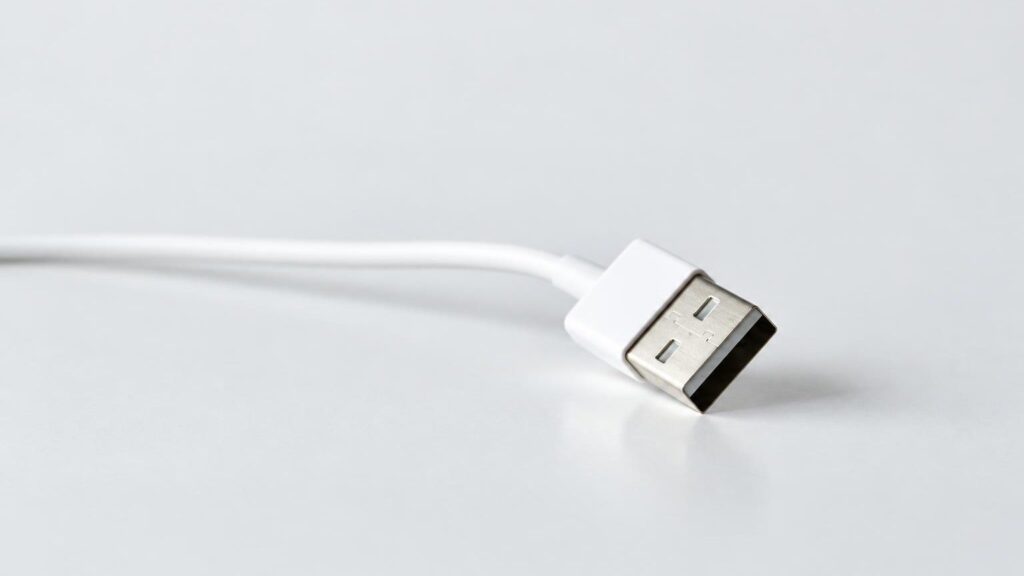
Praktika rodo, kad didžioji dalis USB problemų yra ne programinės, o mechaninės. USB kabeliai, ypač pigesni ar dažnai lankstomi, laikui bėgant nutrūksta viduje – išoriškai jie atrodo puikiai, bet viena ar kelios laidų gyslos būna pertrūkusios. Tokiu atveju įrenginys arba visai nerodo signalo, arba jungiasi ir atsijungia chaotiškai.
Patys USB prievadai kompiuteryje taip pat susidėvi. Nešiojamuosiuose kompiuteriuose prievadai dažnai būna prilituoti tiesiai prie plokštės, ir jei kas nors juos suspaudžia ar per stipriai kaišioma kištuką, kontaktai gali atsilaisvinti arba sulūžti. Dulkės ir plaukai prievade taip pat trukdo tinkamam kontaktui – tai skamba juokingai, bet realiai yra viena populiariausių priežasčių, kodėl senesni kompiuteriai staiga „pamiršta” atpažinti įrenginius.
Verta paminėti ir patį USB standartą. Yra USB 2.0, 3.0, 3.1, 3.2, o dabar dar ir USB-C su Thunderbolt palaikymu ar be jo. Kartais įrenginys tiesiog nesuderinamas su konkrečiu prievado tipu, arba kabelis skirtas tik įkrovimui, o ne duomenų perdavimui – tokių kabelių viduje būna tik du laidai vietoje keturių ar daugiau, todėl duomenys per juos tiesiog fiziškai negali keliauti.
Kai kaltas maitinimas, ne signalas
USB prievadas tiekia ne tik duomenis, bet ir elektros energiją. Kai kurie įrenginiai – ypač išoriniai kietieji diskai, USB šviestuvai ar galingesni periferiniai daiktai – reikalauja daugiau energijos, nei prievadas gali suteikti. Jei maitinimo nepakanka, sistema gali aptikti įrenginį akimirksniui, bet nespėjus jam pilnai užsikrauti, ryšys nutrūksta.
Tai ypač aktualu naudojant USB šakotuvus (hub’us) be atskiro maitinimo šaltinio. Prijungus kelis įrenginius per vieną tokį šakotuvą, bendra galia pasidalinama, ir kiekvienam prietaisui belieka mažiau nei reikia. Sprendimas paprastas – naudoti maitinamą šakotuvą arba jungti energijai imlius įrenginius tiesiai į kompiuterio prievadą.
Programinės priežastys – kai tvarkyklės „pasimeta”
Jei fizinė dalis tvarkoje, kaltininku dažnai tampa programinė įranga. Windows sistemoje kiekvienam USB įrenginiui priskiriama tvarkyklė, kuri gali susigadinti dėl netinkamo atjungimo, sistemos atnaujinimo konflikto ar tiesiog senumo. Kartais tvarkyklė būna įdiegta, bet pažymėta kaip „problemiška” – tokiu atveju įrenginių tvarkytuvėje (Device Manager) šalia jo matomas geltonas šauktukas.
Dar viena dažna bėda – sistemos USB valdikliai pereina į energijos taupymo režimą ir „užmiega”, ypač nešiojamuosiuose kompiuteriuose. Windows nustatymuose yra funkcija, leidžianti sistemai išjungti USB prievadą taupant bateriją, ir kartais ji būna per daug agresyvi – prievadas užsnūsta ir nebeatsibunda automatiškai.
Linux ir macOS sistemose problemos pasireiškia kitaip, bet esmė panaši – branduolio moduliai, atsakingi už USB valdymą, gali užstrigti arba nepalaikyti konkretaus įrenginio be papildomo modulio įdiegimo.
Kai kaltas pats įrenginys, o ne kompiuteris
Nereikia pamiršti ir paprasčiausio varianto – pats USB įrenginys gali būti tiesiog sugedęs. Atmintinės su laikui bėgant susidėvi, ypač jei naudojamos intensyviai arba dažnai atjungiamos netinkamai (nepasinaudojus „saugaus atjungimo” funkcija). Vidinė atmintis gali pradėti klaidinti kontrolerį, kuris tada net nebando prisistatyti sistemai.
Paprastas būdas patikrinti – prijungti tą patį įrenginį prie kito kompiuterio ar kito prievado. Jei problema kartojasi visur, kaltas beveik neabejotinai pats daiktas, o ne kompiuteris.
Kaip praktiškai išsiaiškinti, kas negerai
Sistemingas patikrinimas dažnai sutaupo daug laiko ir nervų. Štai keletas žingsnių, kuriuos verta atlikti nuosekliai:
Pirma – pabandykite kitą prievadą. Jei kompiuteris turi kelis USB angos, prijunkite įrenginį prie kito. Tai iš karto atskiria, ar problema prievade, ar pačiame įrenginyje.
Antra – patikrinkite kabelį. Jei įmanoma, pabandykite kitą kabelį, ypač jei kalbame apie telefoną ar išorinį diską, kuris jungiamas per USB-C ar micro-USB laidą.
Trečia – pažiūrėkite į Device Manager (Windows) ar atitinkamą įrankį kitose sistemose. Jei įrenginys ten matomas su šauktuku ar klaidos kodu, bandykite atnaujinti arba iš naujo įdiegti tvarkyklę.
Ketvirta – patikrinkite energijos taupymo nustatymus. Windows sistemoje eikite į Device Manager → Universal Serial Bus controllers → pasirinkite USB Root Hub → Power Management skirtuke išjunkite galimybę sistemai išjungti šį įrenginį taupant energiją.
Penkta – jei nieko nepadeda, paleiskite kompiuterį iš naujo. Tai skamba banaliai, bet USB valdikliai kartais tiesiog „užstringa” programiniame lygmenyje, ir paprastas perkrovimas išsprendžia problemą greičiau nei bet koks kitas veiksmas.
Ką daryti, kai niekas nepadeda
Jei visi standartiniai žingsniai neduoda rezultato, verta patikrinti BIOS/UEFI nustatymus – kartais USB prievadai ten būna tiesiog išjungti, ypač įmonių kompiuteriuose, kur administratoriai riboja išorinių įrenginių naudojimą saugumo sumetimais. Taip pat verta atnaujinti pačios plokštės chipset tvarkykles, ne tik konkretaus įrenginio – kartais problema slypi giliau, valdiklio lygmenyje, o ne pačiame USB porte.
Vietoj apibendrinimo: mažas USB detektyvo vadovėlis
USB technologija sukurta būti paprasta ir „įkišk ir naudok”, bet realybėje ji priklauso nuo kelių dešimčių skirtingų komponentų, kurie turi sutarti tarpusavyje – nuo fizinio kontakto iki programinės tvarkyklės giliai sistemos viduje. Kai kažkas neveikia, verta galvoti ne apie vieną galimą priežastį, o apie visą grandinę: kabelis, prievadas, maitinimas, tvarkyklė, pats įrenginys, energijos taupymo nustatymai.
Praktinis patarimas ateičiai – jei dažnai naudojate USB atmintines ar išorinius diskus, visada naudokite „saugaus pašalinimo” funkciją prieš ištraukdami įrenginį, nesuspauskite kabelių per stipriai ir venkite ilgai laikyti prijungtus daiktus per pigius, nekokybiškus šakotuvus. O jei kompiuteris staiga „apkurto” kokiam nors USB įrenginiui – prieš paniką ar naujo laido pirkimą, tiesiog pabandykite kitą prievadą ir perkraukite sistemą. Dažniausiai būtent tie du paprasti veiksmai išsprendžia devynis iš dešimties atvejų, o likusiam vienam jau žinote, į kurią pusę žiūrėti.