Kodėl klaviatūros apšvietimas staiga nusprendė atostogauti
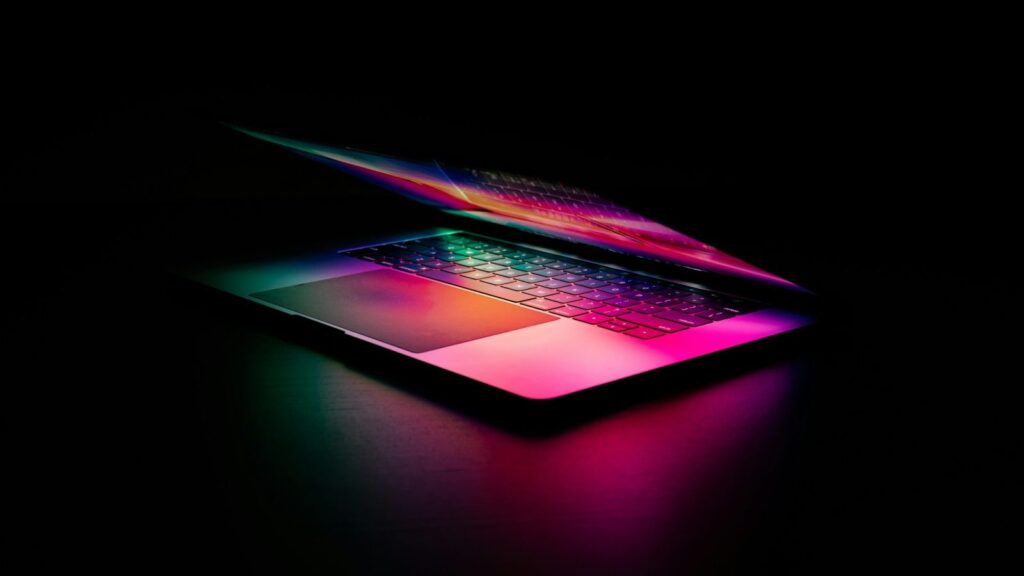
Sėdi vakare prie kompiuterio, kambaryje prieblanda, ir staiga pastebite – klaviatūra tamsi kaip naktis. Nešiojamųjų kompiuterių klaviatūrų apšvietimas yra viena iš tų funkcijų, kurias pradedi vertinti tik tada, kai ji nustoja veikti. Dažniausiai problema nėra tokia baisi, kaip atrodo iš pirmo žvilgsnio, bet reikia žinoti, kur ieškoti sprendimo.
Pirmiausia verta suprasti, kad klaviatūros apšvietimas – tai ne vien estetinis dalykas. Tai praktinė funkcija, kuri leidžia dirbti bet kokiomis apšvietimo sąlygomis. Šiuolaikiniai nešiojamieji kompiuteriai naudoja LED technologiją, kuri yra ekonomiška ir ilgaamžė, bet kaip ir bet kokia technologija, ji gali sukelti problemų. Kartais tai programinės įrangos klaida, kartais – aparatinės įrangos gedimas, o dažniausiai – tiesiog neteisingi nustatymai.
Pirmieji žingsniai ieškant problemos
Prieš skambinant panikuoti ar nešant kompiuterį į servisą, verta patikrinti kelis paprastus dalykus. Daugelis nešiojamųjų kompiuterių turi specialų klavišų derinį, kuris įjungia ir išjungia klaviatūros apšvietimą. Paprastai tai būna Fn klavišas kartu su vienu iš funkcinių klavišų (F5, F6 ar panašiai) arba klavišais su saulės/lemputės simboliu.
Štai kaip tai veikia skirtinguose gamintojuose: Lenovo kompiuteriuose dažniausiai tai Fn + Space (tarpo klavišas), Dell naudoja Fn + F10 arba Fn + rodyklę dešinėn, HP – Fn + F5, o Asus – Fn + F3 arba Fn + F4. Apple MacBook modeliuose yra atskiri klavišai su klaviatūros apšvietimo simboliu, kuriuos galima spausti be Fn.
Jei spaudote teisingą kombinaciją ir nieko nevyksta – nepulkite į paniką. Kartais reikia paspausti kelis kartus, nes apšvietimas turi kelis ryškumo lygius. Kai kuriuose modeliuose yra net 3-4 skirtingi lygiai, įskaitant visišką išjungimą.
Kai nustatymai slypi operacinės sistemos gelmėse
Windows operacinėje sistemoje klaviatūros apšvietimas dažnai kontroliuojas per gamintojo programinę įrangą. Lenovo turi „Vantage”, Dell – „Dell Power Manager” arba „Dell QuickSet”, HP – „Omen Command Center” arba „HP System Event Utility”. Šios programos leidžia ne tik įjungti ar išjungti apšvietimą, bet ir nustatyti automatinį išsijungimą, ryškumą ir kitus parametrus.
Patikrinkite, ar ši programinė įranga yra įdiegta ir atnaujinta. Kartais po Windows atnaujinimo tvarkyklės gali „pasiklysti” arba programinė įranga nustoja tinkamai veikti. Eikite į įrenginio tvarkyklių valdymo langą (Device Manager) ir patikrinkite, ar nėra geltonų trikampio ženklų šalia klaviatūros ar apšvietimo įrenginių.
Linux naudotojams situacija gali būti šiek tiek sudėtingesnė, nes ne visi gamintojai gerai palaiko šią operacinę sistemą. Tačiau dažniausiai klaviatūros apšvietimas veikia per standartines sysfs sąsajas. Galite patikrinti `/sys/class/leds/` katalogą ir rankiniu būdu reguliuoti ryškumą keičiant atitinkamus failus.
Energijos taupymo režimas – tylus apšvietimo priešas
Viena dažniausių priežasčių, kodėl klaviatūros apšvietimas neveikia, yra agresyvūs energijos taupymo nustatymai. Kai kompiuteris veikia nuo baterijos, sistema gali automatiškai išjungti apšvietimą norėdama pratęsti veikimo laiką. Tai visiškai normalu ir net protinga, bet gali būti nepatogu.
Eikite į energijos valdymo nustatymus (Power Options) ir patikrinkite, kokie parametrai nustatyti jūsų dabartiniam energijos planą. Ieškokite nustatymų, susijusių su klaviatūros apšvietimu. Kai kuriuose kompiuteriuose tai gali būti paslėpta po „Advanced power settings” arba gamintojo programinėje įrangoje.
Dar vienas dalykas – daugelis nešiojamųjų turi automatinį apšvietimo išjungimą po tam tikro neaktyvumo laiko. Jei kelias minutes nieko nerašote, apšvietimas išsijungia. Tai normalu, bet kartais šis laikas nustatytas per trumpas. Galite jį pakeisti arba visai išjungti šią funkciją.
BIOS nustatymai ir aparatinės įrangos lygmuo
Jei visos programinės įrangos manipuliacijos nepadeda, laikas žvilgtelėti į gilesnį lygmenį – BIOS arba UEFI nustatymus. Taip, kai kuriuose kompiuteriuose klaviatūros apšvietimą galima išjungti tiesiog BIOS nustatymuose, ir jei kas nors ten buvo ar sistema atliko atnaujinimą, šis nustatymas galėjo pasikeisti.
Įeiti į BIOS paprastai galima paspaudus F2, F10, Del arba Esc klavišą kompiuteriui įsijungiant (priklauso nuo gamintojo). Ieškokite nustatymų, susijusių su „Keyboard”, „Keyboard Backlight”, „Integrated Peripherals” ar panašiai. Įsitikinkite, kad apšvietimas yra „Enabled” arba „Auto”.
Kai kuriuose modeliuose BIOS leidžia pasirinkti, ar klaviatūros apšvietimas turėtų veikti tik nuo elektros tinklo, ar ir nuo baterijos. Patikrinkite šiuos nustatymus ir prireikus juos pakeiskite. Po pakeitimų nepamirškite išsaugoti (paprastai F10) ir paleisti kompiuterį iš naujo.
Tvarkyklių chaosas ir kaip jį sutvarkyti
Tvarkyklės – tai tiltas tarp aparatinės ir programinės įrangos. Kai šis tiltas sugriūva, funkcijos nustoja veikti. Klaviatūros apšvietimas nėra išimtis. Dažniausiai problemos kyla po Windows atnaujinimų, kai sistema automatiškai įdiegia „bendras” tvarkykles vietoj gamintojo optimizuotų.
Pirmiausia pabandykite atnaujinti klaviatūros tvarkykles. Eikite į Device Manager, raskite klaviatūrą (ji gali būti po „Keyboards” arba „Human Interface Devices”), dešiniuoju pelės mygtuku spustelėkite ir pasirinkite „Update driver”. Galite leisti sistemai ieškoti automatiškai arba rankiniu būdu nurodyti gamintojo svetainėje atsisiųstas tvarkykles.
Jei atnaujinimas nepadeda, pabandykite priešingai – grąžinti senesnes tvarkykles. Kartais naujausia versija gali turėti klaidų. Tame pačiame Device Manager lange yra „Roll Back Driver” funkcija. Jei ji neaktyvi, reiškia, kad senesnės versijos nėra išsaugotos. Tokiu atveju galite visiškai pašalinti tvarkykles ir paleisti kompiuterį iš naujo – sistema turėtų automatiškai įdiegti bazines tvarkykles.
Kai problema yra fizinė
Jei visos programinės priemonės išbandytos, o apšvietimas vis tiek neveikia, gali būti, kad problema yra aparatinė. LED juostos po klavišais gali būti pažeistos, atjungtos arba perdegintos. Tai ypač tikėtina, jei kompiuteris buvo numestas, į jį buvo išlietas skystis arba jis buvo atidarytas remontui.
Fizinių gedimų diagnozavimas namuose yra ribotas. Galite pabandyti patikrinti, ar problema yra viso apšvietimo, ar tik dalies klaviatūros. Jei neveikia tik viena pusė arba tam tikra zona, tai greičiausiai fizinis gedimas. Jei visai neveikia – gali būti atjungtas kabelis arba problema su pagrindiniu valdikliu.
Kai kuriuose modeliuose klaviatūros apšvietimo kabelis yra atskiras ir gali būti atjungtas. Jei jaučiatės pakankamai drąsiai ir jūsų kompiuteris nėra garantijoje (arba garantija neleidžia atidaryti), galite rasti savo modelio išardymo instrukcijas internete ir patikrinti jungtis. Bet būkite atsargūs – netinkamas elgesys su nešiojamuoju kompiuteriu gali sukelti dar daugiau problemų.
Kada kreiptis į profesionalus ir ko tikėtis
Jei išbandėte visus programinius sprendimus, patikrinote BIOS, atnaujinote tvarkykles, o problema išlieka, laikas kreiptis į profesionalus. Ypač jei kompiuteris dar yra garantijoje – nebandykite jo atidaryti patys, nes prarasite garantiją.
Serviso centre pirmiausia atliks diagnostiką, kuri paprastai trunka nuo kelių valandų iki poros dienų. Jei problema programinė, ją išspręs greitai ir dažnai nemokamai (jei garantija galioja). Jei reikia keisti aparatinę įrangą, kainos gali labai skirtis. Paprastas kabelio pakeitimas gali kainuoti 20-50 eurų, o visos klaviatūros su apšvietimu modulio keitimas – nuo 80 iki 200 eurų, priklausomai nuo modelio.
Prieš nešdami kompiuterį į servisą, padarykite atsarginę duomenų kopiją. Nors klaviatūros remontas paprastai nereikalauja kietojo disko liečimo, geriau būti saugiems. Taip pat užsirašykite tikslią problemos aprašymą ir ką jau bandėte – tai padės techniniams specialistams greičiau diagnozuoti problemą.
Praktiniai patarimai kasdieniam naudojimui
Kad klaviatūros apšvietimas tarnautų ilgai ir be problemų, verta laikytis kelių paprastų taisyklių. Pirmiausia, nenaudokite maksimalaus ryškumo, jei to nereikia. LED lemputės nors ir ilgaamžės, bet didesnis ryškumas reiškia didesnį energijos suvartojimą ir šiek tiek greitesnį nusidėvėjimą.
Reguliariai valykite klaviatūrą. Dulkės ir nešvarumai gali kauptis po klavišais ir trukdyti šviesos sklaidai, dėl to apšvietimas gali atrodyti nevienodas arba silpnas. Naudokite suspausto oro balionėlius ir minkštą šluostę su nedideliu kiekiu alkoholio (izopropilo, ne geriamojo).
Jei naudojate kompiuterį įvairiose vietose su skirtingu apšvietimu, apsvarstykite galimybę nustatyti automatinį klaviatūros apšvietimo reguliavimą. Daugelis šiuolaikinių modelių turi aplinkos šviesos jutiklį, kuris automatiškai reguliuoja apšvietimą. Tai ne tik patogu, bet ir taupo bateriją.
Atminkite, kad klaviatūros apšvietimas nėra būtinybė kompiuterio veikimui – tai patogumas. Jei problema nėra kritinė ir neturite galimybės greitai jos išspręsti, galite laikinai naudoti išorinį apšvietimą, pavyzdžiui, USB LED lemputę. Tai pigus ir praktiškas laikinas sprendimas, kol išspręsite pagrindinę problemą.
Ir paskutinis, bet ne mažiau svarbus patarimas – jei perkate naują nešiojamąjį kompiuterį ir klaviatūros apšvietimas jums svarbus, patikrinkite, ar jis tikrai veikia prieš išeinant iš parduotuvės. Kartais apšvietimas gali būti nurodytas specifikacijose, bet būti išjungtas BIOS arba neveikti dėl gamyklinės klaidos. Geriau tai sužinoti iš karto, nei po kelių dienų namuose.