Kodėl verta keisti SSD ir kada tai daryti
Nešiojamieji kompiuteriai su bėgančiais metais neišvengiamai lėtėja, o viena iš efektyviausių priemonių jiems atgaivinti – SSD (Solid State Drive) keitimas. Galbūt jūsų dabartinis diskas tiesiog per mažas ir nuolat trūksta vietos, o gal pastebėjote, kad sistema krenta į stabdžius net ir atliekant paprasčiausias užduotis. Kartais problema būna ir fizinė – SSD, nors patikimesni už senus HDD diskus, vis tiek turi ribotą įrašymo ciklų skaičių.
Pats gražiausias dalykas keičiant SSD – rezultatas matomas akimirksniu. Sistema įsikrauna per sekundes, programos atsidaro taip greitai, kad net spėti nesugebate paspausti pelės mygtuko du kartus. Jei jūsų nešiojamajam jau keli metai ir jis vis dar turi mechaninį HDD diską, SSD įdiegimas bus tarsi naujo kompiuterio pirkimas, tik už daug mažesnę kainą.
Kalbant apie signalus, kad laikas keisti diską – dažni užsikirtinėjimai, ilgas programų paleidimo laikas, keistos klaidos skaitant failus ar tiesiog pranešimas, kad liko vos keletas gigabaitų laisvos vietos. Šiuolaikiniai SSD diskai tapo prieinami ir 1TB talpos variantai kainuoja visai protingai, todėl nebėra prasmės taikstytis su 128GB ar 256GB, jei aktyviai naudojate kompiuterį.
Kokį SSD pasirinkti savo nešiojamajam
Prieš lendant į kompiuterio vidų su atsuktuvu, reikia išsiaiškinti, kokio tipo SSD jums reikalingas. Čia prasideda šiek tiek techninis džiazas, bet nieko baisaus – suprasti nesunku.
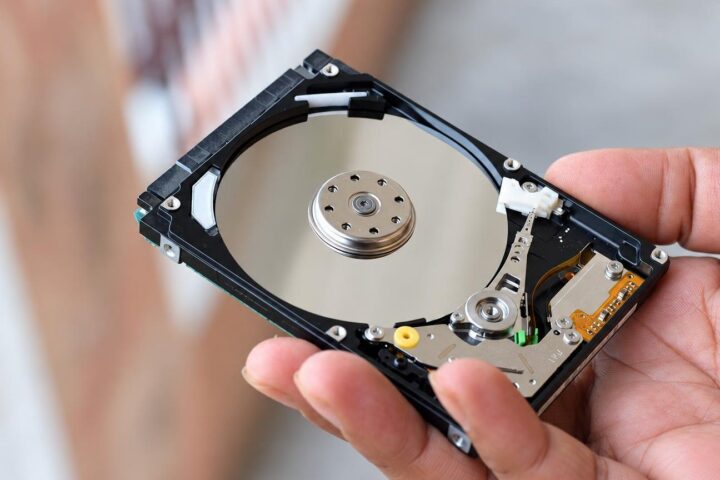
Senesnių nešiojamųjų kompiuterių (maždaug iki 2015-2016 metų) dažniausiai naudoja 2.5 colio SATA formato diskus. Jie atrodo kaip ploni stačiakampiai dėžutės, panašūs į senus HDD diskus, tik plonesni. Naujesni modeliai dažniausiai turi M.2 formato SSD – tai jau atrodys kaip ilga, siaura plokštelė, panaši į atminties modulį.
M.2 diskų pasaulyje dar yra papildomas subtilybes – jie gali būti SATA arba NVMe tipo. NVMe yra žymiai greitesnis, bet ir brangesnis. Jei jūsų kompiuteris palaiko NVMe (o dauguma naujesnių palaiko), verta į tai investuoti. Skirtumas tarp SATA ir NVMe gali siekti 5-7 kartus greičio prasme, nors kasdieniam naudojimui šis skirtumas ne visada akivaizdus.
Dar vienas dalykas – M.2 diskų ilgis. Dažniausiai sutinkamas 2280 formatas (22mm pločio, 80mm ilgio), bet būna ir 2242, 2260 ar net 22110. Jūsų kompiuterio specifikacijose arba tiesiog pažiūrėjus į esamą diską pamatysite, koks formatas tinka.
Talpos klausimu – šiais laikais rekomenduočiau pradėti nuo 512GB. Jei dirbate su video medžiaga, fotografuojate RAW formatu ar turite didelę žaidimų biblioteką, žiūrėkite į 1TB ar didesnę talpą. Kainos skirtumas tarp 512GB ir 1TB dažnai nėra toks jau dramatiškus, kad verta būtų taupyti.
Pasiruošimas diskų keitimo operacijai
Gerai, turite naują SSD – puiku! Bet neskubėkite iškart ardyti kompiuterio. Pirmiausia reikia pasirūpinti duomenų perkėlimu. Yra du pagrindiniai keliai: klonuoti esamą diską arba daryti švarią sistemos instaliaciją.
Klonavimas yra patogus, nes viskas lieka taip, kaip buvo – visi failai, programos, nustatymai. Tam reikės specialios programinės įrangos. Daugelis SSD gamintojų (Samsung, Crucial, Western Digital) siūlo nemokamas klonavimo programas. Jei jūsų gamintojas tokios neturi, galite naudoti Macrium Reflect Free arba EaseUS Todo Backup – abi veikia gerai.
Klonavimui taip pat reikės būdo prijungti naują SSD prie kompiuterio, kol senas dar viduje. Čia pravers USB-SATA arba USB-M.2 adapteris, priklausomai nuo jūsų disko tipo. Šie adapteriai kainuoja 10-20 eurų ir vėliau gali praversti kaip išorinis disko dėklas.
Jei renkates švarią instaliaciją (kas, beje, dažnai yra geresnis variantas – sistema veiks švariau be metų metus kauptos šiukšlių), pasirūpinkite, kad svarbūs failai būtų nukopijuoti į išorinį diską ar debesį. Taip pat pasiruoškite Windows ar kitos OS instaliavimo laikmeną – USB atmintukę su įrašyta sistema.
Įrankių prasme jums reikės nedaug: dažniausiai pakanka vieno kryžminio atsuktuvo. Kai kuriems nešiojamiesiems (ypač Apple MacBook) gali prireikti specialių Torx ar Pentalobe atsuktuvų. Pasižiūrėkite savo modelio ardymo vadovą internete – YouTube pilnas tokių video.
Fizinis disko keitimas – atidarome kompiuterį
Prieš liesdami bet ką kompiuterio viduje, išjunkite jį visiškai ir atjunkite maitinimo laidą. Jei galite, išimkite ir bateriją (nors daugelyje naujų modelių jos integruotos ir taip lengvai neišimamos). Palaukite kelias minutes, kad kompiuteris visiškai išsikrautų.
Apverskite nešiojamąjį dugnu į viršų ir raskite varžtus, laikančius apatinį dangtelį. Čia gali būti gudrybių – kartais vienas ar du varžtai slepiasi po guminėmis kojelėmis ar lipdukais. Kai kurie gamintojai naudoja skirtingo ilgio varžtus skirtingose vietose, todėl verta juos išdėlioti tokia tvarka, kad vėliau žinotumėte, kuris kur grįžta.
Nuėmus varžtus, dangtis dažnai vis tiek nelabai nori atsiskirti – jis laikomas plastmasiniais fiksatoriais. Švelniai, naudodami plastikinę atidarymo priemonę (arba tiesiog seną kredito kortelę), atsargiai praverskite dangtelį. Neskubėkite ir nenaudokite per daug jėgos – plastikas trapi medžiaga.
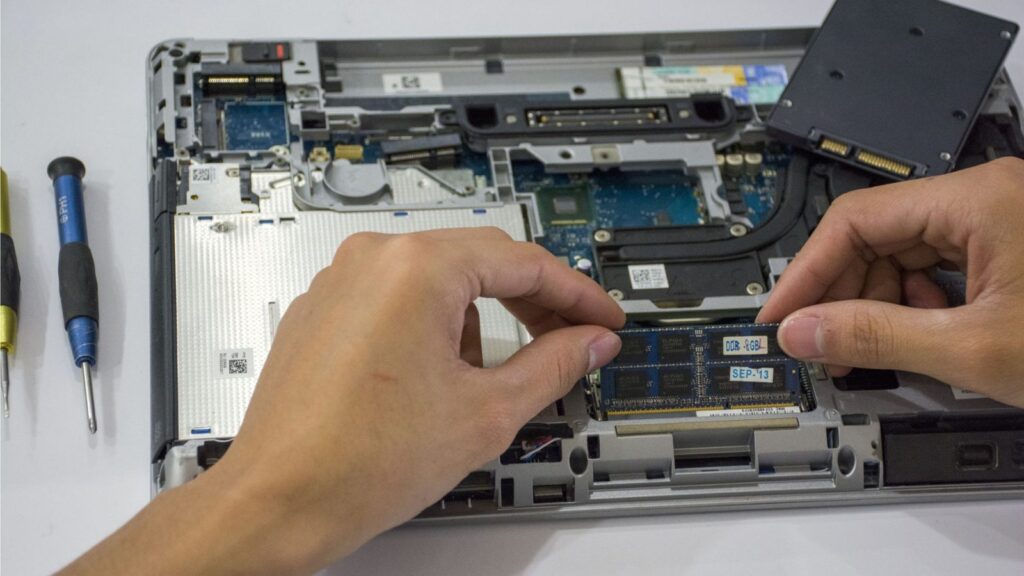
Kai dangtis nuimtas, prieš akis atsiveria kompiuterio viduriai. Raskite esamą SSD – jei tai 2.5 colio diskas, jis bus pritvirtintas keturiais varžtais šonuose ir prijungtas SATA kabeliu. M.2 diskas atrodys kaip plokščia plokštelė, pritvirtinta vienu varžtu gale ir įkišta į lizdą motininėje plokštėje.
Senojo disko išėmimas ir naujo įdiegimas
Jei turite 2.5 colio SATA diską, pirmiausia atsargiai atjunkite SATA kabelį – jis paprastai tiesiog ištraukiamas, bet kartais būna fiksatorius, kurį reikia paspausti. Tada išsukite keturis varžtus, laikančius diską dėkle ar rėmelyje. Kai kuriuose nešiojamuosiuose diskas dar būna įdėtas į specialų plastikinį ar metalinį rėmelį – jį reikės perkelti į naują SSD.
M.2 diskų atveju viskas paprasčiau mechaniškai, bet reikia būti atsargesniems. Išsukite varžtą, laikantį disko galą (jis dažnai labai mažas, todėl lengva prarasti – padėkite jį į saugią vietą). Diskas šiek tiek pakils kampu – švelniai ištraukite jį iš lizdo. Nejudinkite per daug į šonus, traukite tiesiai, nes kontaktai gali būti jautrūs.
Įdedant naują diską, procesas vyksta atvirkštine tvarka. M.2 diską įkiškite į lizdą maždaug 30 laipsnių kampu, švelniai bet tvirtai paspauskite, kol jis įeis iki galo (pajusite, kad įėjo į vietą), tada nuleiskite jį žemyn ir pritvirtinkite varžtu. Būkite atsargūs su varžtu – per daug priveržus galima sugadinti plokštę, bet per silpnai – diskas gali prasčiau kontaktuoti.
2.5 colio SSD atveju įdėkite diską į rėmelį (jei toks buvo), pritvirtinkite varžtais ir prijunkite SATA kabelį. Kabelis turėtų įeiti lengvai – jei reikia daug jėgos, tikriausiai bandote jį įkišti blogai.
Pirmasis paleidimas ir BIOS nustatymai
Prieš uždarydami kompiuterio dangtelį, verta patikrinti, ar viskas veikia. Uždarykite dangtelį laikinai be varžtų (arba net palikite šiek tiek pravėrę) ir paleiskite kompiuterį. Jei klonavote diską, sistema turėtų įsikrauti kaip įprastai, tik daug greičiau.
Jei darote švarią instaliaciją arba sistema nepasileido, įeikite į BIOS. Paprastai tai daroma paspaudus F2, F10, F12 ar Delete klavišą iškart po kompiuterio įjungimo (konkretus klavišas priklauso nuo gamintojo – ekrane dažnai trumpam parodoma, kurį spausti).
BIOS patikrinkite, ar naujas diskas atpažįstamas. Jis turėtų būti matomas tarp prijungtų įrenginių. Jei nematote disko, išjunkite kompiuterį ir patikrinkite prijungimą – galbūt diskas ne iki galo įstatytas arba kabelis ne visai gerai prijungtas.
Taip pat BIOS įsitikinkite, kad įjungtas AHCI režimas (ne IDE) SATA įrenginiams – tai svarbu optimaliam SSD veikimui. Naujesniuose kompiuteriuose su NVMe diskais šis nustatymas paprastai nereikalingas, nes NVMe veikia per PCIe.
Operacinės sistemos diegimas ir optimizavimas
Jei klonavote diską, sistema turėtų veikti iškart. Tačiau verta patikrinti kelias detales. Windows atveju įsitikinkite, kad TRIM funkcija įjungta – tai leidžia SSD efektyviai tvarkyti duomenis ir išlaikyti greitį ilgą laiką. Atidarykite Command Prompt kaip administratorius ir įveskite komandą: fsutil behavior query DisableDeleteNotify. Jei rezultatas 0 – TRIM veikia, jei 1 – reikia įjungti komanda: fsutil behavior set DisableDeleteNotify 0.
Darydami švarią Windows instaliaciją, įkiškite USB su sistema, įjunkite kompiuterį ir įeikite į boot meniu (dažniausiai F12 ar F8). Pasirinkite USB kaip boot įrenginį ir sekite instaliavimo instrukcijas. Šiuolaikinis Windows 10 ar 11 automatiškai atpažįsta SSD ir optimizuoja nustatymus.
Vienas svarbus dalykas – NIEKADA nedefragmentuokite SSD. Tai ne tik nenaudinga, bet ir kenksminga, nes nereikalingai naudoja įrašymo ciklus. Windows šiuolaikinėse versijose tai supranta ir automatiškai išjungia defragmentavimą SSD, bet verta patikrinti.
Taip pat nerekomenduojama išjungti puslapių failą (page file) ar perkelti jį į kitą diską – priešingai nei populiarus mitas, tai nepadės pratęsti SSD gyvavimo, bet gali sulėtinti sistemą. Šiuolaikiniai SSD pakankamai ilgaamžiai, kad normalus naudojimas jiems nepakenktų.
Kas daryti su senuoju disku ir kaip išspausti maksimumą iš naujo
Senas diskas, jei jis vis dar veikia, nėra šiukšlė. Įdėkite jį į USB dėklą (tą patį, kurį naudojote klonavimui) ir turėsite puikų išorinį diską atsarginėms kopijoms ar dideliems failams saugoti. Jei tai buvo HDD, jis puikiai tinka archyviniams duomenims – filmai, nuotraukos, seni projektai.
Jei senas diskas buvo SSD ir vis dar turi pakankamai geros būklės, galite jį panaudoti kaip greitą išorinį diską. Tik atminkite, kad USB 3.0 ar 3.1 greitis vis tiek bus lėtesnis nei vidinis SATA ar NVMe, bet vis tiek žymiai greitesnis nei HDD.
Naujo SSD atveju, kad išspausti maksimalų našumą, įsitikinkite, kad turite naujausius firmware atnaujinimus. Daugelis gamintojų siūlo specialias programas (Samsung Magician, Crucial Storage Executive ir pan.), kurios ne tik atnaujina firmware, bet ir rodo disko būklę, temperatūrą ir likusią gyvavimo trukmę.
Nepildykite disko iki pat viršaus – palikite bent 10-20% laisvos vietos. SSD veikia geriausiai, kai turi šiek tiek erdvės manipuliuoti duomenimis. Kai diskas beveik pilnas, greitis gali žymiai kristi.
Kai viskas veikia – džiaukitės nauju greičiu
Sėkmingai pakeitę SSD, pajusite akivaizdų skirtumą. Sistema kraus per sekundes, programos atsidaryns akimirksniu, o failų kopijavimas vyks nepalyginamai greičiau. Tai vienas iš tų atnaujinimų, kurie tikrai atsipirksta – už 50-150 eurų investiciją gausite kompiuterį, kuris jaučiasi tarsi naujas.
Reguliariai darykite atsargines kopijas – nors SSD patikimi, jokia technologija nėra nesugedama. Bent svarbiausius dokumentus ir nuotraukas laikykite dubliuotus debesyje ar išoriniame diske. Šiuolaikiniai SSD dažniausiai įspėja prieš gesdami (per SMART duomenis), bet geriau nesitikėti paskutinės minutės įspėjimų.
Jei viskas pavyko sklandžiai, galite didžiuotis – atlikote rimtą techninę procedūrą ir sutaupėte pinigų, kurių būtumėte išleidę naujam kompiuteriui ar servisui. Be to, dabar žinote savo kompiuterio vidurių išdėstymą, kas pravers ateityje, jei reikės pridėti atminties ar išvalyti dulkes. Svarbiausias dalykas – nebijoti technologijų ir suprasti, kad dauguma dalykų nėra tokie sudėtingi, kaip atrodo iš pirmo žvilgsnio.