
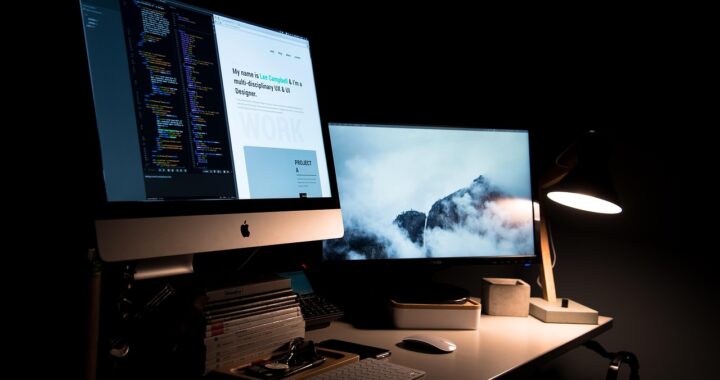
Kas yra dual monitor setup ir kam jo reikia?
Dirbant su kompiuteriu dažnai susiduri su situacija, kai vieno ekrano tiesiog neužtenka. Atidari kelias programas, naršyklės langus, dokumentus – ir viskas virsta chaotiška langų žonglieriada. Būtent čia į pagalbą ateina dviejų monitorių sistema arba, kaip dažnai sakoma, dual monitor setup.
Iš esmės tai labai paprasta koncepcija: prie kompiuterio prijungi ne vieną, o du ekranus, kurie kartu sudaro vieną didelę darbo erdvę. Galima sakyti, kad tai tarsi turėti du stalus vietoj vieno – ant vieno gali laikyti dokumentus, ant kito – kompiuterį ir užrašų knygelę.
Dviejų monitorių konfigūracija ypač populiari tarp programuotojų, dizainerių, video montažo specialistų, finansų analitikų ir net paprastų biuro darbuotojų. Tyrimai rodo, kad produktyvumas gali išaugti net 20-30 procentų, kai nereikia nuolat persijunginėti tarp langų. Viename ekrane gali matyti kodą, kitame – rezultatą. Arba viename – el. paštą, kitame – darbinį dokumentą.
Techniniai reikalavimai ir jungtys
Prieš leidžiantis į dviejų monitorių pasaulį, būtina suprasti, ar tavo kompiuteris apskritai tam pasiruošęs. Pirmiausia pažiūrėk į savo kompiuterio galinę dalį (arba šonus, jei tai nešiojamas) ir paieškok video išėjimų.
Šiuolaikiniai kompiuteriai paprastai turi bent kelis tokius išėjimus. Populiariausios jungtys yra HDMI, DisplayPort, DVI ir senesnė VGA. HDMI labiausiai paplitusi – tokia pat jungtis, kokią naudoji prijungdamas televizorių. DisplayPort atrodo panaši, bet šiek tiek kitokia, dažnai naudojama profesionaliuose monitoriuose ir gali perduoti didesnę raišką bei atnaujinimo dažnį. DVI – tai jau šiek tiek senesnė technologija, bet vis dar veikianti, o VGA su mėlyna jungtimi ir varžteliais – tai tikras veteranas, kurį dar galima rasti senesniuose įrenginiuose.
Jei turi stacionarų kompiuterį su atskira vaizdo plokšte, greičiausiai rasi 3-4 skirtingas jungtis. Jei naudoji integruotą grafiką (ypač nešiojamuosiuose), gali būti tik viena ar dvi jungtys. Kai kuriuose naujuose nešiojamuose kompiuteriuose naudojamos USB-C jungtys, kurios taip pat gali perduoti vaizdo signalą.
Svarbu žinoti, kad ne visos vaizdo plokštės palaiko kelis monitorius. Tačiau šiandien tai retai būna problema – net pigios integruotos grafikos paprastai palaiko bent du ekranus. Jei abejoji, paieškokite savo kompiuterio ar vaizdo plokštės specifikacijų internete.
Monitorių pasirinkimas ir fizinis sujungimas
Nebūtina pirkti dviejų vienodų monitorių, nors tai atrodo gražiau ir darniau. Galima derinti skirtingų dydžių, gamintojų ar net skirtingų raiškų ekranus. Tačiau patogiausia, kai abu monitoriai panašaus dydžio ir aukščio – taip pelės žymeklis sklandžiai pereis iš vieno ekrano į kitą toje pačioje aukščio pozicijoje.
Jei perki naują monitorių prie jau turimo, atkreipk dėmesį į jungtis. Idealiu atveju nori, kad abu monitoriai naudotų skirtingas jungtis – pavyzdžiui, vienas HDMI, kitas DisplayPort. Taip išvengsi papildomų adapterių poreikio. Bet jei reikia, visada galima nusipirkti adapterių – pavyzdžiui, HDMI į DisplayPort arba USB-C į HDMI.
Fizinis prijungimas paprastas kaip du kart du. Išjunk kompiuterį (nors šiuolaikinėse sistemose tai nebūtina), prijunk pirmąjį monitorių prie vienos vaizdo išvesties, antrąjį – prie kitos. Įjunk kompiuterį ir abu monitorius. Windows arba macOS paprastai automatiškai aptinka abu ekranus ir pradeda juos naudoti.
Monitorių išdėstymas ant stalo taip pat svarbus. Dauguma žmonių stato juos greta, bet kai kurie mėgsta vieną pagrindinį prieš save, o antrą šone pasukti kampu. Yra ir specialių stovų, kurie leidžia monitorius statyti vieną virš kito arba tvirtinti prie stalo krašto, taupant vietą.
Konfigūravimas Windows sistemoje
Kai abu monitoriai prijungti ir įjungti, Windows paprastai juos iš karto atpažįsta. Dešiniuoju pelės mygtuku spustelėk ant darbalaukio ir pasirink „Display settings” arba lietuviškai „Ekrano nustatymai”.
Pamatysi du stačiakampius, pažymėtus numeriais 1 ir 2. Tai tavo monitoriai. Jei nežinai, kuris yra kuris, spustelėk „Identify” mygtuką – ant kiekvieno ekrano pasirodys didelis skaičius. Šiuos stačiakampius gali tempti ir išdėstyti taip, kaip jie fiziškai stovi ant tavo stalo. Jei antrasis monitorius yra dešinėje, nutempk jo stačiakampį į dešinę pusę. Tai labai svarbu, nes nuo šio išdėstymo priklausys, kaip pelės žymeklis judės tarp ekranų.
Kiekvienas monitorius gali turėti skirtingą raišką. Pasirink monitorių ir žemiau nustatyk jam tinkamą raišką. Paprastai rekomenduojama naudoti „Recommended” arba didžiausią galimą raišką – taip vaizdas bus aiškiausias. Taip pat gali reguliuoti mastelio nustatymus (scaling), jei tekstas atrodo per mažas ar per didelis.
Vienas iš svarbiausių pasirinkimų yra ekranų režimas. Windows siūlo kelis variantus:
– **Duplicate** (Dubliuoti) – abu ekranai rodo tą patį vaizdą. Naudinga prezentacijoms, bet ne kasdieniam darbui.
– **Extend** (Išplėsti) – abu ekranai sudaro vieną didelę darbo erdvę. Tai tas režimas, kurio tau greičiausiai reikia.
– **Show only on 1/2** – rodo vaizdą tik viename ekrane, kitas išjungtas.
Pasirink „Extend” režimą, ir tavo darbalaukis išsiplės per abu ekranus. Dabar gali tempti langus iš vieno monitoriaus į kitą, maksimizuoti juos viename ekrane, o kitas naudoti kitoms užduotims.
Konfigūravimas macOS sistemoje
Mac kompiuteriuose procesas labai panašus, bet meniu šiek tiek kitoks. Eik į „System Preferences” (Sistemos nustatymai) ir pasirink „Displays” (Ekranai).
macOS automatiškai aptiks antrąjį monitorių. Pamatysi „Arrangement” (Išdėstymas) skiltį, kurioje galėsi tempti ekranų stačiakampius ir išdėstyti juos taip, kaip jie fiziškai stovi. Vienas iš stačiakampių turės baltą juostelę viršuje – tai tavo pagrindinis ekranas, kuriame bus meniu juosta. Šią juostelę gali nutempti ant kito monitoriaus, jei nori jį padaryti pagrindiniu.
Mac sistemoje taip pat gali pasirinkti, ar nori, kad ekranai veiktų kaip atskiros darbo erdvės (Spaces), ar kaip viena išplėsta erdvė. Jei naudoji kelis darbalaukius (Spaces), kiekvienas monitorius gali turėti savo darbalaukių rinkinį, tarp kurių gali persijunginėti.
Kiekvieno monitoriaus raišką ir kitus nustatymus gali reguliuoti atskirai. Tiesiog pasirink norimą ekraną ir keisk jo parametrus. macOS paprastai automatiškai pasirenka optimalią raišką, bet gali ją pakeisti, jei reikia.
Viena naudinga macOS funkcija – galimybė naudoti iPad kaip antrąjį ekraną su Sidecar funkcija. Tai puikus sprendimas, jei keliaujate ir nenorite nešiotis antrojo monitoriaus.
Praktiniai patarimai efektyviam darbui
Turėti du monitorius – tai viena, bet juos efektyviai naudoti – jau kitas reikalas. Štai keletas patarimų, kaip išspausti maksimumą iš dviejų ekranų sistemos.
Pirmiausia, nuspręsk, kuris ekranas bus pagrindinis. Paprastai tai tas, kuris stovi tiesiai prieš tave. Čia dėk pagrindines programas, su kuriomis dirbi daugiausiai laiko. Antrasis ekranas puikiai tinka pagalbinėms užduotims – el. paštui, muzikos grotuvui, komunikacijos programoms ar dokumentacijai.
Windows klaviatūros spartieji klavišai labai palengvina langų valdymą. **Windows + rodyklė kairėn/dešinėn** pritvirtina aktyvų langą prie pusės ekrano. **Windows + Shift + rodyklė kairėn/dešinėn** perkelia langą į kitą monitorių. **Windows + P** leidžia greitai perjungti ekranų režimus.
Jei naudoji daug programų vienu metu, apsvarstyk virtualių darbalaukių naudojimą. Windows 10/11 turi „Task View” funkciją (Windows + Tab), o macOS – „Mission Control”. Gali sukurti kelis virtualius darbalaukius ir kiekviename turėti skirtingą programų rinkinį. Pavyzdžiui, viename darbalaukyje – darbo programos, kitame – asmeninės.
Monitorių ryškumą ir spalvų temperatūrą verta suderinti, kad akys nepervargtu. Jei vienas ekranas žymiai šviesesnis ar mėlynesnis už kitą, tai gali erzinti. Dauguma monitorių turi savo nustatymų meniu, pasiekiamą per mygtukus ekrano apačioje ar šone.
Apsvarstyk specialios programinės įrangos naudojimą. Yra įrankių kaip DisplayFusion ar UltraMon, kurie suteikia papildomų funkcijų – pavyzdžiui, skirtingus darbalaukio fonus kiekvienam ekranui, papildomas užduočių juostas, sudėtingesnius langų valdymo variantus.
Dažniausios problemos ir jų sprendimai
Net ir paprastas dviejų monitorių prijungimas kartais gali sukelti keblumų. Viena dažniausių problemų – kompiuteris neaptinka antrojo monitoriaus. Pirmiausia patikrink, ar kabelis tvirtai įkištas abiejuose galuose. Pabandyk kitą kabelį ar kitą jungtį. Įsitikink, kad monitorius įjungtas ir pasirinktas teisingas įvesties šaltinis (daugelis monitorių turi kelis įvesties režimus – HDMI1, HDMI2, DisplayPort ir pan.).
Jei monitorius vis tiek neaptinkamas, atnaujink vaizdo plokštės tvarkykles. Windows sistemoje eik į „Device Manager” (Įrenginių tvarkytuvė), rask „Display adapters”, dešiniuoju mygtuku spustelėk ant savo vaizdo plokštės ir pasirink „Update driver”. macOS tvarkyklės paprastai atsinaujina automatiškai su sistemos atnaujinimais.
Kita dažna problema – skirtinga raiška ar mastelis tarp monitorių. Jei vienas ekranas 4K, o kitas 1080p, tekstas ir piktogramos gali atrodyti labai skirtingo dydžio. Tai sprendžiama reguliuojant scaling nustatymus kiekvienam ekranui atskirai. Tikslas – kad panašaus dydžio elementas abiejuose ekranuose atrodytų maždaug vienodo fizinio dydžio.
Kartais pelės žymeklis „įstringa” tarp ekranų arba pereina ne ten, kur tikėjaisi. Tai reiškia, kad ekranų išdėstymas nustatymuose neatitinka fizinio išdėstymo. Grįžk į ekrano nustatymus ir pertemk monitorių stačiakampius taip, kad jie atitiktų realų išdėstymą ant stalo.
Jei vienas ekranas rodo vaizdą, o kitas lieka juodas, bet sistema jį mato, problema gali būti neteisingame režime. Įsitikink, kad pasirinktas „Extend” (Išplėsti), o ne „Show only on 1” režimas.
Pažangesnės konfigūracijos ir ateities perspektyvos
Kai įvaldai du monitorius, gali kilti noras eiti dar toliau. Trys, keturi ar net daugiau ekranų – tai jau ne fantastika, o realybė daugelio profesionalų darbo vietose.
Trijų monitorių sistema dažnai išdėstoma pusračiu, su pagrindiniu ekranu centre ir dviem šoniniais kampu. Tai ypač populiaru tarp žaidimų entuziastų, kurie nori panirimo efekto, ir finansų specialistų, kuriems reikia stebėti daugybę duomenų srautų vienu metu.
Tačiau daugiau monitorių reiškia didesnius reikalavimus vaizdo plokštei. Kiekvienas papildomas ekranas reikalauja daugiau grafikos atminties ir apdorojimo galios. Jei planuoji tris ar daugiau monitorių, įsitikink, kad tavo vaizdo plokštė tai palaiko ir turi pakankamai jungčių.
Naujausia tendencija – ultraplatūs monitoriai, kurie faktiškai pakeičia du standartinio formato ekranus. 34 ar net 49 colių ultraplatūs monitoriai su 21:9 ar 32:9 santykiu suteikia daug horizontalios erdvės be rėmelio viduryje. Kai kurie tokie monitoriai turi „Picture-by-Picture” režimą, leidžiantį rodyti du skirtingus šaltinius vienu metu – tarsi du monitoriai viename.
Ateityje tikėtina, kad matysime dar daugiau inovacijų. Lanksčių ekranų technologija gali leisti kurti monitorius, kurie fiziškai lenkiasi aplink vartotoją. Bevieliai monitoriai, naudojantys WiGig ar kitas technologijas, jau pradeda atsirasti rinkoje, nors dar turi latencijos problemų. Virtuali ir papildyta realybė taip pat gali pakeisti mūsų požiūrį į kelis ekranus – užuot turėjus fizinius monitorius, galėsi turėti begalę virtualių ekranų aplinkui.
Kai viskas veikia ir akys džiaugiasi
Dviejų monitorių sistema nėra prabanga ar technologijų entuziastų išdaiga – tai praktiškas įrankis, kuris realiai pagerina darbo efektyvumą ir komfortą. Kai viską teisingai sukonfigūruoji, greitai pastebi, kaip natūraliai tampa darbas su dviem ekranais. Nebereikia nuolat minimizuoti ir maksimizuoti langų, ieškoti prarastų dokumentų tarp dešimčių skirtukų.
Svarbu suprasti, kad tobula konfigūracija kiekvienam atrodo skirtingai. Kam nors patinka du vienodi 24 colių ekranai greta, kitam – vienas didelis 27 colių pagrindinis ir mažesnis antrinis šone. Programuotojas gali norėti vertikaliai pasukto ekrano kodui skaityti, o dizaineris – spalvomis kalibruoto monitoriaus tiksliam darbui.
Nebijok eksperimentuoti su išdėstymu, nustatymais ir darbo metodais. Pabandyk skirtingas programas vienoje ar kitoje pusėje, keisk ekranų fizinę poziciją, reguliuok ryškumą ir spalvas. Per kelias savaites rasi sau patogų ritmą ir niekada nenorėsi grįžti prie vieno ekrano.
Technologijos čia tam, kad palengvintų gyvenimą, o ne komplikuotų jį. Dviejų monitorių sistema – puikus to pavyzdys: santykinai paprasta, nebrangi (jei jau turi vieną monitorių), bet duodanti apčiuopiamą naudą kiekvieną dieną.