
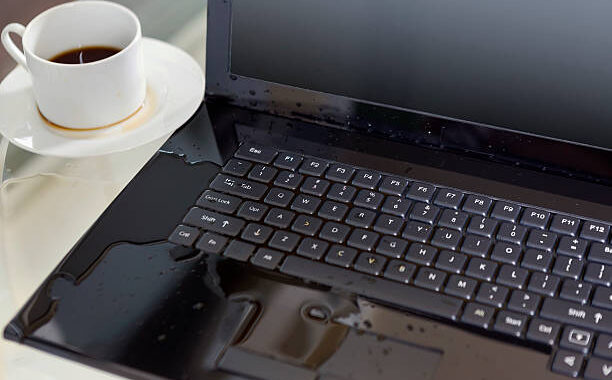
Kai kava tampa priešu: pirmieji žingsniai po nelaimės
Turbūt kiekvienas nešiojamojo kompiuterio savininkas bent kartą yra patyręs tą šiurpų momentą, kai puodelis su kava ar vanduo apsiverčia ant klaviatūros. Pirmos sekundės po tokio incidento yra kritinės – būtent tada sprendžiasi, ar jūsų kompiuteris išgyvens, ar taps brangiu laikikliu durims.
Pirmiausia – nedelsiant išjunkite kompiuterį. Ne „shutdown” procedūra per operacinę sistemą, o tiesiog laikykite maitinimo mygtuką 5 sekundes, kol viskas užges. Kiekviena papildoma sekundė, kai elektros srovė teka per sudrėkusius komponentus, didina trumpojo jungimo riziką. Jei turite patirties, nedvejodami ištraukite akumuliatorių – tai sustabdys bet kokį elektros srautą. Tiesa, daugelis šiuolaikinių nešiojamųjų turi integruotus akumuliatorius, kurių taip lengvai neišimsi, todėl lieka tik išjungti ir atjungti maitinimo adapterį.
Tuomet apverskite kompiuterį klaviatūra žemyn. Taip skystis natūraliai nutekės lauk, o ne gilyn į motininę plokštę. Jei turite popierinių rankšluosčių ar servetėčių, švelniai nusausinkite viską, ką matote. Bet nesistenkite išardyti kompiuterio tuoj pat – jei neturite patirties, galite padaryti daugiau žalos nei naudos.
Kas iš tikrųjų vyksta viduje, kai skystis prasiskverbia
Nešiojamojo kompiuterio konstrukcija yra gana įdomi. Daugelis gamintojų šiandien naudoja tam tikrą apsaugą nuo skysčių – bent jau brangesniuose modeliuose. Klaviatūra dažnai turi drenažo kanalus, kurie nukreipia skystį aplink svarbiausius komponentus. Tačiau tai veikia tik su nedideliais kiekiais – jei išpylėte visą puodelį, jokia apsauga nepadės.
Skystis keliauja keliais keliais. Pirmiausia jis patenka po klavišais, kur yra plona membrana su kontaktais. Vanduo pats savaime nėra toks blogas elektros laidininkas, bet problemą kelia jame ištirpusios medžiagos – druskos, cukrus, kavos rūgštys. Jos sukelia trumpuosius jungimus ir koroziją. Būtent korozija yra didžiausias ilgalaikis priešas – ji gali prasidėti praėjus kelioms valandoms ar net dienoms po incidento.
Jei skysčio buvo daug, jis prasiskverbia gilyn – pro tarpelius tarp klaviatūros ir korpuso, pasiekia motininę plokštę, procesorių, atmintį. Moderniuose kompiuteriuose dauguma komponentų yra labai tankiai išdėstyti, todėl skystis greitai pasklinda po visą vidų. Ypač pavojingos lipnios medžiagos kaip sultys ar gazuoti gėrimai – jos palieka lipnų sluoksnį, kuris traukia drėgmę iš oro ir tęsia ardymo procesą.
Išardymas ir tikrasis valymas: čia prasideda rimti darbai
Jei praėjo kelios valandos ir kompiuteris vis dar neįjungtas (ir taip ir turėtų būti!), atėjo laikas rimtam valymui. Čia reikia įvertinti savo gebėjimus. Jei niekada nesate ardę elektronikos, geriau kreipkitės į profesionalus. Bet jei turite bent minimalią patirtį ir nebijote smulkių varžtelių, galite pabandyti patys.
Pirmiausia reikia nuimti apatinį dangtį. Dauguma šiuolaikinių nešiojamųjų naudoja Phillips tipo varžtus, bet kai kurie gamintojai (žiūriu į tave, Apple) naudoja specialius Torx ar Pentalobe varžtus. Prieš pradedant, būtina pasižiūrėti išardymo vadovą jūsų konkrečiam modeliui – YouTube pilna tokių video. Fotografuokite kiekvieną žingsnį telefonu – vėliau būsite dėkingi sau už šią nuorodą.
Kai dangtis nuimtas, pamatysite tikrąją situaciją. Kartais skystis būna tik paviršiuje, kartais – visur. Jei matote akivaizdžią koroziją (žalsvas ar baltas nuosėdas ant metalinių dalių), tai blogai, bet ne katastrofa. Koroziją galima pašalinti.
Štai kur prasideda tikrasis valymas. Izopropilo alkoholis (ne mažiau kaip 90% koncentracijos) yra jūsų geriausias draugas. Jis išstumia vandenį, ištirpina daugelį nešvarumų ir greitai išgaruoja nepalikdamas liekanų. Naudokite minkštą šepetėlį (dantų šepetėlis puikiai tinka) ir švelniai valykite visas paveiktas vietas. Jei turite suspausto oro balionėlį, juo galite išpūsti skystį iš sunkiai pasiekiamų vietų.
Klaviatūros drama: keisti ar gelbėti?
Klaviatūra dažniausiai nukenčia labiausiai, nes ji priima pirmąjį smūgį. Gera žinia – daugelyje nešiojamųjų klaviatūra yra atskiras modulis, kurį galima pakeisti. Bloga žinia – kai kuriuose ultraplotuose modeliuose klaviatūra yra integruota į visą viršutinę korpuso dalį, ir jos keitimas kainuoja beveik tiek pat, kiek naujas kompiuteris.
Jei klavišai pradeda lipti ar kai kurie neveikia, galite pabandyti juos išvalyti individualiai. Daugelyje klaviatūrų klavišus galima atsargiai nukelti naudojant plokščią plastikinį įrankį. Po jais pamatysite guminę membranę su kontaktais. Ją galima nuvalyti izopropilo alkoholiu. Tačiau būkite atsargūs su mažais plastikiniais mechanizmais po klavišais – jie labai trapūs ir lengvai lūžta.
Kartais klaviatūra atrodo gerai, bet po kelių savaičių pradeda keistai elgtis – kai kurie klavišai spaudžiasi patys, arba vienas paspaudimas registruojamas kaip keli. Tai korozijos pasekmė. Jei valymas nepadeda, klaviatūrą teks keisti. Originalių dalių kainos labai skiriasi – nuo 30 iki 200 eurų, priklausomai nuo gamintojo ir modelio. Kinų analogai būna pigesni, bet kokybė kartais būna abejotina.
Motininė plokštė: širdis, kuri turi plakti
Jei skystis pasiekė motininę plokštę, situacija tampa rimtesnė. Motininė plokštė – tai kompiuterio širdis, kurioje yra procesorius, atmintis, visi svarbūs mikroschemos ir jungtys. Trumpasis jungimas čia gali sukelti rimtų pažeidimų.
Pirmiausia reikia atjungti akumuliatorių nuo motininės plokštės (jei to dar nepadarėte). Tai paprastai yra jungtis su keliais laidais. Tuomet atjunkite visus kitus komponentus – kietąjį diską, Wi-Fi modulį, RAM atmintį. Kietasis diskas ar SSD yra ypač svarbūs, nes juose saugomi visi jūsų duomenys. Jei nieko daugiau neišgelbėsite, bent duomenis išsaugokite.
Motininę plokštę reikia kruopščiai apžiūrėti. Ieškokite korozijos žymių, ypač aplink smulkius komponentus ir jungtis. Jei matote žalsvą ar baltą apnašą, tai oksidacija. Ją galima pašalinti specialiais chemikalais arba labai atsargiai mechaniškai. Kai kurie entuziastai naudoja ultragarsines voneles su izopropilo alkoholiu – tai veiksminga, bet reikia žinoti ką darai.
Dažnai problema slypi smulkiuose komponentuose – rezistoriuose, kondensatoriuose, mikrokontroleriuose. Jei turite patirties su lituokliu ir multimetru, galite bandyti diagnozuoti ir keisti pažeistus komponentus. Bet tai jau tikrai profesionalaus lygio darbas. Daugelis servisų šiame etape pasiūlys keisti visą motininę plokštę, o tai gali kainuoti 300-600 eurų ar net daugiau.
Džiovinimas: kantrybės testas
Vienas didžiausių pradedančiųjų klaidų – skubėti įjungti kompiuterį po valymo. „Atrodo sausas” nereiškia „yra sausas”. Drėgmė gali slėptis po mikroschemos, tarp plokštės sluoksnių, vidiniuose jungtiniuose elementuose.
Idealus džiovinimo laikas – 48-72 valandos. Taip, tai ilgai, bet geriau palaukti nei sukelti trumpąjį jungimą. Kompiuterį reikia laikyti išardytą, šiltoje (bet ne karštoje!) ir sausoje vietoje. Kai kurie rekomenduoja dėti į dėžę su ryžiais ar silicio gelio pakeliais – tai padeda absorbuoti drėgmę.
Jei turite prieigą prie profesionalios džiovinimo spintos, tai idealus variantas. Tokios spintos palaiko stabilią 40-50°C temperatūrą ir žemą drėgmę. Bet namų sąlygomis paprasčiausias būdas – palikti viską ant stalo šalia šildytuvo (ne ant jo!). Galite naudoti ventiliatorių, kad oras cirkuliuotų, bet ne feną – per karštas oras gali išlydyti plastikines dalis.
Pirmasis įjungimas: momento tiesa
Po kruopštaus valymo ir ilgo džiovinimo ateina baimės ir vilties momentas – pirmasis įjungimas. Bet ne taip greitai! Prieš surinkdami viską atgal, pabandykite įjungti tik su motinine plokšte, atmintimi ir ekranu. Nejunkite klaviatūros, kietojo disko ir kitų periferinių dalių. Taip sumažinsite riziką ir lengviau diagnozuosite problemas.
Prijunkite maitinimo adapterį (bet ne akumuliatorių) ir paspauskite maitinimo mygtuką. Kas turėtų nutikti? Idealiu atveju – turėtumėte išgirsti ventiliatoriaus ūžesį, pamatyti LED indikatorius ir ekrane pasirodančią BIOS ar gamintojo logotipą. Jei taip nutiko – sveikiname, didžioji dalis mūšio laimėta!
Bet dažnai viskas ne taip rožėta. Kompiuteris gali neduoti jokių gyvybės ženklų, arba įsijungti ir iškart išsijungti, arba rodyti keistus signalus. Kiekvienas simptomas turi savo reikšmę. Pavyzdžiui, jei ventiliatorius sukas, bet ekrane nieko nėra – problema gali būti su vaizdo plokšte ar ekrano jungtimi. Jei visiškai nieko nevyksta – gali būti sugadinta maitinimo grandinė motininėje plokštėje.
Jei sistema įsikrauna iki BIOS, patikrinkite ar atpažįstami visi komponentai – atmintis, kietasis diskas (kai jį prijungsite). Įeikite į operacinę sistemą ir pabandykite įvairias funkcijas. Kartais problemos pasireiškia ne iš karto – pavyzdžiui, Wi-Fi gali neveikti, arba USB jungtys būti negyvas.
Kai profesionalai būtini ir kada galima išsisukti pačiam
Ne visada reikia bėgti į servisą, bet ne visada verta rizikuoti ir pačiam. Štai kelios gairės, kada kreiptis pagalbos ir kada galima bandyti pačiam.
Galite bandyti patys, jei:
– Išpylėte nedaug vandens ar kavos be cukraus
– Iškart išjungėte kompiuterį (per 10 sekundžių)
– Turite bent minimalią patirtį su elektronikos ardymu
– Kompiuteris nėra garantinis arba garantija neapima skysčio pažeidimų
– Esate pasirengę rizikuoti, kad galbūt visiškai sugadinsite
Būtinai kreipkitės į profesionalus, jei:
– Išpylėte lipnį gėrimą (sultis, gazuotą gėrimą, alkoholį su cukrumi)
– Kompiuteris buvo įjungtas ilgai po incidento
– Matote dūmus, jaučiate degėsių kvapą ar girdėjote spragtelėjimą
– Kompiuteris yra labai brangus (pvz., MacBook Pro, Dell XPS, ThinkPad X1)
– Jame yra nepakeičiami svarbūs duomenys ir neturite atsarginės kopijos
– Neturite jokios patirties su elektronika
Profesionalūs servisai turi specialią įrangą – ultragarsines voneles, mikroskopus, tikslią litavimo įrangą, diagnostikos įrankius. Jie gali atlikti mikroschemų lygio remontą, pakeisti smulkius komponentus, atstatyti pažeistus takelius motininėje plokštėje. Taip, tai kainuoja, bet kartais tai vienintelis būdas išgelbėti brangų įrenginį.
Kaina labai priklauso nuo pažeidimo masto. Paprastas valymas ir diagnostika gali kainuoti 30-50 eurų. Klaviatūros keitimas – 50-150 eurų su darbu. Motininės plokštės remontas – 100-300 eurų. Visos motininės plokštės keitimas – 300-800 eurų. Kartais ekonomiškai prasmingiau nusipirkti naują kompiuterį, ypač jei jūsų modelis jau senas.
Ateities apsauga ir išmoktos pamokos
Jei jau kartą patyręs skysčio pažeidimą, tikrai nenorite to pakartoti. Yra keletas praktinių būdų apsisaugoti nuo ateities nelaimių.
Pirmiausia – įpročiai. Niekada nelaikykite gėrimų šalia kompiuterio. Skamba paprastai, bet būtent šis paprastas įprotis išgelbėtų daugumą kompiuterių. Jei vis tiek norite gerti dirbdami, naudokite puodelius ar butelius su dangčiais. Yra specialių „neapverčiamų” puodelių su vakuuminiais dangčiais – investicija į 15 eurų gali išgelbėti 1000 eurų vertės įrangą.
Antra – fizinė apsauga. Rinkoje yra silikoninės klaviatūros dangos, kurios apsaugo nuo skysčių. Jos kainuoja 10-20 eurų ir tikrai veikia. Taip, gali būti šiek tiek nepatogu spausti klavišus, bet tai mažesnė blogybė nei sugadintas kompiuteris. Kai kurie profesionalai, dirbantys pavojingose aplinkose (medikai, laborantai), naudoja specialius vandeniui atsparius nešiojamuosius.
Trečia – draudimas. Daugelis žmonių nežino, kad namų turto draudimas dažnai apima ir elektroniką. Patikrinkite savo polisą – galbūt jūsų kompiuteris jau yra apdraustas. Jei ne, galima įsigyti atskirą elektronikos draudimą. Tai ypač prasminga brangiems įrenginiams. Metinė įmoka gali būti 50-100 eurų, bet ji padengė visą kompiuterio vertę nelaimės atveju.
Ketvirta – atsarginės kopijos. Tai ne tiesiogiai susijęs su skysčių apsauga, bet jei kas nors nutinka, bent jūsų duomenys išlieka saugūs. Naudokite debesų saugyklas (Google Drive, Dropbox, OneDrive) arba išorinį kietąjį diską. Automatinės atsarginės kopijos – tai tas dalykas, kurį visi žino, kad turėtų daryti, bet daro tik po pirmosios didelės duomenų praradimo katastrofos.
Penkta – prevencinė priežiūra. Net jei niekada neišpylėte nieko ant kompiuterio, kartą per metus verta jį išvalyti nuo dulkių. Dulkės traukia drėgmę ir gali sukelti perkaitimą. Švarus kompiuteris ne tik geriau veikia, bet ir ilgiau tarnauja.
Ir paskutinis, bet ne mažiau svarbus dalykas – žinokite savo kompiuterio vertę ir remonto ekonomiką. Jei jūsų kompiuteris jau 5-6 metų senumo ir kainavo 500 eurų, o remontas kainuotų 300 eurų, galbūt prasmingiau investuoti į naują. Bet jei tai 2 metų senumo 1500 eurų vertės įrenginys, verta kovoti už jo išgelbėjimą.
Skysčio pažeidimas nėra automatinis mirties nuosprendis nešiojamajam kompiuteriui. Su greitu reagavimu, kruopščiu valymu ir kantrybe daugelį įrenginių galima išgelbėti. Svarbiausia – nedelsiant išjungti, nedelsiant pradėti džiovinti ir neskubėti įjungti. Jei jaučiatės nesaugiai ardydami patys, geriau kreipkitės į profesionalus – kartais 50 eurų už diagnostiką gali sutaupyti 500 eurų už naują kompiuterį. O jei viskas baigiasi gerai ir jūsų kompiuteris vėl veikia – įsidėmėkite pamoką ir nuo šiol laikykite kavą saugioje atstumoje!