
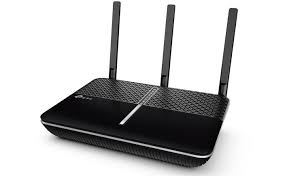
Kas yra DD-WRT ir kodėl verta jį naudoti
DD-WRT – tai alternatyvi programinė įranga maršrutizatoriams, kuri atveria visiškai naują funkcionalumo pasaulį. Jei kada nors jautėte, kad jūsų maršrutizatorius galėtų daugiau nei leidžia gamintojo programinė įranga, DD-WRT yra atsakymas. Ši atvirojo kodo sistema leidžia valdyti beveik kiekvieną tinklo aspektą, o viena iš populiariausių funkcijų – galimybė sukonfigūruoti VPN tiesiogiai ant maršrutizatoriaus.
Kodėl tai svarbu? Įsivaizduokite: vietoj to, kad kiekviename įrenginyje (kompiuteryje, telefone, planšetėje) turėtumėte įdiegti ir valdyti atskirą VPN programą, galite viską sukonfigūruoti vienoje vietoje. Visi įrenginiai, prisijungę prie jūsų namų tinklo, automatiškai naudos VPN ryšį. Net tie įrenginiai, kuriuose paprastai neįmanoma įdiegti VPN – išmanieji televizoriai, žaidimų konsolės ar IoT prietaisai.
DD-WRT palaikomi maršrutizatoriai paprastai būna galingesni už standartinę programinę įrangą, leidžia stebėti tinklo srautus realiu laiku, nustatyti pažangias ugniasienės taisykles ir optimizuoti ryšio greitį. Tai tarsi automobilio variklio chip tuning’as – tas pats įrenginys, tik daug galingesnis.
Pasiruošimas darbui: ką reikia žinoti prieš pradedant
Prieš šokant į konfigūraciją, svarbu suprasti, kad ne visi maršrutizatoriai palaiko DD-WRT. Pirmiausia apsilankykite oficialioje DD-WRT svetainėje ir patikrinkite, ar jūsų modelis yra palaikomų sąraše. Populiarūs gamintojai kaip Asus, Netgear, Linksys ir TP-Link turi daug modelių, kurie puikiai veikia su DD-WRT.
Jums taip pat reikės VPN paslaugos, kuri palaiko OpenVPN protokolą. Dauguma rimtų VPN tiekėjų – NordVPN, ExpressVPN, Surfshark, Private Internet Access – siūlo OpenVPN konfigūracijos failus. Būtent šis protokolas geriausiai veikia su DD-WRT ir užtikrina stipriausią šifravimą.
Labai svarbus momentas: įsitikinkite, kad turite atsarginę prieigą prie maršrutizatoriaus. Jei kas nors nepavyktų, turėtumėte žinoti, kaip atstatyti gamyklines nuostatas. Paprastai tai daroma laikant reset mygtuką 30 sekundžių, bet patikrinkite savo modelio instrukciją. Taip pat užsirašykite visus dabartinio interneto ryšio nustatymus – ISP duomenis, IP adresus, jei naudojate statinius.
Procesoriaus galia irgi svarbi. VPN šifravimas reikalauja resursų, todėl senesni ar silpnesni maršrutizatoriai gali sulėtinti jūsų interneto greitį. Idealiu atveju ieškokite maršrutizatoriaus su bent 400 MHz procesoriumi ir 64 MB RAM atminties.
DD-WRT įdiegimas ant maršrutizatoriaus
Jei jūsų maršrutizatorius dar neturi DD-WRT, pirmiausia reikės jį įdiegti. Šis procesas vadinamas „flashing” ir nors skamba bauginančiai, iš tikrųjų nėra toks sudėtingas.
Atsisiųskite tinkamą DD-WRT versiją savo maršrutizatoriaus modeliui. Dažniausiai reikės dviejų failų: pirminio (initial arba factory) ir pilno (full). Pirminis failas naudojamas pirmam įdiegimui iš gamintojo programinės įrangos, o pilnas – vėlesniam atnaujinimui.
Prisijunkite prie maršrutizatoriaus administravimo sąsajos per naršyklę (paprastai 192.168.1.1 arba 192.168.0.1). Eikite į firmware atnaujinimo skiltį. Skirtinguose modeliuose ji vadinama skirtingai – „Firmware Upgrade”, „Router Update” ar panašiai. Pasirinkite atsisiųstą DD-WRT failą ir pradėkite įdiegimą.
Kritiškai svarbu: niekada neišjunkite maitinimo įdiegimo metu. Tai gali visam laikui sugadinti maršrutizatorių. Procesas gali užtrukti 5-10 minučių, per kurias maršrutizatorius gali keliskart persikrauti. Kantrybė čia – geriausias draugas.
Po sėkmingo įdiegimo maršrutizatorius turėtų būti pasiekiamas adresu 192.168.1.1, o prisijungimo duomenys bus root/admin arba admin/admin. Pirmą kartą prisijungę būtinai pakeiskite slaptažodį į stiprų ir unikalų.
OpenVPN kliento konfigūravimas DD-WRT sistemoje
Dabar prasideda pati įdomiausia dalis. DD-WRT turi integruotą OpenVPN klientą, kurį ir naudosime VPN ryšiui.
Pirmiausiai prisijunkite prie savo VPN paslaugos teikėjo svetainės ir atsisiųskite OpenVPN konfigūracijos failus. Paprastai galėsite pasirinkti serverio vietą – Vokietija, JAV, Nyderlandai ir t.t. Pasirinkite tą, kuri geografiškai arčiausiai jūsų arba tą, kurios turinį norite pasiekti.
Atsisiųstas failas bus .ovpn formato. Atidarykite jį bet kuriuo teksto redaktoriumi (Notepad, TextEdit). Viduje rasite visą konfigūraciją – serverio adresą, prievadą, sertifikatus. Šią informaciją reikės perkelti į DD-WRT sąsają.
DD-WRT administravimo puslapyje eikite į Services → VPN. Suaktyvinkite „OpenVPN Client” perjungdami jį į „Enable”. Dabar pamatysite daugybę laukų – nebijokite, užpildysime tik reikalingus.
Iš .ovpn failo nukopijuokite:
– Remote serverio adresą ir prievadą (paprastai prasideda „remote”)
– Prievado tipą (UDP ar TCP)
– Sertifikatus (CA Cert, Public Client Cert, Private Client Key)
Įklijuokite šiuos duomenis į atitinkamus DD-WRT laukus. CA Cert prasideda „—–BEGIN CERTIFICATE—–„, Client Cert irgi, o Private Key prasideda „—–BEGIN PRIVATE KEY—–” arba „—–BEGIN RSA PRIVATE KEY—–„.
Papildomi svarbūs nustatymai:
– TUN/TAP: pasirinkite TUN
– Tunnel Protocol: UDP (jei jūsų VPN tiekėjas nenurodo kitaip)
– Encryption Cipher: AES-256-CBC arba AES-128-GCM (priklauso nuo tiekėjo)
– Hash Algorithm: SHA256 arba SHA512
– LZO Compression: Adaptive (jei palaikoma)
Kai kurie VPN tiekėjai naudoja vartotojo vardą ir slaptažodį autentifikacijai. Jei taip, įveskite juos „User Pass Authentication” skiltyje.
Papildomi nustatymai ir optimizacija
Bazinė konfigūracija jau veikia, bet yra keletas dalykų, kurie padarys jūsų VPN patirtį daug geresnę.
Kill Switch funkcija – tai kritiškai svarbu privatumui. Jei VPN ryšys nutrūktų, Kill Switch automatiškai blokuos visą interneto srautą, kol VPN vėl prisijungs. Taip jūsų tikrasis IP adresas niekada nebus atskleistas.
DD-WRT tai galima įgyvendinti per ugniasienės taisykles. Eikite į Administration → Commands ir įveskite:
„`
iptables -I FORWARD -i br0 -o $(nvram get wan_iface) -j REJECT
„`
Šis komandas blokuos visą srautą, kuris bando eiti tiesiai į WAN (internetą), o ne per VPN tunelį. Paspauskite „Save Firewall” kad taisyklė išliktų po perkrovimo.
DNS nuotėkio prevencija – net naudojant VPN, DNS užklausos gali nutekėti per jūsų ISP serverius, atskleidžiant ką naršote. DD-WRT sąsajoje eikite į Setup → Basic Setup ir „Static DNS” laukuose įveskite VPN tiekėjo DNS serverius arba naudokite privatumo orientuotus kaip:
– 1.1.1.1 (Cloudflare)
– 9.9.9.9 (Quad9)
– 208.67.222.222 (OpenDNS)
Pažymėkite „Use DNSMasq for DNS” ir „DHCP-Authoritative” parinktis.
Split tunneling – kartais nenorite, kad visas srautas eitų per VPN. Pavyzdžiui, norite kad Netflix veiktų per vietinį ryšį (greitesnis), o torrentai per VPN. DD-WRT tai galima sukonfigūruoti per „Policy Based Routing”.
Eikite į VPN nustatymus ir „Additional Config” lauke pridėkite:
„`
route-nopull
route 0.0.0.0 0.0.0.0 vpn_gateway
„`
Tada galite kurti taisykles konkretiems įrenginiams ar IP adresams.
Greičio optimizavimas ir problemų sprendimas
VPN ant maršrutizatoriaus neišvengiamai šiek tiek sulėtins jūsų interneto greitį dėl šifravimo proceso. Tačiau yra būdų tai minimizuoti.
Jei turite galingesnį maršrutizatorių su AES-NI palaikymu (aparatinis šifravimas), įsitikinkite kad naudojate AES šifravimą – jis bus daug greitesnis nei kiti algoritmai. Taip pat UDP protokolas paprastai greitesnis už TCP, nors mažiau patikimas nestabiliuose tinkluose.
Pabandykite skirtingus VPN serverius. Net tas pats tiekėjas gali turėti labai skirtingų greičių priklausomai nuo serverio apkrovos ir atstumo. Kai kurie DD-WRT variantai turi integruotą greičio testavimo funkciją.
Jei greitis vis tiek nepatenkinamas, galite sumažinti šifravimo lygį. Vietoj AES-256 naudokite AES-128 – vis dar labai saugus, bet greitesnis. Arba išjunkite LZO kompresiją, kuri kai kuriuose tinkluose gali daugiau kenkti nei padėti.
Dažniausios problemos ir sprendimai:
VPN neprisijungia: Patikrinkite ar teisingai nukopijuoti sertifikatai (neturi būti papildomų tarpų ar simbolių). Įsitikinkite kad naudojate teisingą prievadą ir protokolą. Pabandykite išjungti ugniasienę laikinai – galbūt ji blokuoja VPN srautą.
Internetas neveikia kai VPN įjungtas: Greičiausiai DNS problema. Patikrinkite ar įvedėte teisingus DNS serverius ir ar jie prieinami. Pabandykite ping’uoti 8.8.8.8 – jei veikia, problema tikrai DNS.
Kai kurios svetainės nepasiekiamos: Gali būti MTU (Maximum Transmission Unit) problema. DD-WRT VPN nustatymuose pridėkite „Additional Config” lauke:
„`
mssfix 1450
tun-mtu 1500
„`
VPN nuolat atsijungia: Pridėkite keepalive parametrą:
„`
keepalive 10 60
„`
Tai kas 10 sekundžių siųs ping’ą ir po 60 sekundžių be atsakymo bandys prisijungti iš naujo.
Saugumo patikrinimas ir testavimas
Po konfigūracijos būtina patikrinti ar viskas veikia taip kaip turėtų. Yra keletas paprastų būdų tai padaryti.
Pirmiausia, apsilankykite svetainėje whatismyipaddress.com ar ipleak.net. Turėtumėte matyti VPN serverio IP adresą, o ne savo tikrąjį. Jei matote savo ISP IP – kažkas ne taip.
DNS nuotėkio patikrinimui naudokite dnsleaktest.com. Paleiskite išplėstinį testą. Visi DNS serveriai turėtų priklausyti jūsų VPN tiekėjui arba tiems, kuriuos nurodėte konfigūracijoje. Jei matote savo ISP DNS serverius – turite nuotėkį.
WebRTC nuotėkis gali atskleisti tikrąjį IP net per VPN. Patikrinkite browserleaks.com/webrtc. Jei matote savo tikrąjį IP, išjunkite WebRTC naršyklėje arba naudokite plėtinius kaip uBlock Origin su WebRTC blokavimo funkcija.
Torrent IP patikrinimui galite naudoti ipleak.net/torrent-test/. Atsisiųskite jų specialų torrent failą ir po kelių minučių pamatysite kokį IP adresą mato kiti torrent tinklo dalyviai. Turėtų būti VPN IP.
Greičio testavimui naudokite speedtest.net prieš ir po VPN įjungimo. Normaliai turėtumėte prarasti 10-30% greičio, priklausomai nuo maršrutizatoriaus galios ir VPN serverio atstumo. Jei prarandate daugiau nei 50% – verta optimizuoti konfigūraciją.
Sudėtingesni scenarijai ir galimybės
Kai jau įvaldėte bazinę konfigūraciją, DD-WRT siūlo daug pažangių galimybių.
Kelių VPN konfigūracijų valdymas: Galite sukurti kelis VPN profilius skirtingiems tikslams. Pavyzdžiui, vieną JAV serveriui (streaming), kitą Šveicarijai (privatumas), trečią artimiausiam serveriui (greitis). DD-WRT leidžia išsaugoti skirtingas konfigūracijas ir perjungti jas pagal poreikį.
VPN per VPN (Double VPN): Ypač paranojiškiems – galite sukonfigūruoti du VPN tunelius vienas per kitą. Tai reikalauja galingesnio maršrutizatoriaus, bet suteikia papildomą saugumo sluoksnį. Konfigūruojate vieną VPN kaip klientą, o kitą per „Additional Config” su skirtingu tun įrenginiu.
Automatinis VPN perjungimas: Naudojant DD-WRT skriptus galite sukurti sistemą, kuri automatiškai perjungia VPN serverius jei dabartinis tampa per lėtas arba nepasiekiamas. Tai reikalauja šiek tiek bash scripting žinių, bet labai patogus funkcionalumas.
VPN tik konkretiems įrenginiams: Jei nenorite kad visas tinklas naudotų VPN, galite sukurti atskirą VLAN arba naudoti policy routing. Pavyzdžiui, visi įrenginiai 192.168.1.x tinkle naudoja normalų ryšį, o 192.168.2.x per VPN. Tai patogu šeimoms, kur ne visi nori VPN apribojimų.
VPN serveris: DD-WRT gali veikti ne tik kaip VPN klientas, bet ir serveris. Tai leidžia saugiai prisijungti prie namų tinklo iš bet kur pasaulyje. Galite pasiekti namų failus, kamerų sistemas ar tiesiog naudoti namų interneto ryšį kelionėse.
Kai viskas veikia: kasdienio naudojimo patarimai
Dabar kai jūsų VPN sukonfigūruotas ir veikia, keletas patarimų kasdieniniam naudojimui.
Reguliariai tikrinkite ar VPN vis dar veikia. Kartais po maršrutizatoriaus perkrovimo ar firmware atnaujinimo VPN gali nepasileidžti automatiškai. Įsidėkite į kalendorių mėnesinį priminimą patikrinti IP adresą.
Stebėkite maršrutizatoriaus resursus. DD-WRT turi puikią „Status → WAN” sekciją, kur matote ryšio statistiką. Jei pastebite kad CPU nuolat 90%+, galbūt laikas optimizuoti arba atnaujinti įrangą.
Darykite konfigūracijos atsargines kopijas. DD-WRT leidžia eksportuoti visus nustatymus į failą per „Administration → Backup”. Išsaugokite jį saugioje vietoje – jei maršrutizatorius sugenda ar reikia atstatyti gamyklines nuostatas, galėsite greitai viską atkurti.
Sekite DD-WRT atnaujinimus, bet nebūkite pirmieji kas juos įdiegia. Palaukite kelias savaites po naujos versijos išleidimo, paskaitykite forumuose apie patirtis. Atnaujinimai gali atnešti naujų funkcijų, bet kartais ir naujų problemų.
VPN tiekėjo konfigūracijos taip pat keičiasi. Jei staiga VPN nustoja veikti, patikrinkite ar tiekėjas nepakeitė serverių adresų ar sertifikatų. Dauguma tiekėjų apie tai praneša el. paštu, bet ne visi.
Ir paskutinis dalykas – nors VPN suteikia daug privatumo, jis nėra magiškas neregimybės apsiaustas. Vis tiek būkite atsargūs ką dalijatės internete, naudokite stiprius slaptažodžius ir dviejų faktorių autentifikaciją kur įmanoma. VPN yra vienas įrankis saugumo arsenale, ne vienintelis.
Turėdami VPN ant DD-WRT maršrutizatoriaus, jūs kontroliuojate savo skaitmeninį privatumą namų tinkle. Visi įrenginiai automatiškai apsaugoti, nereikia atskirų programų ar konfigūracijų. Tai reikalauja šiek tiek laiko pradžioje, bet ilgalaikė nauda – ramybė ir saugumas – yra verta pastangų.