
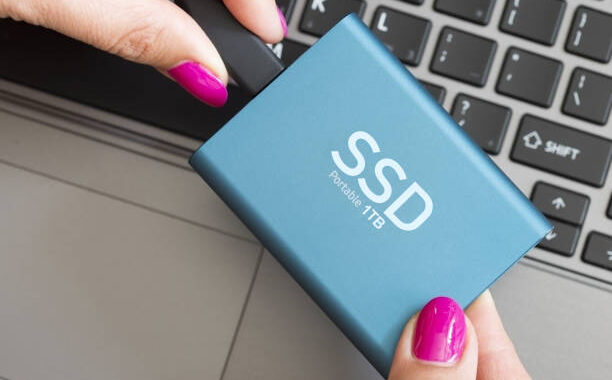
Kas tie NVMe diskai ir kodėl jie tapo tokia karšta tema
Prieš kelerius metus, kai pirmą kartą išgirdau apie NVMe technologiją, pagalvojau – na va, dar vienas marketingo triukas. Bet kai pats išbandžiau, supratau, kad čia tikrai kažkas kitokio. NVMe (Non-Volatile Memory Express) – tai protokolas, kuris leidžia SSD diskams bendrauti su kompiuteriu daug efektyviau nei senasis SATA standartas.
Paprasta analogija: įsivaizduokite, kad SATA – tai vienos juostos kelias, o NVMe – tai modernus greitkelis su dešimtimis juostų. Duomenys gali keliauti daug greičiau ir efektyviau. Jei SATA SSD diskas pasiekia maždaug 550 MB/s greitį, tai NVMe diskai gali viršyti 7000 MB/s – skirtumas akivaizdus.
2026 metais situacija rinkoje pasikeitė drastiškai. Tai, kas dar prieš trejus metus atrodė kaip premium technologija, dabar tapo prieinamu sprendimu net ir tiems, kurie skaičiuoja kiekvieną eurą. Kinų gamintojai, tokie kaip Lexar, Netac ar Acer (taip, tie patys, kurie gamina nešiojamuosius), užtvindė rinką pigiais, bet visai solidžiais sprendimais.
Kaip pasirinkti tinkamą NVMe diską nepermokant
Pirmiausia reikia suprasti, kad ne visi NVMe diskai yra vienodi. Yra keletas svarbių dalykų, į kuriuos verta atkreipti dėmesį renkantis biudžetinį variantą.
PCIe generacijos svarba – tai vienas iš svarbiausių parametrų. PCIe 3.0 diskai yra pigiausi, bet jų maksimalus greitis siekia apie 3500 MB/s. PCIe 4.0 gali pasiekti iki 7000 MB/s, o naujausi PCIe 5.0 – net iki 14000 MB/s. Tačiau štai įdomybė: daugumai naudotojų to ekstremalaus greičio paprasčiausiai nereikia. Jei naudojate kompiuterį kasdieniam darbui, naršymui, žaidimams – PCIe 3.0 ar 4.0 diskas puikiai užteks.
DRAM cache buvimas – čia jau šiek tiek sudėtingiau. Brangesni diskai turi atskirą DRAM lustą, kuris veikia kaip greita atmintinė. Tai leidžia diskui veikti stabiliau ir greičiau ilgalaikėje perspektyvoje. Biudžetiniai diskai dažnai naudoja HMB (Host Memory Buffer) technologiją – jie pasiskolina šiek tiek RAM iš jūsų sistemos. Ar tai blogai? Ne visada. Jei turite pakankamai operatyviosios atminties (16 GB ar daugiau), skirtumas bus minimalus.
TBW (Terabytes Written) rodiklis parodo, kiek duomenų galima įrašyti į diską per visą jo gyvavimo laiką. Biudžetiniai diskai paprastai turi mažesnį TBW, bet net ir tai dažniausiai reiškia 300-600 TB 1 TB diskui. Jei kas dieną įrašytumėte 50 GB duomenų, diskui užtektų maždaug 16-32 metų.
Konkretūs modeliai, kurie nenuvils 2026 metais
Dabar pereikime prie konkrečių rekomendacijų. Šie diskai buvo išbandyti realiais scenarijais ir pateisino lūkesčius.
Kingston NV2 serija – tai tikras bestseleris biudžetinėje kategorijoje. 1 TB versija kainuoja apie 45-55 eurus, o tai tikrai priimtina kaina. Taip, jis neturi DRAM cache, naudoja QLC atmintį, bet kasdieniam naudojimui veikia puikiai. Skaitymo greitis siekia apie 3500 MB/s, rašymo – 2100 MB/s. Garantija 3 metai, TBW – 320 TB. Idealus pasirinkimas biudžetiniam sistemų atnaujinimui.
Crucial P3 – šis diskas šiek tiek brangesnis (apie 60-70 eurų už 1 TB), bet siūlo geresnį našumą. PCIe 3.0 diskas su QLC atmintimi, tačiau Crucial optimizavo programinę įrangą taip, kad jis veikia stabiliau nei daugelis konkurentų. Skaitymo greitis – iki 3500 MB/s, rašymo – iki 3000 MB/s. Ypač patinka, kad šis gamintojas turi gerą reputaciją klientų aptarnavimo srityje.
Lexar NM790 – jei norite PCIe 4.0 disko už priimtiną kainą, tai puikus variantas. 1 TB kainuoja apie 65-80 eurų. Skaitymo greitis siekia 7400 MB/s, rašymo – 6500 MB/s. Naudoja DRAM-less dizainą su HMB, bet našumas tikrai įspūdingas. Kinų gamintojas, bet kokybė nebloga – jau naudoju tokį diską pusantrų metų, jokių problemų.
TeamGroup MP33 – dar vienas kinų gamintojas, kuris siūlo gerą kainų ir kokybės santykį. PCIe 3.0 diskas už 40-50 eurų (1 TB). Greičiai standartiniai šiai klasei – 1800 MB/s skaitymo, 1500 MB/s rašymo. Gal ne greičiausias, bet patikimas ir pigus. Tinka kaip antrinis diskas žaidimams ar duomenų saugojimui.
Ką reiškia tos visos raidės ir skaičiai specifikacijose
Kai žiūrite į NVMe disko specifikacijas, galite pasijusti kaip skaitydami kokią užsienio kalbą. Pabandykime išsiaiškinti, kas yra kas.
M.2 formos faktorius – tai fizinis disko dydis. Dažniausiai sutinkamas 2280 formatas (22 mm pločio, 80 mm ilgio). Yra ir trumpesni variantai – 2242, 2260, bet jie retesni. Prieš pirkdami patikrinkite, kokio dydžio lizdą turite motininėje plokštėje.
QLC vs TLC atmintis – tai skirtingi NAND flash atmintinės tipai. TLC (Triple-Level Cell) saugo 3 bitus informacijos vienoje ląstelėje, o QLC (Quad-Level Cell) – 4 bitus. QLC yra pigesnė gaminti, todėl biudžetiniai diskai dažniausiai naudoja būtent ją. Trūkumas – šiek tiek mažesnis ilgaamžiškumas ir našumas, bet realybėje skirtumas paprastam naudotojui nebus pastebimas.
SLC cache – tai gudrybė, kurią naudoja gamintojai. Dalis QLC ar TLC atmintinės dirba SLC (Single-Level Cell) režimu, kol cache’as nepripildomas. Tai leidžia pasiekti aukštą rašymo greitį trumpam laikui. Kai cache’as prisipildo, greitis krenta. Biudžetiniuose diskuose SLC cache paprastai yra 10-50 GB dydžio, ko užtenka daugumai kasdienių užduočių.
Montavimas ir pirmas paleidimas – ką reikia žinoti
Nusipirkote diską, dabar reikia jį įdiegti. Jei tai jūsų pirmasis NVMe diskas, procesas gali atrodyti šiek tiek bauginantis, bet iš tikrųjų viskas paprasta.
Pirma, išjunkite kompiuterį ir atjunkite maitinimo laidą. Raskite M.2 lizdą motininėje plokštėje – paprastai jis yra žemiau procesoriaus arba tarp PCIe lizdų. Naujesniuose motininėse plokštėse gali būti net 3-4 M.2 lizdai. Jei turite kelis, perskaitykite motininės plokštės instrukciją – kartais vienas iš jų yra greitesnis nei kiti.
Atsukite mažą varžtelį, įkiškite diską į lizdą maždaug 30 laipsnių kampu, tada švelniai prispauskite ir prisukite varžtelį. Kai kurie diskai ateina su šilumos radiatoriais, bet biudžetiniams diskams jų paprastai nereikia, nebent planuojate labai intensyvų naudojimą.
Įjungę kompiuterį, Windows 10 ar 11 paprastai automatiškai aptinka naują diską. Jei ne, eikite į „Disk Management” ir inicializuokite diską. Pasirinkite GPT particionavimo stilių – jis modernesnis ir palaiko didesnius nei 2 TB diskus.
Formatavimas – čia dažnai kyla klausimų. Naudokite NTFS failų sistemą Windows kompiuteriams. Allocation unit size palikite standartinį (4096 bytes). Greitasis formatavimas (Quick Format) užteks – nereikia laukti kelių valandų pilno formatavimo.
Ar verta pirkti radiatorių biudžetiniam diskui
Tai vienas iš dažniausiai užduodamų klausimų. Trumpas atsakymas – priklauso nuo jūsų naudojimo scenarijaus.
NVMe diskai veikdami įkaista – tai normalu. PCIe 3.0 diskai paprastai pasiekia 50-70°C temperatūrą normalaus naudojimo metu, o PCIe 4.0 gali įkaisti iki 70-80°C. Kai diskas pasiekia kritinę temperatūrą (paprastai 80-85°C), įsijungia thermal throttling – diskas sąmoningai sulėtina darbą, kad atvėstų.
Biudžetiniams PCIe 3.0 diskams radiatorius paprastai nereikalingas. Jie neišskiria tiek šilumos, kad tai taptų problema. Tačiau jei perkate PCIe 4.0 diską ir planuojate intensyvų darbą (vaizdo montavimas, didelių failų perkėlimai, ilgi žaidimų seansai), radiatorius gali būti naudingas.
Gera žinia – daugelis šiuolaikinių motininių plokščių jau turi integruotus M.2 radiatorius. Jei jūsų plokštė turi tokį, papildomo pirkti nereikia. Jei ne, aliumininis radiatorius kainuoja 5-10 eurų ir gali sumažinti temperatūrą 10-15 laipsnių.
Vienas patarimas: jei diegiate diską nešiojamajame kompiuteryje, būkite atsargūs su radiatoriais. Nešiojamuosiuose dažnai yra labai ribotas tarpas, ir per storas radiatorius gali tiesiog netilpti.
Realaus pasaulio našumo testai ir lūkesčiai
Specifikacijos ant dėžutės – tai viena, o realus našumas – visai kas kita. Išbandžiau kelis biudžetinius diskus įvairiose situacijose, ir štai ką pastebėjau.
Sistemos paleidimas – skirtumas tarp SATA SSD ir biudžetinio NVMe yra, bet ne toks dramatiškas, kaip galėtumėte tikėtis. Windows 11 įsijungia maždaug 2-3 sekundėmis greičiau su NVMe. Kodėl ne daugiau? Nes sistemos paleidimas apima daug mažų failų skaitymo operacijų, o čia skirtumas tarp technologijų mažesnis.
Žaidimų krovimas – čia NVMe privalumai labiau pastebimi. Modernus žaidimas kaip Cyberpunk 2077 ar Starfield įsikrauna 5-10 sekundžių greičiau. Tai nėra revoliucija, bet malonus priedas. Tačiau žaidimų FPS (kadrų per sekundę) diskas neįtakoja – tai procesoriaus ir vaizdo plokštės darbas.
Didelių failų kopijavimas – čia biudžetinių diskų silpnybė tampa akivaizdi. Kopijuojant 50 GB failą, pirmieji 10-20 GB perkopijuojami labai greitai (1-2 GB/s), bet tada greitis krenta iki 200-500 MB/s, kai išsisemia SLC cache. Tai vis tiek greičiau nei SATA, bet toli gražu ne tie 3500 MB/s, kurie nurodyti specifikacijose.
Daug mažų failų – čia NVMe tikrai šviečia. Įdiegiant programas, išpakuojant archyvus ar dirbant su daug mažų failų, skirtumas tarp SATA ir NVMe yra akivaizdus. Operacijos vyksta gerokai sklandžiau.
Vienas svarbus pastebėjimas: skirtumas tarp pigaus PCIe 3.0 ir brangaus PCIe 4.0 disko kasdieniam naudojimui yra minimalus. Jei neužsiiminėjate profesionaliu vaizdo montavimu ar didelių duomenų bazių valdymu, sutaupyti pinigai bus vertingesni nei tie papildomi megabaitai per sekundę.
Dažniausios klaidos perkant ir naudojant biudžetinius NVMe
Per pastaruosius metus mačiau nemažai žmonių, kurie nusivylė biudžetiniais NVMe diskais ne dėl to, kad diskai blogi, o dėl to, kad turėjo neteisingus lūkesčius ar padarė klaidų.
Klaida nr. 1: Tikėtis premium našumo už biudžetinę kainą. Jei perkate 50 eurų diską, jis neveiks taip pat kaip 150 eurų Samsung 990 Pro. Tai nereiškia, kad jis blogas – tiesiog jis skirtas kitai auditorijai.
Klaida nr. 2: Nepildyti disko iki galo. Tai skamba keistai, bet SSD diskai veikia geriausiai, kai yra užpildyti ne daugiau nei 70-80%. Kai diskas beveik pilnas, našumas krenta, nes kontroleriui sunkiau rasti laisvų ląstelių rašymui.
Klaida nr. 3: Ignoruoti firmware atnaujinimus. Gamintojai reguliariai išleidžia firmware atnaujinimus, kurie pagerina našumą ir stabilumą. Patikrinkite gamintojo svetainę kas kelis mėnesius.
Klaida nr. 4: Naudoti blogą PCIe lizdą. Kai kurios motininės plokštės turi M.2 lizdus, kurie dirba tik PCIe 2.0 ar net SATA režimu. Patikrinkite instrukciją ir naudokite greitesnį lizdą.
Klaida nr. 5: Nedarykite atsarginių kopijų. Biudžetiniai diskai gali būti patikimi, bet jokia technologija nėra 100% nesugedanti. Svarbiausius duomenis visada turėkite atsarginę kopiją.
Ką ateitis žada biudžetiniams NVMe diskams
Žvelgiant į ateitį, biudžetinių NVMe diskų rinka atrodo labai įdomi. PCIe 5.0 technologija pamažu tampa prieinamesnė, nors kol kas ji vis dar premium segmente. Tikėtina, kad 2027-2028 metais PCIe 4.0 diskai taps tokia pat įprasta prekė kaip dabar PCIe 3.0.
Atmintinės technologijos taip pat tobulėja. QLC jau yra standartas biudžetinėje kategorijoje, o kai kurie gamintojai eksperimentuoja su PLC (Penta-Level Cell) atmintimi, kuri saugotų 5 bitus vienoje ląstelėje. Tai leistų dar labiau sumažinti kainas, nors ilgaamžiškumas gali būti mažesnis.
Įdomu tai, kad greičio lenktynės pamažu praranda prasmę. Ar tikrai reikia 14000 MB/s greičio kasdieniam naudojimui? Greičiausiai ne. Todėl ateityje gamintojai greičiausiai daugiau dėmesio skirs energijos efektyvumui, ilgaamžiškumui ir kainai, o ne vien tik maksimaliam greičiui.
Dar viena tendencija – integruoti dirbtinio intelekto algoritmai diskų kontroleriuose. Jie galėtų prognozuoti, kokie duomenys bus reikalingi artimiausiu metu, ir iš anksto juos paruošti greičiau prieinamoje cache’e. Tai galėtų padaryti net biudžetinius diskus daug spartesnius realaus pasaulio užduotyse.
Kaip išspausti maksimumą iš pigaus disko
Turite biudžetinį NVMe diską ir norite, kad jis veiktų kuo geriau? Štai keletas praktinių patarimų, kurie tikrai veikia.
Pirma, įjunkite TRIM funkciją. Windows 10 ir 11 tai daro automatiškai, bet verta patikrinti. Atidarykite Command Prompt kaip administratorius ir įveskite: „fsutil behavior query DisableDeleteNotify”. Jei rezultatas 0 – TRIM įjungtas, jei 1 – reikia įjungti komanda „fsutil behavior set DisableDeleteNotify 0”.
Antra, išjunkite defragmentavimą SSD diskams. Windows paprastai tai supranta automatiškai, bet pasitaiko klaidų. SSD diskams defragmentavimas ne tik nenaudingas, bet ir kenkia, nes be reikalo naudoja rašymo ciklus.
Trečia, optimizuokite virtualią atmintį (page file). Jei turite 16 GB ar daugiau RAM, galite sumažinti page file dydį arba visai jį išjungti. Tai sumažins nereikalingą rašymą į diską. Tačiau jei turite tik 8 GB RAM, page file geriau palikti.
Ketvirta, perkėlinėkite laikinus failus į kitą diską, jei turite tokį. Naršyklės cache, laikini sistemos failai – visa tai generuoja daug rašymo operacijų. Jei turite senesnį HDD ar SATA SSD kaip antrinį diską, perkėlimas ten pratęs jūsų NVMe disko gyvavimą.
Penkta, stebėkite disko sveikatą. Naudokite programas kaip CrystalDiskInfo ar gamintojo siūlomas įrankas. Jos rodo temperatūrą, panaudotus rašymo ciklus ir bendrai disko būklę. Jei pastebite keistų dalykų – geriau pasirūpinkite atsargine kopija anksčiau nei per vėlai.
Šešta, neužpildykite disko visiškai. Palikite bent 10-20% laisvos vietos. Tai leidžia disko kontroleriui efektyviau valdyti ląsteles ir išlaiko geresnį našumą ilgalaikėje perspektyvoje.
Ar biudžetinis NVMe – tai jūsų pasirinkimas šiandien
Grįžtant prie pradinio klausimo – ar verta pirkti biudžetinį NVMe diską 2026 metais? Atsakymas yra tvirtas „taip” daugumai naudotojų. Technologija pakankamai subrendusi, kainos nukritusios iki protingo lygio, o našumas tikrai pakankamas kasdieniam darbui, žaidimams ir net lengvam turinio kūrimui.
Tiesa, jei esate profesionalus vaizdo montažas ar dirbate su didžiuliais duomenų kiekiais, verta investuoti į brangesnį diską su DRAM cache ir didesniu TBW. Bet jei esate eilinis naudotojas, kuris nori greito, patikimo ir nebrangaus disko – biudžetiniai NVMe variantai yra puikus pasirinkimas.
Svarbiausia – nusipirkti iš patikimo gamintojo, turėti realistinius lūkesčius ir tinkamai prižiūrėti diską. Darykite atsargines kopijas, stebėkite disko būklę ir neužpildykite jo iki galo. Laikydamiesi šių paprastų taisyklių, net pigus diskas tarnaus jums daugelį metų be jokių problemų.
Rinka nuolat keičiasi, atsiranda naujų modelių, kainos svyruoja. Prieš perkant verta paskaityti naujausias apžvalgas, palyginti kainas keliose parduotuvėse. Bet su šiame straipsnyje paminėtais modeliais tikrai nesuklysite – jie visi išbandyti laiko ir realių naudotojų. Sėkmės renkantis!