
Kodėl verta atgaivinti seną kompiuterį su SSD?
Turbūt visi esame girdėję tą patį sakinį: „Mano kompiuteris tapo lėtas kaip vėžlys”. Dažniausiai tai nutinka ne todėl, kad procesorius ar atmintis staiga nustojo veikti, o dėl to, kad senas mechaninis kietasis diskas (HDD) tiesiog nebespėja apdoroti šiuolaikinių programų ir operacinių sistemų reikalavimų. Čia ir ateina į pagalbą SSD – solid state drive, arba lietuviškai – puslaidininkinis kaupiklis.
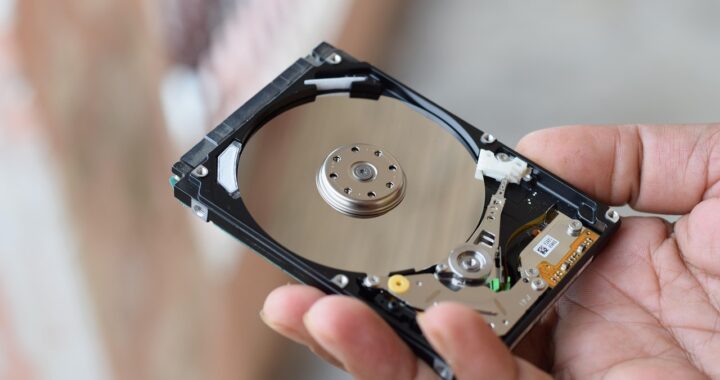
Skirtumas tarp senojo HDD ir naujo SSD yra kaip tarp dviračio ir motociklo. Mechaniniame diske informacija įrašyta ant besisukančių magnetinių plokštelių, kurias skaito judanti galvutė – visai kaip senovinis plokštelių grotuvas. SSD veikia visiškai kitaip – jame nėra jokių judančių dalių, visa informacija saugoma specialiuose lustų mikroschemos elementuose. Rezultatas? Duomenų nuskaitymas ir įrašymas vyksta dešimtis kartų greičiau.
Mano pažįstamas prieš porą metų norėjo išmesti savo 2012-ųjų kompiuterį, nes Windows 10 užsikraudavo po 5 minutes. Įdėjome SSD už 50 eurų – sistema pradėjo krautis per 15 sekundžių. Kompiuteris tarsi atgimė iš naujo.
Ką reikia žinoti prieš perkant SSD?
Prieš bėgant į parduotuvę, reikia suprasti keletą svarbių dalykų. Visų pirma – ne visi SSD diskai vienodi. Yra keletas skirtingų tipų, ir čia labai svarbu pasirinkti tą, kuris tiks būtent jūsų kompiuteriui.
SATA SSD – tai pats populiariausias ir seniems kompiuteriams tinkamiausias variantas. Jis atrodo kaip plonas stačiakampis dėžutė, paprastai 2,5 colio dydžio (kaip nešiojamųjų kompiuterių diskai). Jungiasi per SATA kabelį – tą patį, kurį naudoja ir jūsų senas HDD. Greitis geras, kaina priimtina, suderinamumas puikus.
M.2 SSD – tai mažytė plokštelė, panaši į RAM atmintį, kuri kišama tiesiai į motininę plokštę. Problema ta, kad senesni kompiuteriai (iki maždaug 2015-2018 metų) dažniausiai neturi M.2 lizdo. Jei jūsų kompiuteris pastatytas apie 2010-2014 metus, greičiausiai šis variantas netiks.
NVMe SSD – tai greitesnis M.2 tipo diskas, naudojantis naujesnę PCI Express sąsają. Labai greitas, bet seniems kompiuteriams dažniausiai neaktualus dėl suderinamumo problemų.
Taigi, jei jūsų kompiuteris senesnis nei 5-7 metai, rinkitės SATA SSD. Tai paprasčiausias ir patikimiausias kelias.
Kokio dydžio SSD reikia?
Čia viskas priklauso nuo jūsų poreikių ir biudžeto. Šiandien SSD diskai parduodami nuo 120 GB iki kelių terabaitų. Štai kaip galvoju apie tai aš:
120-128 GB – minimalus variantas, jei planuojate diske laikyti tik operacinę sistemą ir keletą programų. Dokumentams, nuotraukoms ir filmams vis tiek reikės palikti seną HDD arba naudoti išorinį diską. Šiandien tokio dydžio diskai kainuoja apie 20-30 eurų.
240-256 GB – auksinis viduriukas daugumai žmonių. Tilps operacinė sistema, visos programos, dar liks vietos svarbiems dokumentams ir projektams. Kaina paprastai apie 35-50 eurų. Būtent tokio dydžio diską rekomenduočiau daugumai.
480-512 GB ir daugiau – jei norite visiškai atsikratyti senojo HDD arba laikote daug didelių failų. Kaina šoka iki 60-100+ eurų, bet gausite tikrai daug vietos.
Aš asmeniškai savo senam kompiuteriui pasirinkau 240 GB SSD ir palikau seną 1 TB HDD kaip papildomą saugyklą filmams ir archyvams. Sistema ir programos veikia žaibiškai, o visa kita informacija ramiai guli lėtesniame, bet talpesniame diske.
Kokie įrankiai ir priedai reikalingi?
Gera žinia ta, kad SSD įdiegimas nėra sudėtingas procesas ir nereikalauja specialių įgūdžių. Štai ką turėtumėte pasiruošti:
Atsuktuvas – paprastas kryžminis (Phillips) atsuktuvas. Dauguma kompiuterių korpusų naudoja standartines varžtus. Jei turite magnetinį atsuktuką – dar geriau, nes mažus varžtus lengviau laikyti.
SATA kabeliai – jums reikės dviejų kabelių: duomenų kabelio (jungia SSD su motinine plokšte) ir maitinimo kabelio. Maitinimo kabelis paprastai jau yra kompiuterio maitinimo bloke. Duomenų kabelis kartais ateina kartu su SSD, bet ne visada – geriau patikrinti ir prireikus nusipirkti už porą eurų.
Montavimo rėmelis (bracket) – kadangi SSD yra 2,5 colio, o dauguma stacionarių kompiuterių turi 3,5 colio vietas, gali prireikti specialaus adapterio. Kai kurie korpusai turi universalias vietas, bet jei ne – rėmelis kainuoja apie 3-5 eurus.
USB-SATA adapteris (neprivalomas, bet labai naudingas) – jei norite perkelti duomenis iš senojo disko į naują SSD be operacinės sistemos perkrovimo, šis prietaisas labai palengvins gyvenimą. Kainuoja apie 10-15 eurų ir pravers ateityje.
Kaip fiziškai įdiegti SSD į kompiuterį?
Dabar pereikime prie praktinės dalies. Pirmas dalykas – išjunkite kompiuterį ir atjunkite maitinimo laidą. Skamba akivaizdžiai, bet žinau žmonių, kurie bandė krapštytis kompiuteryje jam veikiant. Nedarykite taip.
Atidarykite kompiuterio korpusą. Dažniausiai reikia atsukt kelis varžtus šoniniame dangtyje. Kai kurie modernūs korpusai turi greitai atsegamus mechanizmus. Jei nežinote, kaip atidaryti būtent jūsų korpusą, paieškokite modelio instrukcijos internete – tikrai rasite.
Kai korpusas atidarytas, raskite, kur yra įdiegtas jūsų senasis HDD. Paprastai jis būna priekinėje korpuso dalyje, specialioje disko laikymo vietoje. Pastebėsite, kad prie jo prijungti du kabeliai – platus SATA duomenų kabelis ir maitinimo kabelis.
Dabar turite du pasirinkimus:
Variantas A: Palikti seną HDD ir pridėti SSD kaip papildomą diską. Tai puikus sprendimas, nes galėsite naudoti seną diską kaip papildomą saugyklą. Tiesiog raskite laisvą vietą korpuse (arba pritvirtinkite SSD su dvipusiu lipniu skoču – jis lengvas, tad tai visiškai saugu), prijunkite naują SATA kabelį nuo motininės plokštės ir laisvą maitinimo kabelį.
Variantas B: Pakeisti seną HDD nauju SSD. Atjunkite abu kabelius nuo senojo disko, išimkite jį (gali reikėti atsukt kelis tvirtinimo varžtus), įdėkite SSD į montavimo rėmelį ir įstatykite į tą pačią vietą. Prijunkite tuos pačius kabelius prie SSD.
Aš asmeniškai rekomenduoju variantą A, nes taip negaišite laiko perkeliant visus duomenis ir galite išlaikyti seną diską kaip atsarginę kopiją arba papildomą saugyklą.
Svarbus patarimas: įsitikinkite, kad kabeliai gerai įkišti. SATA jungtys kartais gali būti šiek tiek atsparios, bet turi įeiti iki galo su lengvu spragtelėjimu.
Kaip paruošti SSD darbui?
Gerai, fiziškai diskas įdiegtas. Dabar uždarykite korpusą, prijunkite maitinimo laidą ir įjunkite kompiuterį. Jei viskas gerai, kompiuteris turėtų užsikrauti kaip įprastai (nuo senojo HDD, jei jį palikote).
Dabar turite inicializuoti naują SSD, kad operacinė sistema jį atpažintų. Windows sistemoje tai padaroma taip:
Spauskite dešinį pelės klavišą ant „This PC” arba „My Computer” ir pasirinkite „Manage”. Atsidariusiame lange kairėje pusėje rasite „Disk Management”. Jei SSD naujas, Windows turėtų automatiškai pasiūlyti jį inicializuoti – sutikite. Pasirinkite GPT (GUID Partition Table), jei jūsų sistema Windows 8 ar naujesnė, arba MBR (Master Boot Record), jei naudojate Windows 7.
Po inicializacijos pamatysite savo naują SSD kaip nepaskirstytą vietą (unallocated space). Spauskite dešinį pelės klavišą ant šios vietos ir pasirinkite „New Simple Volume”. Sekite vedlį – paprastai galite tiesiog spausti „Next” visur, nebent norite suskirstyti diską į kelis skirsnius.
Suteikite diskui raidę (pavyzdžiui, D: arba E:) ir formatuokite jį. Formatavimas gali užtrukti kelias minutes, priklausomai nuo disko dydžio. Kai baigsis, naujasis SSD bus pasiruošęs naudoti!
Kaip perkelti operacinę sistemą į SSD?
Čia prasideda įdomiausia dalis. Tikriausiai nenorite iš naujo įdiegti Windows ir visų programų – tai užtruktų amžinybę. Yra keletas būdų perkelti viską į naują SSD.
Klonuoti diską – tai paprasčiausias būdas. Naudojant specialią programą, galite nukopijuoti visą senojo disko turinį į naują SSD. Populiarios nemokamos programos: Macrium Reflect Free, EaseUS Todo Backup Free, arba Samsung Data Migration (jei pirkote Samsung SSD).
Proceso esmė tokia: paleidžiate klonuojančią programą, pasirenkate šaltinį (senasis HDD) ir paskirties vietą (naujasis SSD), ir leidžiate programai daryti savo darbą. Tai gali užtrukti nuo 30 minučių iki kelių valandų, priklausomai nuo duomenų kiekio.
Svarbu: jūsų SSD turi būti bent toks pat didelis kaip užimta vieta senajame diske. Jei senajame 500 GB diske užimta 300 GB, galite klonuoti į 240 GB SSD tik sumažinę skirsnį arba ištrynę dalį failų.
Po klonuojimo išjunkite kompiuterį, atjunkite seną HDD (arba pakeiskite įkrovos tvarką BIOS), ir įjunkite kompiuterį. Jei viskas gerai, sistema turėtų užsikrauti iš SSD žaibiškai.
Švari įdiegtis – alternatyvus būdas yra įdiegti Windows iš naujo tiesiai į SSD. Tai užtrunka ilgiau, bet kartais duoda švaresnį rezultatą, ypač jei sena sistema buvo užkrauta šlamšto. Jums reikės Windows įdiegimo USB laikmenos ir produkto rakto.
Aš asmeniškai rekomenduoju klonuoti, jei jūsų sistema veikia gerai ir nenorite visko konfigūruoti iš naujo. Bet jei kompiuteris buvo pilnas virūsų ir šlamšto, švari įdiegtis gali būti geresnė idėja.
Kaip optimizuoti SSD darbą?
SSD įdiegtas, sistema veikia – puiku! Bet yra keletas dalykų, kuriuos verta patikrinti, kad SSD veiktų optimaliai ir tarnautų ilgai.
Įjunkite AHCI režimą BIOS – tai svarbu! Senesni kompiuteriai kartais veikia IDE režimu, kuris nėra optimalus SSD. Įjunkite kompiuterį ir spauskite Delete, F2, arba F10 (priklauso nuo motininės plokštės) patekti į BIOS. Raskite SATA konfigūraciją ir pakeiskite į AHCI. Išsaugokite pakeitimus.
Įsitikinkite, kad TRIM įjungtas – tai funkcija, kuri padeda SSD efektyviai valdyti duomenis ir išlaiko greitį ilgainiui. Windows 7 ir naujesnėse sistemose TRIM paprastai įjungtas automatiškai. Patikrinti galite atidarę Command Prompt kaip administratorius ir įvedę: fsutil behavior query DisableDeleteNotify. Jei rezultatas 0 – TRIM įjungtas, jei 1 – išjungtas.
Išjunkite defragmentavimą SSD – tai labai svarbu! Defragmentavimas buvo naudingas seniems HDD, bet SSD jis tik kenkia, nes nereikalingai nusidėvi diską. Windows 10 paprastai automatiškai atpažįsta SSD ir vietoj defragmentavimo atlieka optimizavimą, bet verta patikrinti. Eikite į „Defragment and Optimize Drives” ir įsitikinkite, kad SSD nustatytas optimizavimui, o ne defragmentavimui.
Palikite bent 10-20% laisvos vietos – SSD veikia geriausiai, kai nėra visiškai pilnas. Stenkitės nelaikyti disko užpildyto daugiau nei 80-90%.
Ką daryti su senąjį HDD ir kaip maksimaliai išnaudoti naują greitį?
Jei palikote seną HDD kompiuteryje, dabar turite puikią galimybę jį panaudoti protingai. Aš rekomenduoju perkelti į jį visus didelius failus: filmus, muzikos biblioteką, nuotraukų archyvus, žaidimų įrašus. SSD palikite operacinei sistemai, programoms ir aktyviems projektams.
Galite pakeisti numatytąsias Windows bibliotekų vietas. Pavyzdžiui, perkėlus „Documents”, „Downloads”, „Pictures” ir „Videos” aplankus į HDD, automatiškai taupysite vietą SSD. Tai padaroma spaudžiant dešinį pelės klavišą ant aplanko, pasirinkus „Properties”, tada „Location” ir nurodžius naują vietą HDD.
Dar vienas patarimas – jei žaidžiate kompiuterinius žaidimus, įdiekite juos į SSD. Žaidimų įkrovimo laikai sumažės dramatiškai. Mano draugas sako, kad Skyrim anksčiau kraudavosi 2 minutes, o su SSD – 15 sekundžių. Tiesa, dideli žaidimai užima daug vietos, tad galbūt verta laikyti SSD tik tuos, kuriuos žaidžiate dabar, o kitus – HDD.
Programos kaip Photoshop, video redagavimo įrankiai, programavimo aplinkos – visos jos dramatiškai paspartės SSD. Jei dirbate su dideliais failais, pastebėsite skirtumą beveik akimirksniu.
Dar vienas dalykas, kurio daugelis nežino – galite išjungti hibernation (užmigdymo) režimą, jei juo nenaudojatės. Šis režimas SSD užima kelių gigabaitų failą (hiberfil.sys), o kadangi SSD kraunasi taip greitai, hibernation tampa mažiau aktualus. Išjungti galite Command Prompt įvedę: powercfg -h off.
Kai viskas veikia ir gyvenimas vėl gražus
Įdiegus SSD į seną kompiuterį, skirtumas būna tiesiog stulbinantis. Tai vienas iš nedaugelio atnaujinimų, kuris duoda tokį akivaizdų rezultatą už palyginti nedidelę kainą. Kompiuteris, kuris anksčiau kraudavosi kelias minutes, dabar pasiruošia darbui per sekundes. Programos atsidaro akimirksniu. Failai kopijuojasi žaibiškai. Net naršyklė veikia sklandžiau, nes greičiau nuskaito podėlio failus.
Mano mama, kuri technologijose neišmano absoliučiai nieko, po SSD įdiegimo pasakė: „Nežinau, ką tu ten padarei, bet kompiuteris dabar veikia kaip naujas”. Ir tai geriausias komplimentas, kurį galima gauti už tokį atnaujinimą.
Jei jūsų senas kompiuteris vis dar turi padorų procesorių (Intel i3/i5/i7 arba AMD Ryzen) ir bent 4-8 GB RAM, SSD įdiegimas gali pratęsti jo gyvenimą dar 3-5 metams. Tai ekologiška, ekonomiška ir paprasta. Nebereikia pirkti naujo kompiuterio už kelis šimtus eurų, kai už 30-50 eurų galite gauti panašų greičio šuolį.
Taigi, jei jūsų senas kompiuteris lėtėja, prieš galvodami apie naują – pamėginkite SSD. Greičiausiai būsite maloniai nustebinti, kiek gyvenimo dar liko tame senajame geležies draugužyje. Ir kas žino, galbūt po kelių metų, kai technologijos vėl pašoks į priekį, galėsite atnaujinti ir procesorių, ir atmintį. Bet dabar – SSD yra tas atnaujinimas, kuris duoda didžiausią grąžą už investiciją.