Kas pasikeitė žaidimų kompiuterių pasaulyje per pastaruosius metus
Žaidimų kompiuterių rinkimas 2026 metais – tai jau visai kitoks žaidimas nei buvo prieš penkerius ar net trejus metus. Technologijos šoka į priekį taip greitai, kad kas anksčiau atrodė kaip fantastika, dabar tampa kasdienybe. Dirbtinis intelektas dabar ne tik padeda generuoti grafiką žaidimuose, bet ir aktyviai dalyvauja optimizuojant sistemos veikimą realiu laiku.
Pirmiausia reikia suprasti, kad dabartinė situacija rinkoje yra gana įdomi. Po kelių metų trukusio komponentų trūkumo ir išpūstų kainų, dabar galų gale turime normalią konkurenciją. AMD ir Intel vėl kovoja dėl kiekvieno procento rinkos dalies, o vaizdo plokščių srityje NVIDIA pagaliau sulaukė rimtos konkurencijos iš Intel ir AMD pusės. Tai reiškia, kad mes, kaip vartotojai, galime rinktis iš platesnės pasiūlos ir geresnėmis kainomis.
Dar vienas svarbus momentas – energijos efektyvumas tapo ne mažiau svarbus nei grynasis galingumas. Naujausi procesoriai ir vaizdo plokštės sugeba išspausti neįtikėtiną našumą, vartodami mažiau elektros nei ankstesnės kartos. Tai ne tik sutaupo pinigų už elektrą, bet ir leidžia kurti kompaktiškesnes sistemas, kurioms nereikia milžiniškų aušinimo sprendimų.
Procesoriaus pasirinkimas: branduoliai, dažniai ir kita svarbi info
Procesoriaus pasirinkimas 2026 metais – tai tikrai ne paprastas sprendimas. Šiuo metu rinkoje dominuoja Intel 16-osios kartos „Arrow Lake” procesoriai ir AMD Ryzen 9000X3D serija. Abiejų gamintojų sprendimai yra tikrai įspūdingi, bet turi savo niuansų.
AMD procesoriai su 3D V-Cache technologija vis dar laimi žaidimų našumo testuose, ypač tuose žaidimuose, kurie labai priklauso nuo spartinančiosios atminties. Ryzen 9 9950X3D su 192 MB spartinančiosios atminties tiesiog traiško konkurentus tokiuose žaidimuose kaip „Cyberpunk 2077” ar naujajame „Elder Scrolls” žaidime. Tačiau šie procesoriai nėra pigūs – kalbame apie 600-800 eurų investiciją.
Intel, kita vertus, pasiūlo geresnį daugiabranduolį našumą už panašią kainą. Jei planuojate ne tik žaisti, bet ir transliuoti, montuoti vaizdo įrašus ar užsiimti 3D modeliavimu, Intel Core i9-16900K gali būti geresnis pasirinkimas. Be to, Intel pagaliau išsprendė savo karščio problemas – naujausi procesoriai dirba žymiai vėsiau nei 13-osios ar 14-osios kartos modeliai.
Vidutinio segmento procesoriai taip pat labai įdomūs. AMD Ryzen 7 9700X ar Intel Core i7-16700K puikiai tinka žaidimams ir kainuoja apie 350-450 eurų. Jei jūsų biudžetas ribotas, bet norite normalaus našumo – tai jūsų pasirinkimas. Šie procesoriai be problemų traukia bet kokį šiuolaikinį žaidimą su aukščiausiomis nustatymais, ypač jei turite gerą vaizdo plokštę.
Vaizdo plokštė: kur dingsta didžioji dalis pinigų
Vaizdo plokštė – tai širdis bet kokio žaidimų kompiuterio. 2026 metais situacija čia tikrai įdomi. NVIDIA RTX 5000 serija dominuoja aukščiausiame segmente, bet Intel Arc Battlemage ir AMD Radeon RX 8000 serija pagaliau tapo tikrais konkurentais.
RTX 5090 – tai absoliutus žvėris, galintis žaisti bet ką 4K raiška su pilnai įjungtu ray tracing ir DLSS 4.0 technologija. Tačiau jos kaina – apie 2000-2500 eurų – tikrai ne kiekvienam po kišenę. Jei turite tokį biudžetą ir norite absoliučiai geriausio, tai jūsų pasirinkimas. Bet būkime sąžiningi – dauguma žmonių tikrai neturi tokių pinigų.
Vidutiniame segmente dabar vyksta tikra kova. NVIDIA RTX 5070 Ti, AMD Radeon RX 8800 XT ir Intel Arc B770 visi siūlo puikų našumą 1440p raiškoje už 600-800 eurų. Čia jau reikia žiūrėti konkrečių testų, nes skirtingi žaidimai geriau veikia su skirtingomis plokštėmis. AMD tradiciškai geriau veikia su atvirojo kodo API, Intel turi puikų kainų ir našumo santykį, o NVIDIA vis dar turi geriausią ray tracing našumą ir DLSS technologiją.
Jei jūsų biudžetas apie 400-500 eurų, žiūrėkite į RTX 5060 Ti, RX 8700 XT arba Arc B750. Šios plokštės puikiai tinka 1080p ir 1440p žaidimams su aukštomis nustatymomis. Taip, jos netrauks 4K su visais efektais, bet kam to reikia, jei turite 1440p monitorių?
Vienas svarbus patarimas – nepirkite vaizdo plokštės su mažiau nei 12 GB vaizdo atminties. Šiuolaikiniai žaidimai su aukštos kokybės tekstūromis ir ray tracing tikrai suryja atmintį. 8 GB modeliai jau dabar kartais stringa naujausių žaidimų aukščiausiose nustatymuose.
Atmintis, saugykla ir pagrindinė plokštė
RAM atmintis 2026 metais – tai jau standartiškai DDR5. DDR4 vis dar veikia, bet jei renkate naują sistemą, tikrai rinkitės DDR5. Greitis ir latencija čia svarbūs, bet ne tiek, kiek daugelis mano. 32 GB DDR5-6000 ar DDR5-6400 atminties su CL30 latencija – tai optimalus pasirinkimas daugumai žaidėjų. Kainuoja tai apie 120-150 eurų už normalų komplektą.
Jei jūsų biudžetas ribotas, galite išsiversti su 16 GB, bet tikrai planuokite greitai papildyti iki 32 GB. Kai kurie šiuolaikiniai žaidimai jau rekomenduoja 32 GB, o su atvirais naršyklės langais fone ir Discord programa, 16 GB gali būti per mažai. 64 GB reikia tik jei užsiimate profesionalia veikla – vaizdo montažu, 3D modeliavimu ar pan.
Saugyklos srityje PCIe 5.0 NVMe SSD jau tapo įperkamos. 1 TB PCIe 5.0 kainavimas nukrito iki 150-200 eurų, o greičiai siekia 12-14 GB/s skaitymo ir 10-12 GB/s rašymo. Ar tai reikia žaidimams? Atvirai kalbant – ne itin. PCIe 4.0 SSD vis dar puikiai veikia ir yra pigesni. 2 TB PCIe 4.0 SSD galite gauti už 120-150 eurų, ir tai bus visiškai pakankamas greitis.
Rekomenduoju turėti bent 2 TB bendrą saugyklą. Šiuolaikiniai žaidimai užima po 100-200 GB, o kai kurie net daugiau. Su 1 TB SSD greitai pritrūksite vietos. Galite turėti 1 TB greitą SSD sistemai ir dažniausiai žaistiems žaidimams, o papildomai 2 TB lėtesnį SSD ar net HDD kitiems žaidimams ir failams.
Pagrindinė plokštė – tai dažnai neįvertinama kompiuterio dalis. Nereikia pirkti brangiausios plokštės su milijonu funkcijų, kurių niekada nenaudosite. Vidutinio lygio B850 (AMD) ar B860 (Intel) plokštės puikiai tinka daugumai žaidėjų. Jos turi pakankamai USB portų, M.2 lizdų SSD diskams, gerą garso chipą ir stabilų maitinimo sprendimą. Kainuoja tai apie 150-200 eurų.
Brangesnės X870 ar Z890 plokštės praverčia tik jei planuojate rimtą „overclocking’ą” ar jums reikia labai specifinių funkcijų – pavyzdžiui, 10 Gb/s tinklo ar daugybės M.2 lizdų.
Maitinimo blokas ir korpusas: nuobodžios, bet svarbios dalys
Maitinimo blokas – tai ne vieta taupyti. Prastas maitinimo blokas gali sugadinti visus kitus komponentus, o geras tarnauja 10+ metų ir gali būti perkeltas į kitą sistemą. 2026 metais standartiškai rinkitės bent 80 Plus Gold sertifikuotą bloką su moduliniais kabeliais.
Galingumo skaičiavimas gana paprastas: sudėkite procesoriaus ir vaizdo plokštės suvartojamą galią, pridėkite 100-150 W kitiems komponentams, ir turėsite minimalų poreikį. Bet geriau paimti su atsarga. Jei jūsų sistema teoriškai suvartoja 600 W, pirkite 750-850 W bloką. Taip jis dirbs efektyviau ir tyliau, nes ventiliatorius nesisukios maksimaliais apsukais.
RTX 5090 su galingiausiomis procesoriais gali reikėti net 1000 W bloko, bet vidutinei sistemai su RTX 5070 ar RX 8800 XT pakanka 750 W. Geri gamintojai – Corsair, Seasonic, EVGA, be quiet! Kainuoja normalus 750 W Gold blokas apie 100-130 eurų.
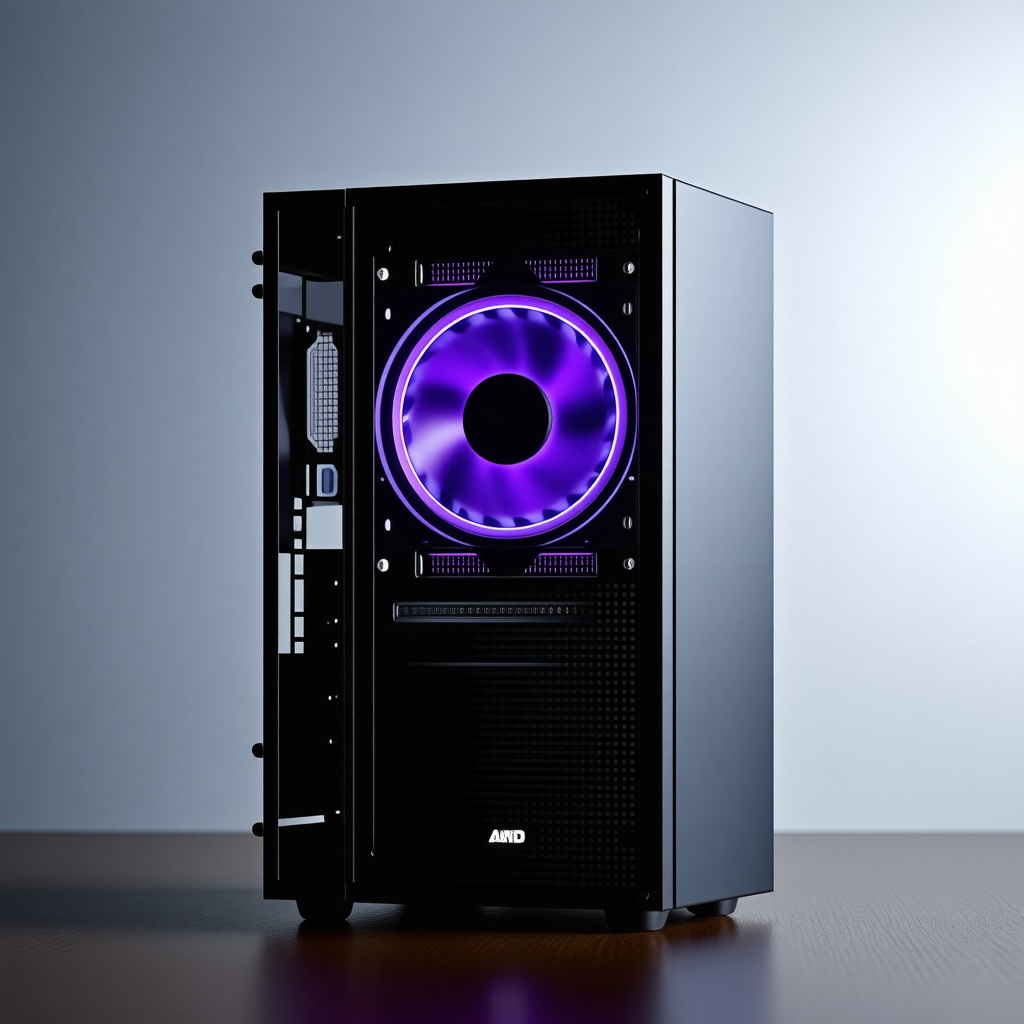
Korpusas – tai jau labiau asmeninis pasirinkimas. Vieni nori RGB apšvietimo ir stiklinius šonus, kiti minimalistinį dizainą. Bet yra keli svarbūs dalykai, į kuriuos reikia atkreipti dėmesį: oro srautas, vieta komponentams ir patogumas dirbant.
Geras korpusas turi turėti bent 2-3 įpučiančius ventiliatorius priekyje/apačioje ir 1-2 ištraukiančius užpakalyje/viršuje. Tai užtikrina normalų oro srautą ir komponentai nekaista. Vietos vaizdo plokštei reikia daug – šiuolaikinės plokštės būna 300-350 mm ilgio, tai patikrinkite ar jūsų pasirinktas korpusas talpina tokį ilgį.
Kabelių valdymui turėtų būti vietos už pagrindinės plokštės montavimo plokštės. Tai leidžia paslėpti kabelius ir sistema atrodo tvarkingai. Kainuoja geri korpusai nuo 80 iki 200 eurų, priklausomai nuo funkcijų ir dizaino.
Aušinimas: kaip išlaikyti viską vėsiai
Procesoriaus aušinimas 2026 metais – tai dažniausiai arba bokštinis oro aušintuvas, arba AIO (all-in-one) vandeninis aušinimas. Standartiniai procesorių komplektuose esantys aušintuvai dažniausiai nebeįtraukiami arba yra labai baziniai, ypač su aukščiausios klasės modeliais.
Oro aušintuvai yra patikimesni, tyliau dirba esant mažai apkrovai ir niekada nenutekės. Geri bokštiniai aušintuvai kaip Noctua NH-D15 G2 ar be quiet! Dark Rock Pro 5 puikiai aušina net galingiausius procesorius ir kainuoja apie 90-120 eurų. Vienintelis minusas – jie dideli ir gali trukdyti RAM ar netelpa į kompaktiškus korpusus.
AIO vandeniniai aušintuvai atrodo šauniau, ypač su RGB apšvietimu, ir leidžia geriau organizuoti vietą korpuse. 280 mm ar 360 mm radiatorius puikiai aušina bet kokį procesorių. Tačiau jie brangesni (150-250 eurų už kokybišką modelį), triukšmingesni esant didelei apkrovai, ir teoriškai gali nutekėti, nors tai labai reta.
Mano patarimas – jei neturite specifinių priežasčių rinktis AIO (labai kompaktiškas korpusas, estetika), rinkitės gerą oro aušintuvą. Jis paprastesnis, patikimesnis ir dažniausiai tyliau dirba.
Korpuso ventiliatoriai taip pat svarbūs. Standartiškai korpuse esantys ventiliatoriai būna vidutiniški. Jei norite tylesnės sistemos, verta investuoti į geresnius ventiliatorius. 120 mm ar 140 mm ventiliatoriai su PWM valdymu leidžia sistemai automatiškai reguliuoti apsukų greitį pagal temperatūrą. Geri ventiliatoriai kainuoja po 15-25 eurus, bet skirtumas triukšmo lygiu tikrai jaučiamas.
Surinkimo procesas ir pirmasis paleidimas
Surinkti kompiuterį 2026 metais nėra sunku, bet reikia kantrybės ir atsargumo. Prieš pradedant, pažiūrėkite keletą video pamokų YouTube – tai tikrai padeda suprasti procesą. Ir nepamirškite antistatinės apsaugos – nusikraukite statinę elektra paliesdami metalinį daiktą prieš liesdami komponentus.
Pradėkite nuo procesoriaus montavimo į pagrindinę plokštę. Tai daroma ant stalo, ne korpuse. AMD procesoriai turi kontaktinius taškus apačioje, Intel – lizdas su kontaktais. Abiem atvejais būkite atsargūs – sulenkti kontaktai = sugadintas komponentas. Procesorius turėtų kristi į lizdą savo svoriu, nereikia spausti.
Toliau – aušintuvas. Jei naudojate oro aušintuvą, užtepkite ploną termopastos sluoksnį ant procesoriaus (dažnai ji jau būna užtepta ant aušintuvo pagrindo). Per daug termopastos – blogai, per mažai – irgi blogai. Maždaug žirnio dydžio rutulys centre pakanka – jis pats pasiskirstys prispaustus.
RAM moduliai įstatomi į atitinkamus lizdus (paprastai 2 ir 4, jei turite du modulius). Jie turi įsispausti su girdima spragtelėjimu. M.2 SSD pritvirtinamas tiesiogiai prie pagrindinės plokštės specialiame lizde, užfiksuojamas varžteliu.
Dabar pagrindinę plokštę su procesoriu, RAM ir SSD galite montuoti į korpusą. Nepamirškite I/O skydo (metalinės plokštelės su skylutėmis portams), kuri eina su pagrindine plokšte. Pagrindinė plokštė pritvirtinama varžtais per specialius distancinius varžtelius (standoffs), kurie atskiria ją nuo korpuso metalo.
Vaizdo plokštė įstatoma į PCIe x16 lizdą (paprastai viršutinis ilgas lizdas) ir pritvirtinama prie korpuso galinės sienelės. Šiuolaikinės plokštės sunkios, tai įsitikinkite, kad ji gerai pritvirtinta. Kai kurie korpusai turi papildomus laikiklių, kurie palaiko plokštės galą.
Maitinimo bloko montavimas paprastas – jis įstato į specialią vietą korpuso apačioje ar viršuje. Svarbu teisingai orientuoti ventiliatorių – jis turėtų traukti orą iš išorės, ne iš korpuso vidaus. Kabelių prijungimas – čia reikia dėmesio. Pagrindinė plokštė turi 24-pin maitinimo jungtį ir 8-pin (kartais 4+4 pin) procesorių maitinimą. Vaizdo plokštė turi 8-pin ar 12-pin (naujesni modeliai) jungtis. Visi kabeliai turi raktus, tai jų neįmanoma prijungti neteisingai, bet reikia įsitikinti, kad jie pilnai įsispaudę.
Pirmasis paleidimas – jaudintantis momentas. Prijunkite monitorių prie vaizdo plokštės (ne į pagrindinę plokštę!), klaviatūrą, pelę ir maitinimo kabelį. Paspauskite power mygtuką ir… turėtumėte pamatyti BIOS ekraną. Jei nieko nevyksta – nepulkite į paniką. Patikrinkite ar visi maitinimo kabeliai prijungti, ar RAM moduliai pilnai įstatyti, ar maitinimo bloko jungiklis įjungtas.
BIOS nustatymuose įsitikinkite, kad sistema atpažįsta visus komponentus – procesorių, RAM, SSD. Įjunkite XMP/EXPO profilį RAM atminčiai – tai leidžia jai veikti deklaruojamais dažniais. Išsaugokite nustatymus ir įdėkite Windows diegimo USB.
Programinė įranga ir optimizavimas
Windows 11 šiuo metu yra standartinis pasirinkimas žaidimų kompiuteriams. Taip, kai kurie vis dar naudoja Windows 10, bet palaikymas jam baigiasi 2025 pabaigoje, tai naujai sistemai tikrai rinkitės 11-ą versiją. Diegimas paprastas ir užtrunka apie 20-30 minučių.
Po Windows diegimo pirmiausia atnaujinkite sistemą – Windows Update atsiųs naujausius saugumo pataisymus ir tvarkykles. Bet grafinės plokštės tvarkyklę geriau atsisiųsti tiesiogiai iš gamintojo svetainės – NVIDIA, AMD ar Intel. Ten būna naujausios versijos su optimizavimais naujausiems žaidimams.
Pagrindinės plokštės gamintojas irgi turi tvarkykles ir BIOS atnaujinimus savo svetainėje. BIOS atnaujinimas gali pagerinti stabilumą ir suderinamumą, bet darykite tai tik jei tikrai reikia – nesėkmingai atnaujinus BIOS galite sugadinti plokštę.
Naudingos programos žaidimų kompiuteriui:
– MSI Afterburner – vaizdo plokštės stebėjimui ir „overclocking’ui”
– HWiNFO64 – išsamiai sistemos stebėsenai
– Discord – bendravimui su draugais
– OBS Studio – jei planuojate transliuoti
– 7-Zip – failų archyvavimui
– VLC – video failams
Steam, Epic Games Store, GOG – žaidimų platformos, kurias turbūt jau žinote. Įsidiekite tas, kuriomis naudojatės.
Optimizavimas – čia galite daug ko nuveikti. Windows 11 turi „Game Mode”, kurį verta įjungti. Jis prioritizuoja žaidimų procesus ir išjungia nereikalingus foninius procesus. NVIDIA ar AMD valdymo skydelyje galite optimizuoti nustatymus kiekvienam žaidimui atskirai.
Vienas svarbus dalykas – išjunkite nereikalingas paleidžiamas programas. Daugelis programų nori paleistis kartu su Windows ir vartoja resursus fone. Task Manager -> Startup skirtuke galite valdyti, kas paleidžiama su sistema.
Ką daryti kai viskas surinkta ir veikia
Taigi, jūsų naujas žaidimų kompiuteris surinktas, programinė įranga įdiegta, ir viskas veikia. Kas toliau? Pirmiausia – testuokite. Paleiskite keletą žaidimų, kuriuos planuojate žaisti, ir pažiūrėkite kaip sistema veikia. Stebėkite temperatūras – procesorius žaidžiant neturėtų viršyti 80-85°C, vaizdo plokštė – 75-80°C. Jei temperatūros aukštesnės, galbūt reikia pagerinti oro srautą ar patikrinti aušintuvo montavimą.
Triukšmo lygis – jei sistema labai triukšminga, galite sureguliuoti ventiliatorių kreives BIOS nustatymuose ar per specialias programas. Dažnai standartinės nuostatos yra per agresyvios ir ventiliatoriai sukasi greičiau nei reikia.
Benchmark programos kaip 3DMark ar Cinebench leidžia palyginti jūsų sistemos našumą su kitų panašių sistemų rezultatais. Tai geras būdas įsitikinti, kad viskas veikia kaip turėtų. Jei jūsų rezultatai žymiai žemesni nei turėtų būti, galbūt kažkas ne taip – gal RAM veikia ne tais dažniais, gal procesorius „throttlina” dėl karščio.
Atsarginės kopijos ir duomenų apsauga – nuo pat pradžių įsidiekite normalią antivirusinę programą (Windows Defender iš tikrųjų neblogas) ir sukonfigūruokite automatines sistemos atkūrimo taškų kūrimą. Svarbius failus laikykite atskirame diske ar cloud saugykloje.
Priežiūra ilgalaikėje perspektyvoje nėra sudėtinga. Kas 3-6 mėnesius atidarykite korpusą ir išpūskite dulkes suslėgtu oru. Dulkės ant aušintuvų ir ventiliatorių blogina aušinimą ir didina triukšmą. Termopastą ant procesoriaus verta pakeisti kas 2-3 metai, nors kokybišką pastą gali tarnauti ir ilgiau.
Atnaujinimai – reguliariai atnaujinkite Windows, tvarkykles ir žaidimus. Daugelis našumo problemų ir klaidų išsprendžiamos tiesiog atnaujinus programinę įrangą. BIOS atnaujinimus darykite tik jei tai išsprendžia konkrečią problemą ar prideda reikalingą funkciją.
Ir paskutinis, bet svarbus dalykas – mėgaukitės savo nauju kompiuteriu! Jūs įdėjote daug pastangų ir pinigų į šią sistemą, tai naudokite ją. Žaiskite tuos žaidimus, kuriuos norėjote, eksperimentuokite su nustatymais, gal net pamėginkite kurti turinį. Žaidimų kompiuteris – tai ne tik žaidimams, bet ir mokymui, kūrybai, bendravimui. Tai įrankis, kuris atvers daug galimybių, jei tik norėsite jomis pasinaudoti.