Kodėl jungčių įvairovė tapo tokia svarbi
Prisimenu, kaip prieš kokį dešimtmetį nešiojamų kompiuterių pasaulis atrodė gerokai paprastesnis – dauguma modelių turėjo standartinę VGA jungtį, o vėliau atsirado HDMI. Dabar, atidaręs bet kurį elektronikos parduotuvės katalogą, gali pasijusti kaip labirinте – DisplayPort, USB-C, Thunderbolt, mini-HDMI ir dar keletas egzotiškesnių variantų. Ši įvairovė nėra atsitiktinė – kiekviena jungtis atsirado dėl konkrečių technologinių poreikių ir apribojimų.
Šiuolaikiniai nešiojami kompiuteriai tampa vis plonesni ir lengvesni, o ekranų rezoliucijos auga sparčiau nei bet kada. 4K ekranai jau seniai nėra prabanga, o kai kurie profesionalai dirba su 5K ar net 8K monitoriais. Visa tai reikalauja ne tik galingesnių procesorių ir vaizdo plokščių, bet ir jungčių, galinčių perduoti milžiniškus duomenų srautus. Tuo pačiu metu gamintojai nori, kad jų įrenginiai būtų kuo kompaktiškesni – todėl senojo gero VGA lizdas su 15 kontaktų jau atrodo kaip dinozauras šalia elegantiškai mažo USB-C.
VGA – veteranas, kuris vis dar nepasiduoda
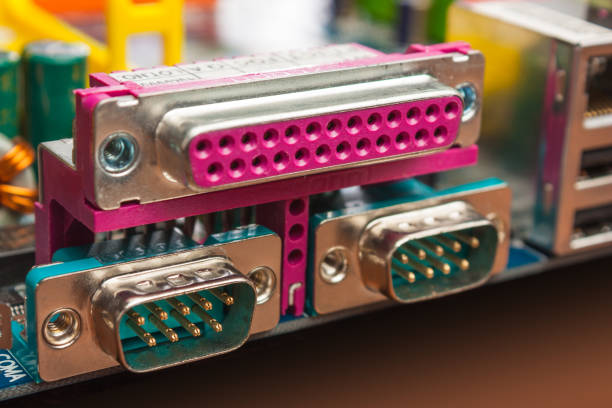
Video Graphics Array arba VGA jungtis atsirado dar 1987 metais, kai IBM pristatė PS/2 kompiuterių liniją. Tai analoginė jungtis su būdingu mėlynu korpusu ir 15 smeigtukų išdėstymu trimis eilėmis. Nors technologiškai ji atgyvenusi, vis dar galite rasti VGA lizdą kai kuriuose verslo klasės nešiojamuose kompiuteriuose, ypač skirtuose korporacijoms.
VGA veikimo principas gana paprastas – ji perduoda tris analoginius signalus (raudoną, žalią ir mėlyną spalvų kanalus) kartu su horizontaliosios ir vertikaliosios sinchronizacijos signalais. Maksimali palaikoma raiška teoriškai gali siekti net 2048×1536 pikselių, tačiau praktiškai kokybišką vaizdą gausite tik iki 1920×1080 (Full HD) raiškos. Viršijus šią ribą, vaizdas tampa neryškus, atsiranda trukdžiai, o spalvos gali būti iškraipytos.
Didžiausias VGA trūkumas – tai analoginis signalas. Kompiuteris generuoja skaitmeninį vaizdą, kurį reikia konvertuoti į analoginį signalą perdavimui, o paskui monitorius jį vėl paverčia skaitmeniniu. Kiekvienas toks konvertavimas reiškia kokybės praradimą. Be to, VGA negali perduoti garso – tam reikia atskiro kabelio.
HDMI – multimedijos standarto triumfas
High-Definition Multimedia Interface arba HDMI atsirado 2003 metais ir greitai tapo de facto standartu namų pramogų elektronikoje. Televizoriai, žaidimų konsolės, Blu-ray grotuvai – visi naudoja HDMI. Todėl visiškai logiškai ši jungtis atkeliavo ir į nešiojamus kompiuterius.
HDMI yra visiškai skaitmeninė jungtis, perduodanti tiek vaizdo, tiek garso signalus vienu kabeliu. Tai jau didelis žingsnis į priekį, palyginti su VGA. Pirmosios HDMI versijos galėjo perduoti 1080p vaizdo signalą, tačiau standartas nuolat tobulėjo. HDMI 1.4 versija pridėjo 4K palaikymą (nors tik 30 Hz dažniu), o HDMI 2.0 jau leido perduoti 4K vaizdą 60 Hz dažniu. Naujausia HDMI 2.1 versija palaiko net 10K raiškos signalą ir turi pralaidumą iki 48 Gbps.
Nešiojamuose kompiuteriuose dažniausiai sutiksite tris HDMI jungčių tipus: standartinį HDMI Type-A (pilno dydžio), mini-HDMI (Type-C, ne painioti su USB-C) ir micro-HDMI (Type-D). Plonesniuose ultrabook tipo kompiuteriuose dažniau naudojamos mini arba micro versijos, kad sutaupytų vietos. Tiesa, tai kartais sukelia nepatogumų – reikia turėti specialų adapterį ar kabelį.
Vienas įdomus HDMI bruožas – HDCP (High-bandwidth Digital Content Protection) apsauga. Tai kopijų apsaugos technologija, kuri kartais gali sukelti problemų. Pavyzdžiui, bandant rodyti apsaugotą turinį per seną monitorių ar projektorių, kuris nepalaiko HDCP, ekranas gali likti juodas arba rodyti klaidos pranešimą.
DisplayPort – profesionalų pasirinkimas
Nors HDMI yra labiau paplitęs, DisplayPort turi savo ištikimą gerbėjų armiją, ypač profesionalų ir žaidėjų tarpe. Šią jungtį 2006 metais sukūrė VESA (Video Electronics Standards Association) organizacija kaip atvirą standartą, kuris neturi licencijavimo mokesčių – priešingai nei HDMI.
DisplayPort nuo pat pradžių buvo orientuotas į kompiuterių monitorius, o ne į namų pramogų elektroniką. Tai atsispindi jo galimybėse – jau pirmoji versija galėjo perduoti 2560×1600 raiškos vaizdą, o DisplayPort 1.2 pridėjo galimybę prijungti kelis monitorius prie vieno lizdo naudojant MST (Multi-Stream Transport) technologiją. Tai ypač patogu profesionalams, dirbantiems su trimis ar keturiais ekranais vienu metu.
Dabartinė DisplayPort 2.0 versija pasiekia įspūdingą 80 Gbps pralaidumą – tai leidžia perduoti net 16K raiškos vaizdą arba kelis 8K monitorius vienu metu. Praktiškai tai reiškia, kad DisplayPort yra labiau ateičiai paruoštas standartas nei HDMI.
Nešiojamuose kompiuteriuose dažnai sutiksite mini DisplayPort jungtį, kuri fiziškai mažesnė, bet funkcionaliai identiška pilno dydžio versijai. Apple ilgą laiką naudojo šią jungtį savo MacBook modeliuose, kol galiausiai perėjo prie USB-C. Dar vienas DisplayPort privalumas – galimybė naudoti pigius pasyvius adapterius HDMI ar DVI jungčiai – DisplayPort++ technologija leidžia perduoti HDMI signalus be aktyvaus konvertavimo.
USB-C ir Thunderbolt – universalūs sprendimai
USB-C jungtis tapo tikra revoliucija nešiojamų kompiuterių pasaulyje. Ši maža, simetriška jungtis (galima kišti bet kuria puse!) gali atlikti daugybę funkcijų vienu metu – perduoti duomenis, vaizdo signalą, garsą ir net maitinti patį kompiuterį. Tai reiškia, kad teoriškai nešiojamam kompiuteriui gali pakakti vienos ar dviejų USB-C jungčių visoms reikmėms.
Vaizdo perdavimas per USB-C vyksta naudojant DisplayPort Alt Mode technologiją. Tai reiškia, kad USB-C kabelis gali perduoti DisplayPort signalą be jokių papildomų konverterių. Praktiškai tai veikia taip: kai prijungiate monitorių prie USB-C lizdo, kompiuteris ir monitorius susitaria, kad dalis USB-C kontaktų bus naudojama DisplayPort signalui perduoti, o kiti – duomenims ar maitinimui.
Thunderbolt yra dar galingesnis standartas, sukurtas Intel bendradarbiaujant su Apple. Thunderbolt 3 ir naujesni Thunderbolt 4 naudoja tą pačią fizinę USB-C jungtį, bet siūlo žymiai didesnes galimybes. Thunderbolt 3 pralaidumas siekia 40 Gbps – tai dvigubai daugiau nei USB 3.2 Gen 2×2. Thunderbolt 4 išlaiko tą patį pralaidumą, bet sugriežtina minimalius reikalavimus, užtikrinant geresnę kokybę.
Svarbu suprasti, kad ne kiekvienas USB-C lizdas palaiko vaizdo perdavimą. Kai kurie pigesni nešiojami kompiuteriai turi USB-C jungtis tik duomenų perdavimui ir įkrovimui. Prieš perkant adapterį ar monitorių, verta patikrinti kompiuterio specifikacijas. Paprastai gamintojai pažymi vaizdo palaikymą specialiu simboliu šalia lizdo arba nurodo tai techninėje dokumentacijoje.
Egzotiškesnės jungčių rūšys ir jų nišos
DVI (Digital Visual Interface) jungtis buvo populiari 2000-ųjų pradžioje ir vis dar sutinkama kai kuriuose verslo nešiojamuose kompiuteriuose. Ji buvo tarsi tiltas tarp analoginio VGA ir visiškai skaitmeninių standartų. DVI turi tris variantus: DVI-A (tik analoginis), DVI-D (tik skaitmeninis) ir DVI-I (abiejų tipų). Maksimali palaikoma raiška priklauso nuo varianto – DVI-D Dual Link gali perduoti net 2560×1600 raiškos vaizdą.
Mini-DVI ir Micro-DVI buvo Apple sukurti variantai, naudoti senesnėse MacBook versijose. Šios jungys dabar praktiškai išnykusios, bet vis dar galite rasti senus adapterius antrinėje rinkoje.
S-Video ir kompozitinis vaizdo išėjimas – tai tikri senovės relikvijos, kurias galėjote rasti nešiojamuose kompiuteriuose prieš 15-20 metų. Jos buvo naudojamos prijungti kompiuterį prie televizorių ar projektorių, kai dar nebuvo HDMI. Šiandien šios jungys turi tik istorinę vertę.
Kaip pasirinkti tinkamą jungtį savo poreikiams
Pasirinkimas priklauso nuo kelių veiksnių: kokį monitorių ar projektorių turite, kokios raiškos ir atnaujinimo dažnio jums reikia, ir kokias jungtis palaiko jūsų nešiojamas kompiuteris.
Jei dirbate su paprasta biuro programa ir naudojate vieną Full HD monitorių, HDMI ar net VGA (jei monitorius senas) visiškai pakaks. Tačiau jei esate grafikos dizaineris, dirbantis su 4K monitoriumi, arba žaidėjų entuziastas su 144 Hz ekranu, turėtumėte rinktis DisplayPort arba naujausią HDMI versiją.
USB-C su DisplayPort Alt Mode yra puikus pasirinkimas, jei norite universalumo. Vienu kabeliu galite prijungti monitorių, kuris tuo pačiu maitins jūsų nešiojamą kompiuterį ir veiks kaip USB šakotuvas klaviatūrai bei pelei. Tai ypač patogu stalinio kompiuterio konfigūracijai – vieno kabelio atjungimas, ir galite pasiimti kompiuterį.
Thunderbolt yra idealus profesionalams, dirbantiems su vaizdo montavimu ar 3D grafika. Galimybė prijungti kelis 4K monitorius ir greitą išorinį SSD diską vienu metu gali žymiai pagreitinti darbo eigą. Tiesa, Thunderbolt įranga paprastai brangesnė nei įprasti USB-C ar HDMI sprendimai.
Adapteriai, keitikliai ir galvos skausmai
Realybėje dažnai susidursime su situacija, kai kompiuterio jungtis neatitinka monitoriaus ar projektoriaus. Čia į pagalbą ateina adapteriai ir keitikliai. Svarbu suprasti skirtumą tarp pasyvių ir aktyvių adapterių.
Pasyvūs adapteriai tiesiog perjungia kontaktus – pavyzdžiui, DisplayPort į HDMI pasyvus adapteris veikia, nes DisplayPort++ gali perduoti HDMI signalą. Tokie adapteriai pigūs (5-15 eurų) ir patikimi. Tačiau jie neveiks atvirkštine kryptimi – HDMI į DisplayPort reikia aktyvaus keitiklio su elektronika viduje.
Aktyvūs keitikliai turi mikroschemas, kurios realiu laiku konvertuoja signalą iš vieno formato į kitą. Jie brangesni (20-50 eurų ar daugiau), gali reikalauti papildomo maitinimo ir kartais sukelia vėlavimą ar kokybės praradimą. VGA į HDMI keitikliai visada yra aktyvūs, nes reikia konvertuoti analoginį signalą į skaitmeninį.
Perkant adapterius, verta investuoti į kokybiškus produktus žinomų gamintojų. Pigūs no-name adapteriai iš internetinių parduotuvių gali veikti nestabiliai, ypač su aukšta raiška ar atnaujinimo dažniu. Asmeniškai patyriau situaciją, kai 5 eurų kainuojantis HDMI kabelis sukėlė nuolatinį ekrano mirgėjimą, o problemos išnyko pakeitus jį į 15 eurų kainuojantį sertifikuotą kabelį.
Į ką ateitis žvelgia – ko tikėtis ateinančiais metais
Technologijos nestovi vietoje, ir jungčių pasaulis nuolat keičiasi. Akivaizdi tendencija – judėjimas link universalių sprendimų. USB-C ir Thunderbolt vis labiau dominuoja rinkoje, ypač aukštesnės klasės nešiojamuose kompiuteriuose. Apple jau seniai atsisakė visų kitų jungčių savo MacBook modeliuose, palikdama tik USB-C/Thunderbolt lizdus. Kiti gamintojai seka šiuo pavyzdžiu, nors ir lėčiau.
DisplayPort 2.0 standartas pradeda įsigalėti profesionalioje įrangoje, leisdamas dirbti su keliais 8K monitoriais ar vienu 16K ekranu. Nors tokia raiška dabar atrodo perteklinė, prisiminkime, kad prieš dešimtmetį 4K taip pat atrodė nereikalingas prabangumas. Dirbtinio intelekto ir virtualios realybės programos reikalauja vis didesnės raiškos ir atnaujinimo dažnio.
Belaidžio vaizdo perdavimo technologijos taip pat tobulėja. WiGig (Wireless Gigabit) ir naujasis Wi-Fi 6E standartas teoriškai gali perduoti 4K vaizdo signalą be jokių kabelių. Tačiau praktiškai belaidis perdavimas vis dar atsilieka nuo laidinio stabilumo ir kokybės požiūriu, ypač profesionaliose aplikacijose. Vėlavimas, retkarčiais pasitaikantys nutrūkimai ir suspaudimo artefaktai kol kas neleidžia belaidžiams sprendimams pilnai pakeisti kabelių.
Įdomu stebėti, kaip gamintojai balansuoja tarp kompaktiškumo ir funkcionalumo. Kai kurie ultrabook modeliai turi tik dvi USB-C jungtis – tai gražu ir minimalistiška, bet praktiškai nepatogu. Reikia turėti šakotuvo ar docking stotelės, o tai papildomi kaštai ir daiktai, kuriuos reikia nešiotis. Kita vertus, verslo klasės nešiojami kompiuteriai išlaiko įvairesnes jungtis – HDMI, USB-A, kartais net RJ-45 tinklo lizdą. Tai sunkesni ir storesni įrenginiai, bet žymiai praktiškesni kasdieniam darbui.
Viena aišku – artimiausiais metais turėsime gyventi hibridiniame pasaulyje, kur skirtingi standartai egzistuos greta. Todėl verta turėti kelių tipų adapterių rinkinį, ypač jei dažnai keliauji ar dalyvauja prezentacijose. Asmeniškai mano kuprinėje visada yra USB-C į HDMI adapteris, USB-C šakotuvas ir atsarginis HDMI kabelis – šis rinkinys išgelbėjo ne vieną svarbią prezentaciją, kai vietinė įranga neturėjo reikiamos jungties.
Jungčių pasaulis gali atrodyti chaotiškas ir pernelyg sudėtingas, bet iš tikrųjų kiekviena technologija turi savo vietą ir paskirtį. Suprasdami pagrindinius skirtumus ir galimybes, galime priimti informuotus sprendimus renkantis įrangą ir išvengti nemalonių netikėtumų.