Kodėl apskritai kyla šis klausimas?
Kai nešiojamasis kompiuteris pradeda lėtėti, daugelis iš mūsų susiduria su dilema – į ką investuoti pirmiausiai? SSD diskas ar papildoma RAM atmintis? Šis klausimas nėra naujas, bet atsakymas į jį priklauso nuo kelių svarbių faktorių, kuriuos verta išanalizuoti detaliau.
Pirmiausia reikia suprasti, kad abu šie komponentai atlieka skirtingas funkcijas kompiuterio sistemoje. RAM (Random Access Memory) yra laikinoji atmintis, kurioje kompiuteris laiko aktyviai naudojamus duomenis ir programas. Kuo daugiau RAM turite, tuo daugiau programų galite paleisti vienu metu be našumo praradimo. Tuo tarpu SSD (Solid State Drive) yra nuolatinė atmintis, kurioje saugomi visi jūsų failai, operacinė sistema ir programos. Greitas SSD reiškia greitesnį sistemos paleidimą, programų įkėlimą ir failų kopijavimą.
Dažniausiai žmonės pasirenka vieną iš šių komponentų atnaujinti dėl paprasto fakto – biudžeto. Nors idealiu atveju būtų puiku atnaujinti abu, praktikoje tenka rinktis. O rinkimasis nėra toks paprastas, kaip galėtų atrodyti iš pirmo žvilgsnio.
Kaip suprasti, ko trūksta jūsų kompiuteriui?
Prieš skubant į parduotuvę, verta atlikti paprastą diagnostiką. Windows operacinėje sistemoje atidarykite Task Manager (Ctrl+Shift+Esc) ir pažiūrėkite į Performance skiltį. Čia pamatysite realaus laiko informaciją apie RAM ir disko naudojimą.
Jei pastebite, kad jūsų RAM naudojimas nuolat siekia 80-90% ar daugiau, kai dirbate su įprastomis programomis, tai aiškus ženklas, kad jums reikia daugiau operatyviosios atminties. Pavyzdžiui, turite atidarytą Chrome naršyklę su 15 kortelių, Spotify fone, Word dokumentą ir galbūt Photoshop – ir viskas pradeda strigtis. Tai RAM problema.
Kita vertus, jei pastebite, kad kompiuteris ilgai kraunasi (daugiau nei minutę), programos atsidaro lėtai (10-20 sekundžių ar ilgiau), o disko naudojimas Task Manager rodomas 100%, nors nieko ypatingai nedarote – tai HDD (tradicinio kietojo disko) problema. Čia SSD būtų tikras išgelbėjimas.
Dar vienas paprastas testas – jei jūsų kompiuteris turi tradicinį HDD ir jį pajudinsite darbo metu, galbūt išgirsite mechaninį ūžesį ar net pajusite vibraciją. SSD tokių problemų neturi, nes jame nėra judančių dalių.
Kai SSD yra akivaizdus pasirinkimas
Jei jūsų nešiojamasis vis dar naudoja tradicinį HDD, atsakymas į klausimą „ką atnaujinti pirma” yra beveik visada – SSD. Ir štai kodėl.
Skirtumas tarp HDD ir SSD yra milžiniškas. Kalbame ne apie 20-30% pagreitėjimą, o apie 5-10 kartų greitesnį duomenų skaitymo ir rašymo spartą. Tradicinis HDD paprastai skaito duomenis 80-120 MB/s greičiu, tuo tarpu net vidutinio lygio SATA SSD pasiekia 500-550 MB/s. O jei kalbame apie modernius NVMe SSD, tai greičiai gali siekti 3000-7000 MB/s.
Praktiškai tai reiškia, kad Windows 10 ar 11 sistema, kuri anksčiau kraudavosi 1-2 minutes, dabar pakraus per 10-15 sekundžių. Photoshop, kuris anksčiau atsidardavo pusę minutės, dabar atsidaro per 5 sekundes. Žaidimo įkėlimas, kuris užtrukdavo minutę, dabar užtrunka 10-15 sekundžių.
Be to, SSD pagerina bendrą sistemos atsakomumą. Net jei turite pakankamai RAM, operacinė sistema nuolat skaito ir rašo duomenis į diską – tai vadinami „page file” operacijos, sisteminiai logai, laikinų failų kūrimas. Kai visa tai vyksta SSD, visas kompiuteris jaučiasi gyvesnis ir reaguoja greičiau.
Dar vienas svarbus aspektas – SSD yra patikimesni. Jie neturi judančių dalių, todėl jiems nerūpi vibracijos, kritimas ar mechaninis nusidėvėjimas. Nešiojamajam kompiuteriui, kurį dažnai nešiojatės, tai labai svarbu.
Kada RAM turėtų būti prioritetas?
Tačiau yra situacijų, kai RAM atnaujinimas turėtų būti pirmoje vietoje. Jei jūsų kompiuteris jau turi SSD (daugelis naujesnių modelių jau ateina su SSD iš gamyklos), bet turi tik 4 GB RAM – tai jūsų kitas žingsnis turėtų būti RAM padidinimas.
4 GB RAM šiandien yra absoliutus minimumas, ir tik labai lengvoms užduotims. Jei naudojate Windows 10 ar 11, net paprastas naršymas internete su keliais atvirais skirtukais gali išnaudoti visą turimą atmintį. Kai RAM baigiasi, sistema pradeda naudoti „page file” – tai reiškia, kad ji ima naudoti diską kaip papildomą atmintį. Net su SSD tai žymiai lėtesnis procesas nei naudoti tikrą RAM.
8 GB RAM yra šiuolaikinis standartas normaliam darbui. Su tokiu kiekiu galite patogiai naršyti internete, dirbti su Office programomis, žiūrėti vaizdo įrašus ir net atlikti lengvą foto redagavimą. Jei užsiimat vaizdo montažu, 3D modeliavimu, programavimu su virtualiomis mašinomis ar žaidžiate reiklesniais žaidimais – 16 GB tampa norma.
Dar vienas scenarijus, kai RAM yra svarbesnis – jei dirbate su daug programų vienu metu. Pavyzdžiui, jūsų darbo procesas apima Outlook su keliais paskyrų, Teams ar Zoom vaizdo konferencijoms, Excel su didelėmis lentelėmis, kelias Chrome naršyklės kortelės ir galbūt dar Power BI ar kitas analitikos įrankis. Tokiems scenarijams 8 GB gali būti per maža, ir 16 GB žymiai pagerintų situaciją.
Techninis aspektas: suderinamumas ir apribojimai
Prieš priimant galutinį sprendimą, būtina patikrinti techninius jūsų nešiojamojo kompiuterio apribojimus. Ne visi kompiuteriai leidžia lengvai atnaujinti abu komponentus.
Pradėkime nuo RAM. Kai kurie ultrabook tipo kompiuteriai turi RAM atmintį prilituotą prie pagrindinės plokštės (soldered RAM). Tokiu atveju jūs fiziškai negalite jos pakeisti ar papildyti. Tai dažna Apple MacBook, Microsoft Surface ir kai kurių Dell XPS modelių problema. Galite patikrinti savo modelio specifikacijas gamintojo svetainėje arba naudojant tokias programas kaip CPU-Z ar Crucial System Scanner.
Jei jūsų RAM yra keičiama, reikia sužinoti kelis dalykus: kiek RAM jūsų sistema palaiko maksimaliai, kokio tipo RAM naudoja (DDR3, DDR4, DDR5), kokiu dažniu, ir kiek turite laisvų slotų. Daugelis nešiojamųjų turi du RAM slotus. Jei abu užimti (pvz., 2x4GB), norint padidinti iki 16GB reikės pakeisti abu modulius naujais 2x8GB.
SSD atveju situacija panaši. Senesni kompiuteriai paprastai turi 2.5 colio SATA SSD slotą – tai standartinis ir lengvai keičiamas variantas. Naujesni modeliai naudoja M.2 formato SSD, kurie yra daug mažesni ir greitesni. M.2 SSD gali būti SATA arba NVMe tipo – NVMe yra žymiai greitesnis. Svarbu žinoti, kokį tipą palaiko jūsų kompiuteris.
Kai kurie ultrathin nešiojamieji turi SSD prilituotą prie pagrindinės plokštės, ir tokiu atveju keitimas yra arba neįmanomas, arba reikalauja profesionalios pagalbos su specialiais įrankiais.
Praktiniai scenarijai ir rekomendacijos
Pabandykime apibendrinti konkrečiais atvejais, kas turėtų būti jūsų prioritetas:
Scenarijus 1: Senas kompiuteris su HDD ir 4GB RAM
Pirmiausiai – SSD. Net jei RAM yra mažai, SSD suteiks didžiausią pastebimą patobulinimą. Vėliau, kai bus galimybė, papildykite RAM iki 8GB.
Scenarijus 2: Kompiuteris su SSD ir 4GB RAM
Akivaizdžiai – RAM. 4GB su SSD yra geriau nei 4GB su HDD, bet vis tiek per maža šiuolaikinėms užduotims. Padidinimas iki 8GB bus žymus šuolis.
Scenarijus 3: HDD ir 8GB RAM
SSD bus jūsų geriausias pasirinkimas. 8GB RAM yra pakankamas kiekis daugumai užduočių, bet HDD vis dar lėtina visą sistemą.
Scenarijus 4: SSD ir 8GB RAM, bet dirbate su sunkiomis programomis
Jei užsiimat vaizdo montažu, 3D modeliavimu ar kitomis RAM reikliomis užduotimis – papildykite iki 16GB. Jei jūsų SSD yra senas SATA modelis, galite apsvarstyti atnaujinimą į greitesnį NVMe, bet tai bus mažiau pastebima nei RAM padidinimas.
Scenarijus 5: Biudžeto apribojimai
Jei turite labai ribotą biudžetą ir galite sau leisti tik vieną atnaujinimą, o turite HDD – visada rinkitės SSD. 256GB SSD kainuoja apie 25-35 eurus, o tai suteiks didžiausią „bang for the buck” efektą. RAM galite papildyti vėliau.
Instaliavimo sudėtingumas ir rizikos
Dar vienas aspektas, kurį verta apsvarstyti – kaip sudėtinga atlikti patį atnaujinimą. Jei niekada nesate atidarytas kompiuterio ir bijote sugadinti, tai gali paveikti jūsų sprendimą.
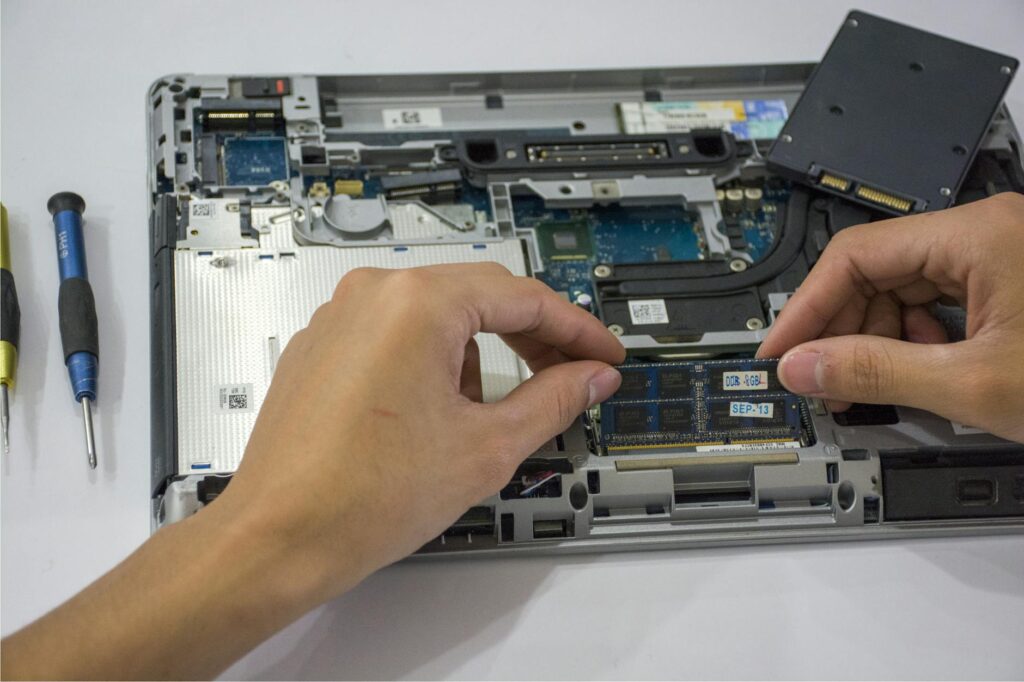
RAM keitimas paprastai yra paprastesnis procesas. Daugeliu atvejų reikia tik atsukt apatinį dangtį, rasti RAM slotus, atsargiai išimti senus modulius ir įstatyti naujus. Visas procesas gali užtrukti 10-15 minučių. Rizika sugadinti kažką yra minimali, jei laikotės antistatinių atsargumo priemonių (pvz., palietę metalinį radiatorių prieš liesdami komponentus).
SSD keitimas yra šiek tiek sudėtingesnis, ne dėl fizinio įdiegimo (tai taip pat paprasta), bet dėl duomenų perkėlimo. Jums reikės:
1. Sukurti esamų duomenų kopiją (backup)
2. Klonuoti seną diską į naują SSD arba iš naujo įdiegti operacinę sistemą
3. Fiziškai pakeisti diskus
4. Įsitikinti, kad viskas veikia teisingai
Klonuoti diską galima naudojant nemokamas programas kaip Macrium Reflect ar Clonezilla, bet procesas gali užtrukti kelias valandas priklausomai nuo duomenų kiekio. Jei pasirinksite švarų Windows įdiegimą, tai greičiau, bet reikės iš naujo įdiegti visas programas ir perkelti asmeninius failus.
Kai kurie nešiojamieji kompiuteriai turi labai sudėtingą konstrukciją, kur reikia atsukt daug varžtų, atsargiai atjungti kabelius ir net išimti bateriją prieš pasiekiant komponentus. Tokiais atvejais gali būti verta apsvarstyti profesionalios pagalbos paslaugą.
Kainos ir vertės santykis šiandien
2024 metais SSD ir RAM kainos yra gana prieinamos, nors svyruoja priklausomai nuo rinkos situacijos.
256GB SATA SSD galite rasti už 25-40 eurų, 512GB – už 40-60 eurų. NVMe SSD yra šiek tiek brangesni: 256GB kainuoja apie 30-45 eurus, 512GB – 50-80 eurų. Jei jums reikia daugiau vietos, 1TB NVMe SSD kainuoja apie 80-120 eurų, priklausomai nuo greičio ir gamintojo.
RAM kainų atvejis priklauso nuo tipo. 8GB DDR4 modulis (vienas) kainuoja apie 20-35 eurus. Jei norite padidinti nuo 8GB iki 16GB ir turite du slotus, geriausias variantas būtų įsigyti 2x8GB komplektą (dual channel veikia greičiau), kuris kainuoja apie 40-70 eurų. DDR5 RAM, naudojamas naujausių kompiuterių, yra brangesnis – 2x8GB komplektas gali kainuoti 60-100 eurų.
Vertės požiūriu, jei turite seną kompiuterį su HDD, 40 eurų investicija į 512GB SSD suteiks didžiausią našumo šuolį, kokį tik galite gauti už tokią kainą. Tai kaip pakeisti seną automobilį su kvadratiniais ratais į automobilį su normaliais ratais – skirtumas bus dramatiškas.
Jei jau turite SSD, bet tik 4GB RAM, 40-50 eurų investicija į RAM padidinimą iki 8GB taip pat bus labai pastebima, ypač jei dabar sistema nuolat „strigteli” dėl atminties trūkumo.
Ką daryti, kai galite atnaujinti abu?
Jei turite biudžetą ir galimybę atnaujinti abu komponentus, tai puiku! Bet vis tiek verta tai daryti teisinga tvarka.
Rekomenduočiau pradėti nuo SSD, jei turite HDD. Priežastis paprasta – kai keičiate diską, jums vis tiek reikės iš naujo įdiegti arba klonuoti sistemą. Geriau tai padaryti vieną kartą su galutine konfigūracija. Be to, SSD įdiegimas yra šiek tiek sudėtingesnis procesas, tad geriau pradėti nuo jo, kol turite energijos ir kantrybės.
Po SSD įdiegimo ir sistemos sukonfigūravimo, galite ramiai papildyti RAM. Tai paprasta procedūra, kuri neturi įtakos jūsų duomenims ar sistemos konfigūracijai – tiesiog išjungiate kompiuterį, įstatote naują RAM, įjungiate, ir sistema automatiškai jį atpažįsta.
Jei jau turite SSD, bet norite jį pakeisti į didesnį ar greitesnį, ir tuo pačiu papildyti RAM – vėlgi, pirmiausia pakeiskite SSD. Klonuodami diską, geriau tai daryti su esama RAM konfigūracija, o po to papildyti atmintį.
Vienas svarbus patarimas: kai perkate naujus komponentus, nepameskite senųjų. Senas HDD vis dar gali būti naudingas kaip išorinis diskas (galite įsigyti USB dėklą už 10-15 eurų). Sena RAM atmintis gali praversti draugui ar šeimos nariui, kurio kompiuteriui jos reikia, arba kaip atsarginė dalis.
Kai atnaujinimas nebėra prasmingas
Būkime sąžiningi – kartais atnaujinimas nėra geriausias sprendimas. Jei jūsų nešiojamasis kompiuteris yra senesnis nei 7-8 metai, su labai senu procesoriumi (pvz., Intel Core 2 Duo ar pirmos kartos Core i3), net su SSD ir papildoma RAM jis vis tiek bus lėtas šiuolaikinėms užduotims.
Procesorius yra tas komponentas, kurio negalite pakeisti nešiojamajame kompiuteryje. Jei jūsų CPU yra per silpnas, jis taps „butelio kakleliu” (bottleneck), ir kiti atnaujinimai nesuteiks tikėtino rezultato. Pavyzdžiui, jei turite 2012 metų kompiuterį su Intel Celeron procesoriumi, 2GB RAM ir HDD, teoriškai galėtumėte įdėti SSD ir padidinti RAM iki 8GB už apie 70 eurų. Bet ar tai verta? Procesorius vis tiek bus per lėtas šiuolaikiniam Chrome naršyklei ar Windows 11.
Tokiu atveju geriau būtų sutaupyti tuos 70 eurų ir pridėti dar 150-200 eurų prie naujo, nors ir pigaus, nešiojamojo kompiuterio. Už 250-300 eurų šiandien galite gauti naują kompiuterį su moderniu procesoriumi, 8GB RAM ir 256GB SSD – tai bus žymiai geriau nei atnaujintas senas aparatas.
Bendras principas: jei jūsų kompiuteris yra 2015 metų ar naujesnis, su bent Intel Core i3/i5 ar AMD Ryzen procesoriumi – atnaujinimas dažniausiai yra prasmingas. Jei senesnis ar su labai silpnu procesoriumi – geriau apsvarstyti naują kompiuterį.
Kaip išspausti maksimumą iš atnaujinimo
Kai jau nusprendėte atnaujinti savo kompiuterį, yra keletas dalykų, kurie padės gauti maksimalią naudą iš investicijos.
Pirma, prieš įdiegiant naują SSD, atlikite sistemos valymą. Ištrinkite nereikalingas programas, senus failus, išvalykite laikinuosius failus. Kuo mažiau duomenų reikės perkelti į naują diską, tuo greičiau vyks procesas. Be to, tai gera proga pradėti „nuo švarios lentos” ir įdiegti tik tai, ko tikrai reikia.
Antra, kai įdiegiate naują SSD, įsitikinkite, kad BIOS nustatymuose įjungtas AHCI režimas (ne IDE). Tai leidžia SSD veikti optimaliai. Taip pat patikrinkite, ar įjungtas TRIM – tai funkcija, kuri padeda SSD išlaikyti gerą našumą ilgą laiką.
Trečia, kai papildote RAM, stengtis naudoti vienodos specifikacijos modulius. Jei turite 4GB DDR4-2400 modulį, geriausia pridėti dar vieną tokį patį. Skirtingų specifikacijų moduliai veiks, bet gali būti suderinamumo problemų, o sistema veiks lėčiausio modulio greičiu.
Ketvirta, po atnaujinimo atnaujinkite visus tvarkykles (drivers), ypač chipset tvarkykles. Tai užtikrins, kad jūsų sistema optimaliai bendrauja su naujais komponentais.
Penkta, jei įdiegėte SSD, neperkraukite jo iki 100%. SSD veikia geriausiai, kai yra bent 10-20% laisvos vietos. Tai leidžia diskui efektyviai valdyti duomenų rašymą ir pratęsia jo gyvavimo trukmę.
Kai technika tampa gyvenimo kokybe
Grįžtant prie pradinio klausimo – SSD ar RAM pirma? – atsakymas priklauso nuo jūsų konkrečios situacijos, bet dažniausiai laimėtojas yra SSD, jei dar turite tradicinį HDD. Tai atnaujinimas, kuris transformuoja kompiuterio naudojimo patirtį labiausiai. Nuo lėto, ūžiančio, nuolat „galvojančio” kompiuterio pereinate prie greito, tylaus ir reaguojančio įrenginio.
RAM atnaujinimas yra antroje vietoje pagal svarbą, ypač jei turite mažiau nei 8GB. Tai būtina, jei dirbate su daug programų vienu metu arba naudojate reiklesnes aplikacijas. Bet jei turite rinktis tik vieną – ir turite HDD – SSD visada bus protingesnis pasirinkimas.
Svarbu suprasti, kad šie atnaujinimai nėra tik apie techninius parametrus ar benchmark rezultatus. Tai apie tai, kaip jaučiatės naudodami savo kompiuterį kasdien. Ar jis jus erzina lėtumu, ar padeda efektyviai dirbti? Ar laukiate minutę, kol atsidaro programa, ar ji atsidaro akimirksniu? Ar galite turėti atidarytas visas reikalingas programas, ar turite nuolat jas uždaryti, nes sistema stringa?
Už palyginti nedidelę investiciją – 50-100 eurų – galite pratęsti savo kompiuterio gyvavimo trukmę dar 2-3 metams ir žymiai pagerinti kasdienę patirtį. Tai geriau nei pirkti naują kompiuterį už 400-500 eurų, ypač jei dabartinis dar turi gerą procesorių ir ekraną.
Taigi, prieš skubėdami į parduotuvę, atlikite diagnostiką, įvertinkite savo poreikius, patikrinkite suderinamumą ir priimkite informuotą sprendimą. Dažniausiai tai bus SSD, paskui RAM, bet jūsų konkretus atvejis gali būti kitoks. Ir tai visiškai gerai – svarbu, kad atnaujinimas atitiktų būtent jūsų naudojimo scenarijų ir biudžetą.