Kiekvienas, kas naudojasi Windows kompiuteriu ilgiau nei porą metų, anksčiau ar vėliau susiduria su tuo pačiu jausmu – įjungi kompiuterį, o jis vietoj greito starto pradeda… galvoti. Ventiliatorius ūžia, diskas mirksi, darbalaukis pasirodo, bet ikonos dar minutę kitą krauna piktogramas, o pele spustelėjus ant ko nors iš karto nieko neįvyksta. Tai ne atsitiktinumas ir ne „senstantis kompiuteris” tiesiogine prasme – už šito slepiasi visai konkretūs techniniai procesai, kuriuos verta suprasti, jei norisi tą lėtumą pataisyti, o ne tiesiog su juo susitaikyti.
Kas vyksta tarp mygtuko paspaudimo ir darbalaukio
Prieš kalbant apie priežastis, kodėl kompiuteris vėluoja, naudinga suprasti, kas apskritai vyksta per tą laiką, kol matai tik logotipą ar tuščią ekraną. Paleidimo procesas susideda iš kelių atskirų etapų, ir kiekvienas jų gali tapti „kaltininku”.
Pirmiausia įsijungia UEFI arba senesniuose kompiuteriuose BIOS – tai pagrindinė plokštės mikroprograma, kuri patikrina, ar visos komponentės (procesorius, atmintis, diskai, klaviatūra) veikia ir yra pasiekiamos. Šis etapas vadinamas POST (Power-On Self-Test). Tada UEFI/BIOS suranda diską su operacine sistema ir perduoda valdymą Windows paleidiklio (bootloader) programai. Ji savo ruožtu pakrauna Windows branduolį (kernel), tvarkykles ir galiausiai paleidžia vartotojo sesiją.
Problema ta, kad „darbalaukio pasirodymas” nereiškia, jog viskas jau užkrauta. Iš tikrųjų tai tik matoma dalis – tuo pačiu metu fone vis dar kraunasi dešimtys procesų, tarnybų ir programų, kurios nusprendė, kad joms būtina paleisti kartu su sistema. Būtent čia dažniausiai ir slypi realioji lėtumo priežastis.
Automatiškai paleidžiamos programos – tylusis greičio žudikas
Tai turbūt populiariausia ir dažniausiai pasitaikanti priežastis. Kiekviena instaliuota programa – nuo pašto klientų iki žaidimų launcherio, spausdintuvo tvarkyklės ar debesų saugyklos kliento – linkusi save įrašyti į autostartą. Programų kūrėjams tai patogu: vartotojas greičiau pasiekia jų produktą, jis „visada po ranka” sistemos dėkle. Bet vartotojui tai reiškia, kad kiekvieną kartą įjungus kompiuterį, procesorius ir diskas turi apdoroti dešimtis papildomų užklausų vienu metu.
Įsivaizduokite, kad ryte visi namo gyventojai vienu metu bando išeiti pro tas pačias duris – natūralu, kad susidaro spūstis. Lygiai taip pat elgiasi ir programos: kiekviena nori pirma pasiekti procesoriaus laiką ir disko skaitymo eilę, todėl viskas sulėtėja, net jei atskirai paėmus kiekviena programa yra visiškai nekalta ir lengva.
Patikrinti, kas tiksliai kraunasi su sistema, galima per Užduočių tvarkytuvę (Task Manager), skirtuke „Paleidimas” arba „Startup”. Ten matoma ne tik programų sąrašas, bet ir Windows apskaičiuotas jų poveikis paleidimo greičiui – žymos „Aukštas”, „Vidutinis”, „Žemas”.
Kietasis diskas prieš SSD – fizikos klausimas, ne „sėkmės”
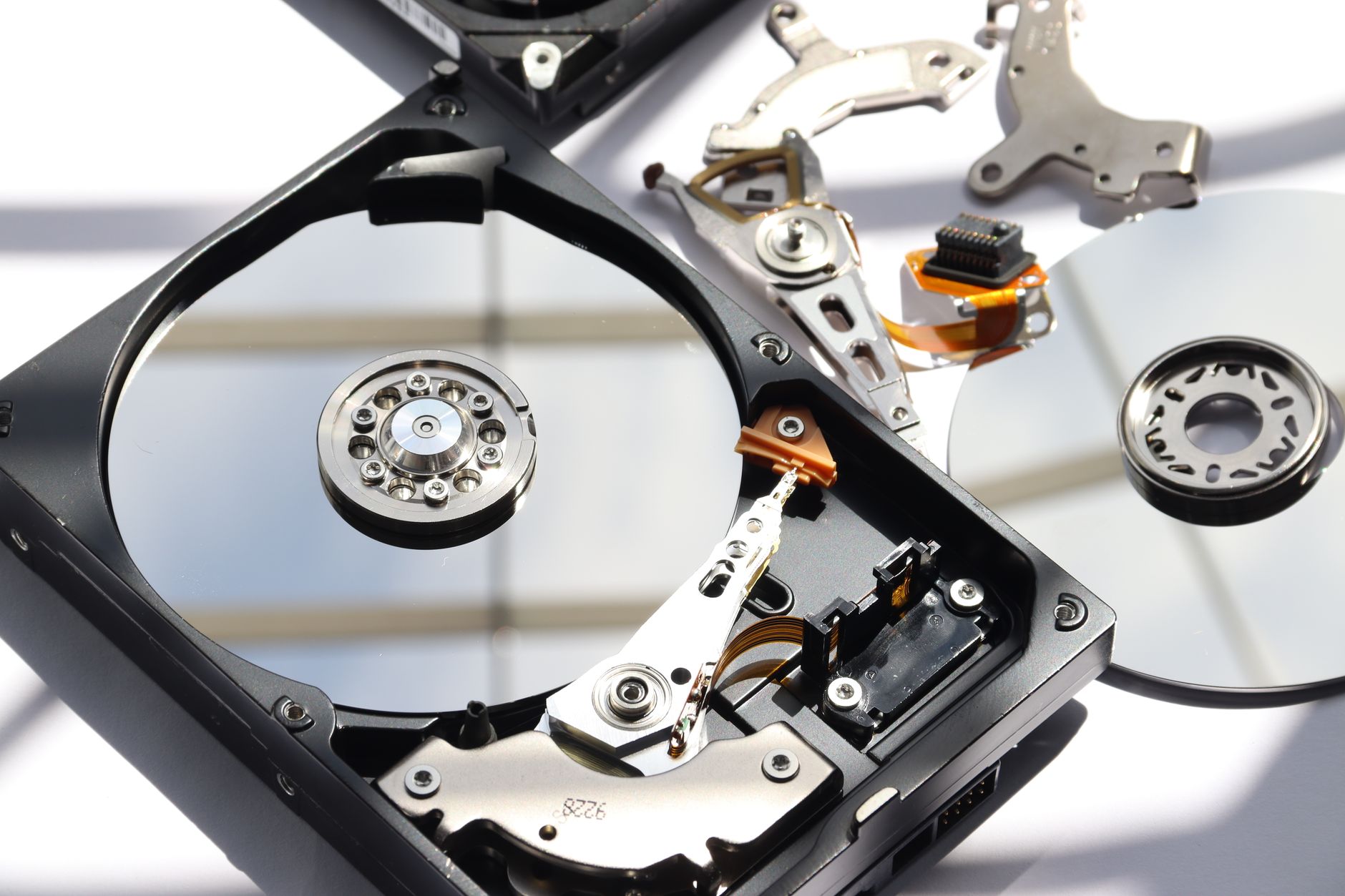
Jei kompiuteryje vis dar stovi tradicinis kietasis diskas (HDD) su besisukančiu magnetiniu disku, tai gali būti pati fundamentaliausia lėto paleidimo priežastis, kurios jokie nustatymai nepataisys. HDD veikimo principas paremtas mechanika – skaitymo galvutė turi fiziškai judėti prie reikiamos disko dalies, o pats diskas sukasi tam tikru greičiu (dažniausiai 5400 arba 7200 aps./min). Kai per paleidimą reikia vienu metu skaityti šimtus mažų failų iš skirtingų disko vietų, mechaninis vėlavimas tampa akivaizdus.
SSD (Solid State Drive) veikia visai kitaip – duomenys saugomi atmintyje be judančių dalių, todėl skaitymo greitis matuojamas milisekundėmis, o ne dešimtimis milisekundžių kaip HDD atveju. Praktiškai tai reiškia, kad perkėlus Windows sistemą iš HDD į SSD, paleidimo laikas dažnai sutrumpėja nuo minutės ar daugiau iki 10-15 sekundžių. Tai vienas iš nedaugelio atnaujinimų, kurio efektas jaučiamas iš karto, be jokių papildomų nustatymų.
Windows atnaujinimai ir fono tarnybos
Microsoft sistema nuolat kažką daro fone, net kai atrodo, jog nieko nevyksta. Windows Update tarnyba periodiškai tikrina naujinimus, Windows Defender atlieka fono skenavimus, telemetrijos tarnybos renka diagnostinius duomenis, o po didelio funkcinio atnaujinimo sistema gali dar kelis kartus po paleidimo tvarkyti failus fone – tai vadinama „post-update optimizavimu”.
Ypač dažnai lėtėjimas pastebimas iškart po didelio Windows atnaujinimo, kai sistema iš naujo indeksuoja failus paieškai arba diegia komponentus, kurie nebuvo pilnai įdiegti pirmo perkrovimo metu. Toks lėtumas paprastai savaime praeina po kelių paleidimų, tačiau jei jis tęsiasi savaitėmis – verta pasitikrinti Event Viewer žurnalus, kur galima pamatyti, kuri konkreti tarnyba užtrunka ilgiausiai.
Antivirusinės programos ir apsaugos sluoksniai
Apsaugos programinė įranga – dalykas dviprasmiškas. Iš vienos pusės, be jos šiais laikais tikrai neapsieisi, iš kitos – kiekviena papildoma antivirusinė ar „optimizavimo” programa reiškia dar vieną fono procesą, kuris paleidimo metu tikrina failus, registrus, tinklo ryšius. Kai kompiuteryje instaliuotos dvi ar daugiau apsaugos programų vienu metu (pvz., trečiosios šalies antivirusas kartu su Windows Defender, kuris pilnai neišsijungė), jos gali net konkuruoti tarpusavyje dėl tų pačių failų skenavimo, o tai realiai pridės sekundžių ar net minučių prie paleidimo laiko.
Verta patikrinti, ar sistemoje nėra likusių senų antivirusinių programų dalių po deinstaliavimo – dažnai jos palieka fono tarnybas, kurios vis tiek bando paleisti, nors pati programa jau ištrinta.
Registro šiukšlės, seni tvarkyklių sluoksniai ir „skaitmeninis dulkėjimas”
Windows registras ir sistemos failai laikui bėgant kaupia informaciją apie kiekvieną kada nors instaliuotą ir deinstaliuotą programą, kiekvieną tvarkyklę, kiekvieną prijungtą įrenginį. Nors modernus Windows su tuo susitvarko geriau nei prieš dešimtmetį, ilgainiui susikaupę įrašai, konfliktuojančios tvarkyklių versijos ar pusiau ištrintos programos gali sulėtinti sistemos inicializavimą.
Papildomai – jei diskas (ypač HDD) niekada nebuvo defragmentuotas, o sistemos failai fiziškai „išbarstyti” po skirtingas disko vietas, skaitymo laikas ilgėja. SSD atveju defragmentacija nereikalinga ir net kenksminga (trumpina disko gyvavimo laiką), bet HDD atveju tai vis dar aktualu.
Kaip grąžinti kompiuteriui jaunatvišką greitį
Dabar, kai aišku, kas iš tikrųjų vyksta paleidimo metu, galima pereiti prie konkrečių veiksmų, kurie realiai duoda rezultatą – be magijos, be „stebuklingų” optimizavimo programų, kurios dažnai daugiau žada nei duoda.
Pirmiausia – peržiūrėkite autostarto sąrašą per Užduočių tvarkytuvę ir išjunkite viską, ko tikrai nereikia iš karto po paleidimo. Pašto klientas, spausdintuvo programėlė, žaidimų launcheriai – juos galima paleisti rankiniu būdu tada, kai jų prireiks.
Antra – jei sistemos diskas vis dar HDD, pagalvokite apie perkėlimą į SSD. Tai vienintelis patobulinimas šiame sąraše, kuris duoda dramatiškai matomą skirtumą per vieną žingsnį.
Trečia – patikrinkite, ar sistemoje neveikia dvi apsaugos programos vienu metu. Vieno geros antivirusinės pakanka; daugiau reiškia tik lėtesnį paleidimą be papildomos naudos.
Ketvirta – periodiškai (kartą per kelis mėnesius) peržiūrėkite instaliuotų programų sąrašą ir pašalinkite tai, kas jau nebenaudojama. Kiekviena palikta, bet nenaudojama programa – tai potenciali fono tarnyba, kuri vis tiek bando kažką veikti.
Penkta – neišjunkite Windows Update visam laikui, bet leiskite naujinimams pilnai užsibaigti po didelio atnaujinimo, o ne perkraukite kompiuterį vidury proceso – tai dažnai ir yra priežastis, kodėl sistema „užstringa” ilgam.
Galiausiai verta prisiminti, kad kompiuteris – tai ne statinis daiktas, o sistema, kuri kiekvieną dieną kaupia naujus sluoksnius: programas, atnaujinimus, nustatymus. Lėtas paleidimas retai kada yra vienas didelis gedimas – dažniau tai dešimtys mažų dalykėlių, susikaupusių per mėnesius. Ir gera žinia ta, kad būtent todėl sprendimas dažniausiai irgi nereikalauja nieko dramatiško – tik reguliaraus, kelių minučių „tvarkymosi”, panašaus į tą, kurį darytumėte savo darbo stalui, kad ant jo vėl atsirastų vietos dirbti greitai.