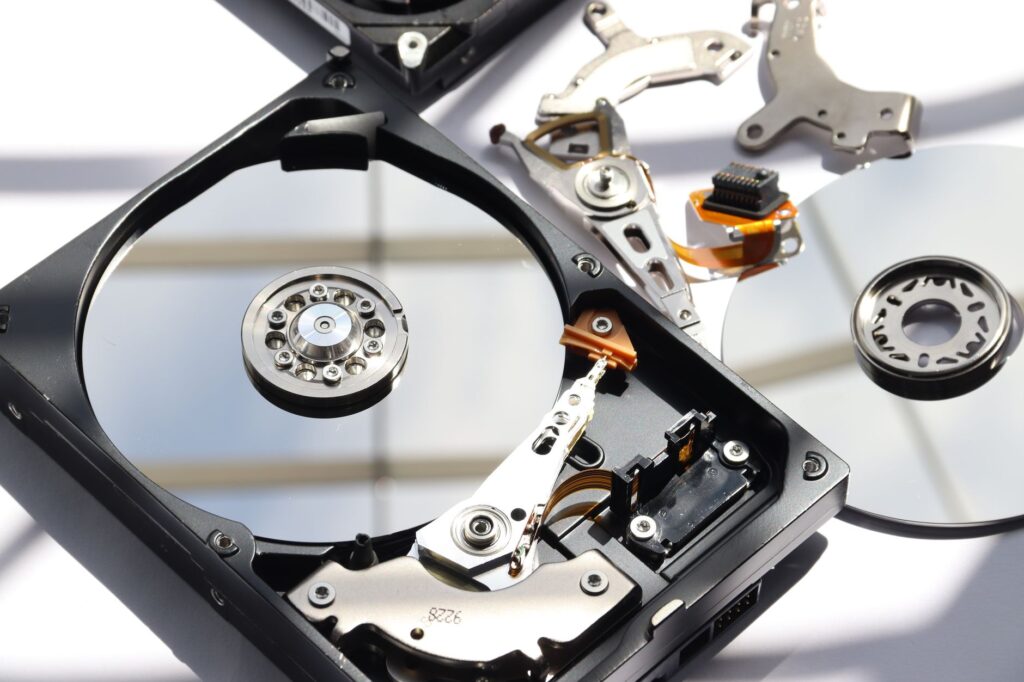
Kai perki naują kompiuterį arba SSD diską, dažniausiai jis atrodo kaip vientisas, tuščias plotas duomenims. Tačiau prieš pradedant jame ką nors saugoti, tas plotas paprastai padalinamas į mažesnes, logines dalis – skirsnius (angliškai partitions). Daugelis vartotojų apie tai net nesusimąsto, nes operacinė sistema viską padaro automatiškai diegimo metu. Bet suprasti, kas iš tikrųjų vyksta po kaupiklio „gaubtu”, verta bent jau todėl, kad kartais tenka pačiam tvarkytis su diskais – ar tai būtų naujo SSD paruošimas, dviejų operacinių sistemų įdiegimas, ar tiesiog vietos atlaisvinimas.
Kas iš tikrųjų yra skirsnis
Įsivaizduokite kietąjį diską ar SSD kaip didelį butą be sienų. Fiziškai jis vienas, tačiau niekas nedraudžia jį suskirstyti į kambarius – vieną skirti miegamajam, kitą virtuvei, trečią sandėliukui. Lygiai taip pat veikia ir kaupiklio skirstymas: fiziškai diskas lieka vienas gabalas metalo ir elektronikos, tačiau operacinė sistema jį „mato” kaip kelis atskirus, savarankiškus tomus.
Kiekvienas toks skirsnis turi savo failų sistemą, savo raidę (Windows sistemoje – C:, D:, E: ir t.t.) arba prijungimo tašką (Linux sistemose – /home, /var ir panašiai). Sistema traktuoja kiekvieną skirsnį kaip visiškai atskirą „diską”, nors jie visi gyvena tame pačiame fiziniame įrenginyje.
Svarbu suprasti, kad skirsnis nėra fizinis daiktas – tai tiesiog informacija, įrašyta specialioje disko srityje, nurodanti, kur prasideda ir baigiasi kiekviena logine dalimi laikoma sritis. Ta informacija saugoma vadinamojoje skirstymo lentelėje.
Kaip technikaliai veikia skirstymo lentelė
Yra du pagrindiniai būdai, kaip kompiuteris „prisimena”, kur baigiasi vienas skirsnis ir prasideda kitas: MBR (Master Boot Record) ir GPT (GUID Partition Table).
MBR yra senasis metodas, gimęs dar aštuntajame dešimtmetyje kartu su IBM PC. Jis saugomas pačiame pirmame disko sektoriuje ir užima vos 512 baitų. Šioje mažytėje srityje telpa informacija apie ne daugiau kaip keturis pirminius skirsnius. Jei reikėdavo daugiau, vienas iš keturių tapdavo „išplėstiniu” skirsniu, viduje talpinančiu papildomus loginius skirsnius – šiek tiek kaip rusiška lėlė matrioška. MBR taip pat turi rimtą apribojimą: jis negali valdyti diskų, didesnių nei apie 2 terabaitus, nes adresavimui naudoja 32 bitų skaičius.
GPT atsirado kaip modernesnis atsakas į šiuos apribojimus. Jis yra UEFI standarto dalis ir leidžia turėti praktiškai neribotą skirsnių skaičių (Windows sistemose paprastai apribojama iki 128), o disko dydžio limitas pasislenka į astronominius kiekius – teoriškai iki 9,4 zettabaitų. GPT taip pat saugo kelias skirstymo lentelės kopijas skirtingose disko vietose, tad jei viena kopija sugenda, sistema gali pasinaudoti atsargine – tai žymiai patikimiau nei vienintelis MBR sektorius, kurio sugadinimas reiškia viso disko duomenų praradimą.
Trumpa istorinė kelionė
Skirstymo idėja atsirado ne iš karto. Ankstyviesiems kompiuteriams su vienu vartotoju ir vienu disku užteko vienos didelės srities visiems duomenims. Tačiau kai IBM 1983 metais išleido PC XT su 10 MB kietuoju disku, tapo aišku, kad reikia būdo tą erdvę tvarkingai padalinti – ypač kai atsirado poreikis tame pačiame kompiuteryje turėti kelias operacines sistemas ar atskirti sistemos failus nuo vartotojo duomenų.
MBR schema tapo faktiniu standartu dešimtmečiams į priekį. Tik XXI amžiaus pradžioje, atsiradus vis didesniems diskams ir naujoms UEFI plokščių sąsajoms, MBR apribojimai pradėjo trukdyti realiai – žmonės pirkdavo 3 ar 4 terabaitų diskus, tačiau negalėjo pilnai jais pasinaudoti dėl senosios lentelės formato. GPT pradėjo plisti apie 2010-uosius metus, o šiandien praktiškai visi nauji kompiuteriai su Windows 10/11 ar naujausiais Linux distributyvais numatytai naudoja būtent GPT.
Kodėl apskritai verta skaidyti diską
Daug kam kyla natūralus klausimas – kam apskritai reikalingas šis skaidymas, jei galima tiesiog viską laikyti viename dideliame skirsnyje? Priežasčių yra kelios, ir jos gana praktiškos.
- Kelios operacinės sistemos. Jei norite kompiuteryje turėti ir Windows, ir Linux, kiekvienai reikia atskiro skirsnio – jos negali „gyventi” toje pačioje failų sistemoje.
- Duomenų atskyrimas nuo sistemos. Jei sistema sugenda ir tenka ją perinstaliuoti, atskirame skirsnyje laikomi asmeniniai failai lieka nepaliesti, nes formuojamas tik sistemos skirsnis.
- Atkuriamosios (recovery) sritys. Beveik kiekvienas gamintojas – ar tai būtų Dell, Lenovo, HP ar Apple – palieka atskirą paslėptą skirsnį su gamykliniais nustatymais, kad sistemą būtų galima grąžinti į pradinę būseną be papildomų diskų.
- Našumo ir tvarkos sumetimai. Kai kurie vartotojai atskiria greitesnį SSD sistemai nuo lėtesnio HDD failams saugoti, tačiau tai jau kalba apie kelis fizinius diskus, ne vieno skaidymą.
- Testavimas ir eksperimentavimas. Programuotojai ir sistemų administratoriai dažnai kuria atskirus skirsnius bandomosioms aplinkoms, kad nesugadintų pagrindinės sistemos.
Failų sistemos vaidmuo
Svarbu neskuodinti dviejų sąvokų – skirsnio ir failų sistemos. Skirsnys yra tiesiog erdvė, atriboto dydžio sritis diske. Failų sistema yra tos erdvės „vidinė organizacija” – kaip tiksliai bus saugomi failai, kokiu formatu, kaip sekama, kur kokia informacija guli.
Windows dažniausiai naudoja NTFS – šiuolaikinę, patikimą failų sistemą, palaikančią didelius failus, teisių valdymą ir žurnalizaciją (kuri padeda atkurti duomenis po netikėto išjungimo). Senesnė FAT32 vis dar naudojama nešiojamiems kaupikliams dėl plačios suderinamumo su įvairiais įrenginiais, tačiau ji riboja pavienio failo dydį iki 4 GB. exFAT yra tarsi FAT32 įpėdinis be šio apribojimo, todėl dažnai renkamasi USB atmintinėms ir SD kortelėms.
Linux pasaulyje populiariausia yra ext4, tačiau egzistuoja ir daugiau variantų – Btrfs, XFS, kiekviena su savo privalumais. macOS naudoja APFS, sukurtą specialiai SSD kaupikliams optimizuoti. Kiekvienas skirsnys gali turėti visiškai skirtingą failų sistemą – tai reiškia, kad tame pačiame diske vienas skirsnys gali būti NTFS, o kitas ext4, jei, tarkim, turite dvigubą Windows ir Linux paleidimą.
Kaip praktiškai atrodo skirsnio kūrimo procesas
Windows sistemoje diegimo metu paprastai matote langą, kuriame galima kurti, trinti ar keisti skirsnių dydį. Po instaliacijos tą patį galima daryti per „Disko valdymo” (Disk Management) įrankį – jis pasiekiamas paspaudus dešiniu pelės klavišu ant „Šis kompiuteris” ir pasirinkus atitinkamą punktą arba tiesiog paieškos lauke įvedus „diskų valdymas”.
Linux sistemose populiarūs įrankiai yra GParted (grafinė sąsaja) arba fdisk/parted komandinėje eilutėje – pastarieji reikalauja daugiau pasitikėjimo savimi, nes klaida gali kainuoti duomenis. macOS turi „Disk Utility” programą, panašią savo paskirtimi.
Nepriklausomai nuo įrankio, procesas iš esmės tas pats: pasirenkate nepaskirstytą (arba jau egzistuojantį, bet mažinamą) erdvės kiekį, nurodote norimą dydį, failų sistemos tipą, ir programa sukuria naują tomą. Techniškai tai reiškia, kad atnaujinama skirstymo lentelė ir sukuriama tuščia failų sistemos struktūra pasirinktoje srityje.
Ką reikia žinoti prieš liečiant skirsnius
Vienas dažniausių klaidų šaltinis – žmonės bando keisti skirsnių dydžius ar juos trinti, nesuprasdami, kad tai gali sunaikinti duomenis akimirksniu. Skirsnio trynimas nepašalina failų iš karto fiziškai (dažniausiai tik pažymi vietą kaip laisvą), tačiau naujo skirsnio kūrimas toje vietoje greitai perrašo senus duomenis, ir jų atkūrimas tampa vis sunkesnis su kiekviena sekunde.
Taip pat verta žinoti, kad skirsnio dydžio didinimas (extend) veikia tik tada, jei šalia yra nepaskirstytos vietos – negalima „ištempti” skirsnio per kitą, jau užpildytą skirsnį be jo perkėlimo ar mažinimo.
Vietoj apibendrinimo: ką daryti, jei ruošiatės tvarkytis su savo disku
Jei jau ruošiatės liesti savo kompiuterio kaupiklio skirsnius – ar tai būtų naujo SSD paruošimas, dvigubo paleidimo diegimas, ar tiesiog noras atsikratyti tos keistos 450 MB „System Reserved” srities – keletas praktinių dalykų, kuriuos tikrai verta atsiminti.
Pirma, prieš bet kokį veiksmą su skirsniais visada pasidarykite atsarginę kopiją. Skamba banaliai, bet būtent šis žingsnis dažniausiai praleidžiamas, ir būtent dėl to internete tiek daug pagalbos prašymų forumuose su antrašte „netyčia ištryniau ne tą skirsnį”.
Antra, jei nesate tikri, ar jūsų kompiuteris naudoja MBR ar GPT, tai lengva patikrinti per „Disk Management” – paspaudus dešiniu klavišu ant disko (ne skirsnio) ir pasirinkus savybes, skirtuke „Volumes” bus nurodytas skirstymo stilius. Tai svarbu žinoti prieš perinstaliuojant sistemą, nes UEFI su GPT ir senasis Legacy BIOS su MBR ne visada draugauja tarpusavyje.
Trečia, jei planuojate dvigubą operacinių sistemų paleidimą, iš anksto suplanuokite skirsnių dydžius su atsarga – vėliau juos keisti yra galima, tačiau kur kas paprasčiau iš karto palikti pakankamai vietos kiekvienai sistemai ir programoms, kurias joje ketinate naudoti.
Ir galiausiai – neskubėkite kurti per daug smulkių skirsnių „dėl tvarkos”. Trys ar keturi gerai apgalvoti skirsniai dažniausiai atlieka darbą geriau nei dešimt mažų, kuriuos vėliau tenka nuolat perkeldinėti, kai vienas prisipildo, o kitas stovi tuščias. Kaip ir su tikru butu – per daug sienų kartais tik apsunkina gyvenimą, o ne jį supaprastina.