
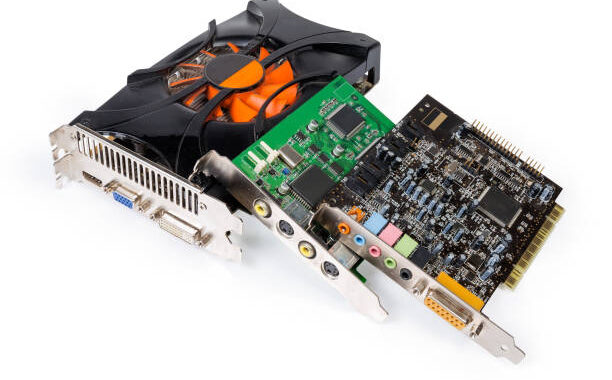
Kodėl apskritai reikia keisti ventiliatorių
Vaizdo plokštė – vienas iš labiausiai įkaitančių kompiuterio komponentų, ypač kai žaidžiate naujausius žaidimus ar renderinate vaizdo įrašus. Ventiliatorius čia atlieka kritinę funkciją, išlaikydamas GPU temperatūrą saugiose ribose. Tačiau kaip ir bet kuri mechaninė dalis, ventiliatorius su laiku gali pradėti triukšmauti, vibruoti arba visiškai sustoti. Kai kurie vartotojai susiduria su šia problema jau po metų ar dvejų intensyvaus naudojimo, kiti – tik po penkerių metų.
Dažniausiai ventiliatorių keisti tenka dėl nusidėvėjusių guolių. Tai pasireiškia būdingu ūžesiu, žviegesimu ar net traškėjimu. Kartais ventiliatorius tiesiog nebesisuka arba sukasi labai lėtai, o vaizdo plokštė pradeda perkaisti ir throttlinti (dirbtinai mažinti našumą, kad nesugriūtų). Kitas dažnas scenarijus – mechaninis pažeidimas, kai ventiliatoriaus mentė įtrūksta arba atsiskiria nuo veleno. Tai gali nutikti dėl smūgio, netinkamo valymo ar tiesiog gamybinio broko.
Dar viena priežastis – norėtumėte pagerinti aušinimą. Galbūt įsigijote naudotą vaizdo plokštę su vidutiniškais ventiliatoriais arba tiesiog norite tylesnio sprendimo. Modernūs aftermarket ventiliatoriai gali būti ir tyliau dirbantys, ir efektyvesni už gamyklinius.
Kokius įrankius ir medžiagas reikės pasiruošti
Prieš pradedant darbą, verta susirinkti visus reikalingus įrankius ir medžiagas. Nieko baisaus – dauguma jų tikriausiai jau turite namuose. Pirmiausia reikės atsuktuvų rinkinio. Dažniausiai vaizdo plokščių ventiliatoriai tvirtinami mažais kryžminiais varžtais (Phillips galvutė), bet kartais pasitaiko ir šešiakampių varžtų. Geriausia turėti įvairių dydžių rinkinį.
Termopasta – būtina, jei planuojate nuimti visą aušintuvą nuo GPU lustų. Net jei keičiate tik ventiliatorių, kartais tenka išardyti visą konstrukciją, o tai reiškia, kad reikės iš naujo užtepti termopastą. Pasirinkite kokybišką – Arctic MX-4, Noctua NT-H1 ar panašaus lygio produktą.
Izopropilo alkoholis (bent 90% koncentracijos) ir vatiniai pagaliukai ar neplaušinė šluostė pravers valymui. Prieš montuojant naują ventiliatorių, būtina gerai nuvalyti seną termopastą ir dulkes. Plastikinis spatel arba sena kreditinė kortelė padės švelniai nuvalyti termopastą, nepažeidžiant lustų paviršiaus.
Jei keičiate ventiliatorių į kitokį modelį (ne originalų), gali prireikti ir papildomų detalių: varžtų, tarpiklių, adapterių. Kai kurie ventiliatoriai turi kitokius tvirtinimo taškus ar jungtis. Taip pat pravers geras apšvietimas – stalinis šviestuvas ar žibintuvėlis, nes vaizdo plokštės viduje būna smulkių detalių, kurias reikia matyti.
Kaip išmontuoti seną ventiliatorių
Pirmas žingsnis – visiškai išjunkite kompiuterį ir atjunkite maitinimo laidą. Paskui išimkite vaizdo plokštę iš PCI-E lizdo. Nepamirškite atsukti varžtų, kurie laiko plokštę prie korpuso, ir atjungti papildomus maitinimo laidus (jei tokių yra). Kai kurios vaizdo plokštės turi fiksavimo spaustukus PCI-E lizde – būtinai paspauskite juos prieš traukdami plokštę.
Dabar, kai vaizdo plokštė jūsų rankose, apžiūrėkite ją atidžiai. Dauguma šiuolaikinių vaizdo plokščių turi plastikinį gaubtą (shroud), prie kurio pritvirtinti ventiliatoriai. Šį gaubtą paprastai laiko keli varžtai – dažniausiai keturi ar šeši. Jie gali būti matomoje vietoje arba paslėpti po lipdukais. Atsukite juos ir atsargiai nuimkite gaubtą.
Po gaubtu pamatysite pačius ventiliatorius, pritvirtintus prie radiatorių ar tiesiog prie plastikinio rėmo. Ventiliatoriai paprastai tvirtinami keturiais mažais varžtais kiekvienas. Atkreipkite dėmesį į ventiliatoriaus jungtį – ji gali būti prijungta prie plokštės įvairiose vietose. Kartais tai yra 3-pin arba 4-pin jungtis, panašiai kaip korpuso ventiliatorių. Atsargiai atjunkite ją.
Svarbus momentas: prieš viską išardydami, nusifotografuokite arba užsirašykite, kaip viskas buvo sujungta. Ypač jei yra keletas ventiliatorių – reikės žinoti, kuris kur buvo ir kaip orientuotas. Kai kurios vaizdo plokštės turi skirtingų dydžių ventiliatorius skirtingose vietose.
Jei jūsų vaizdo plokštė turi metalinę nugarėlę (backplate), ji paprastai lieka pritvirtinta. Tačiau jei keičiate visą aušinimo sistemą arba reikia pasiekti GPU lustą termopastai pakeisti, teks nuimti ir radiatorių. Tai jau sudėtingesnis procesas – radiatorius paprastai pritvirtintas prie plokštės keliais varžtais ir gali turėti termopastą ant GPU, VRAM lustų ir VRM komponentų. Būkite ypač atsargūs su šiais varžtais – jie dažnai turi spyruokles ir reikia juos atsukti kryžmiškai, po truputį, kad išlaikytumėte tolygų spaudimą.
Ventiliatoriaus pasirinkimas ir suderinamumas
Čia prasideda įdomiausia dalis. Turite keletą variantų: pirkti originalų gamintojo ventiliatorių, ieškoti universalaus pakaitalo arba net bandyti pritaikyti standartinį korpuso ventiliatorių.
Originalūs ventiliatoriai yra saugiausias variantas. Jie tikrai tiks, turės tinkamą jungtį ir dydį. Problemą sudaro tai, kad juos ne visada lengva rasti ir jie gali būti gana brangūs. Galite ieškoti gamintojo svetainėje, susisiekti su jų palaikymo tarnyba arba ieškoti eBay, AliExpress tipo platformose. Ieškodami nurodykite tikslų vaizdo plokštės modelį – pavyzdžiui, „MSI GTX 1070 Gaming X fan replacement” arba „Asus ROG Strix 3060 ventiliatorius”.
Universalūs GPU ventiliatoriai – tai aftermarket sprendimai, kurie tinka daugeliui vaizdo plokščių. Jie paprastai turi reguliuojamus tvirtinimo taškus ir universalias jungtis. Populiarūs gamintojai: Arctic (Accelero serija), Raijintek, ID-Cooling. Šie sprendimai dažnai net geresni už originalius – tylesni, efektyvesni, su geresniais guoliais.
Svarbu patikrinti kelis parametrus:
– Ventiliatoriaus skersmuo (paprastai 75mm, 80mm, 85mm, 90mm arba 95mm GPU ventiliatoriams)
– Storis (kai kurie ventiliatoriai storesni ir gali netelpa)
– Tvirtinimo taškų atstumas (paprastai standartizuotas, bet ne visada)
– Jungtis (3-pin ar 4-pin, įtampa – paprastai 12V)
– Oro srauto kryptis (paprastai pučia į apačią, link radiatorių)
Kai kurie entuziastai pritaiko standartinių korpuso ventiliatorių. Tai įmanoma, bet reikia improvizuoti su tvirtinimu – naudoti plastikinių dirželių (zip ties), specialių laikiklių ar net 3D spausdintų adapterių. Šis metodas leidžia naudoti aukščiausios kokybės Noctua ar be quiet! ventiliatorius, bet reikalauja daugiau darbo ir kūrybiškumo.
Naujo ventiliatoriaus montavimas
Prieš montuodami naują ventiliatorių, gerai nuvalykite visą aušinimo sistemą. Dulkės ant radiatorių gerokai sumažina aušinimo efektyvumą. Naudokite suspausto oro balionėlį arba minkštą šepetėlį. Jei nuėmėte radiatorių, tai puiki proga jį išplauti vandeniu su muilu (tik būtinai gerai išdžiovinkite prieš montuodami atgal).
Dabar paimkite naują ventiliatorių ir patikrinkite jo orientaciją. Ant ventiliatoriaus korpuso paprastai būna rodyklės, rodančios sukimosi kryptį ir oro srauto kryptį. Vaizdo plokštėse ventiliatoriai paprastai montuojami taip, kad pūstų orą žemyn, į radiatorių. Tai reiškia, kad ventiliatoriaus lipdukų pusė (kur būna gamintojas ir modelis) turėtų būti matoma iš viršaus.
Pritvirtinkite ventiliatorių varžtais. Veržkite juos kryžmiškai – pirmiausia vieną kampą, paskui priešingą, tada likusius du. Veržkite po truputį, kad ventiliatorius būtų tvirtinamas tolygiai. Neperveržkite – plastikas gali įtrūkti. Varžtai turi būti tvirtai įsukti, bet ne per jėgą.
Prijunkite ventiliatoriaus jungtį. Jei naudojate originalų arba tiesioginį pakaitą, jungtis turėtų tikti be problemų. Jei jungtis skiriasi, gali prireikti adapterio. Pavyzdžiui, jei vaizdo plokštė turi 4-pin jungtį, o ventiliatorius 3-pin, paprastai jis vis tiek veiks (tiesiog negalės PWM reguliavimo). Atvirkščiai – 4-pin ventiliatorius 3-pin jungtyje – irgi paprastai veikia.
Jei keitėte termopastą arba nuėmėte radiatorių, dabar laikas jį sumontuoti atgal. Užtepkite plonytį termopastos sluoksnį ant GPU lusto – pakanka ryžio grūdo dydžio lašo viduryje, jis pasiskirsto pats, kai prispausite radiatorių. Nekrėskite per daug – perteklius gali ištekėti į šonus ir padaryti netvarką, o per storas sluoksnis blogina šilumos perdavimą.
Pritvirtinkite radiatorių atgal prie plokštės. Jei yra spyruokliniai varžtai, veržkite juos kryžmiškai, po truputį, kad spaudimas būtų tolygus. Tai labai svarbu – netolygus spaudimas gali sukelti blogą kontaktą ir perkaitimą. Kai radiatorius pritvirtintas, sumontuokite plastikinį gaubtą atgal.
Testavimas ir galimų problemų sprendimas
Dabar laikas įdėti vaizdo plokštę atgal į kompiuterį. Įstatykite ją į PCI-E lizdą, pritvirtinkite varžtais prie korpuso ir prijunkite maitinimo laidus. Prieš uždarydami korpusą, geriau pirmiausia patikrinti, ar viskas veikia.
Įjunkite kompiuterį ir iš karto stebėkite, ar ventiliatorius sukasi. Daugelis šiuolaikinių vaizdo plokščių turi „zero RPM” režimą – ventiliatoriai neprasideda, kol GPU nepasiekia tam tikros temperatūros (paprastai 50-60°C). Tai normalu. Jei norite patikrinti iš karto, paleiskite kokį nors žaidimą ar benchmark programą, kad GPU apkrautų.
Kai ventiliatorius pradeda suktis, klausykitės triukšmo. Neturėtų būti jokio žviegimo, traškėjimo ar vibracijos. Lengvas oro šurmulys – normalu, bet bet koks mechaninis triukšmas rodo problemą. Jei girdite keistus garsus, išjunkite kompiuterį ir patikrinkite, ar ventiliatorius gerai pritvirtintas, ar neliečia jokių laidų ar kitų dalių.
Stebėkite temperatūras. Naudokite programas kaip GPU-Z, MSI Afterburner ar HWiNFO64. Ramybės būsenoje (idle) GPU temperatūra turėtų būti apie 30-40°C (priklausomai nuo kambario temperatūros). Apkrovus – žaidžiant ar renderinant – neturėtų viršyti 75-85°C. Jei temperatūros daug aukštesnės nei buvo su senu ventiliatoriumi, gali būti kelios problemos:
Blogai užteptas termopasta arba jos nepakanka. Jei temperatūros labai aukštos (virš 90°C apkrovus), greičiausiai problema būtent čia. Teks išardyti ir pabandyti iš naujo.
Ventiliatorius sukasi per lėtai. Patikrinkite ventiliatoriaus apsisukimus per minutę (RPM) programose kaip HWiNFO64. Palyginkite su specifikacijomis – GPU ventiliatoriai paprastai sukasi 1000-3000 RPM, priklausomai nuo apkrovos. Jei sukasi daug lėčiau, gali būti jungtis netinkamai prijungta arba ventiliatorius defektinis.
Radiatorius blogai pritvirtintas. Jei spaudimas netolygus arba varžtai per silpnai įsukti, kontaktas tarp radiatorių ir lusto bus prastas. Teks išardyti ir patikrinti.
Jei viskas veikia gerai – temperatūros normalios, triukšmo nėra – galite uždaryti korpusą ir džiaugtis atnaujinta vaizdo plokšte. Padarykite dar vieną ilgesnį testavimą – paleiskite kokį nors demanding žaidimą ar stress test programą (FurMark, 3DMark) bent 30 minučių ir stebėkite temperatūras. Jei per tą laiką viskas stabiliai veikia, darbas atliktas sėkmingai.
Keli patarimai, kaip ventiliatoriai tarnautų ilgiau
Naujas ventiliatorius įdėtas, viskas veikia – puiku! Bet kaip užtikrinti, kad šis ventiliatorius tarnautų kuo ilgiau ir jums nereikėtų greitai kartoti visos procedūros?
Reguliarus valymas – pagrindinis dalykas. Dulkės ant ventiliatoriaus menčių ir radiatoriaus ne tik blogina aušinimą, bet ir didina ventiliatoriaus apkrovą, nes jam sunkiau sukti dulkėtas mentes. Kas 3-6 mėnesius (priklausomai nuo aplinkos) išpūskite dulkes iš vaizdo plokštės. Nereikia jos išmontuoti – tiesiog atverkite korpuso šoną ir atsargiai išpūskite suspausto oro balionėliu.
Venkite rūkyti prie kompiuterio. Cigarečių dūmai ir derva labai greitai užkemša ventiliatorius ir radiatoriaus šilumokaitį. Tai viena iš pagrindinių priežasčių, kodėl ventiliatoriai greitai nusidėvi.
Pasirūpinkite geru korpuso vėdinimu. Jei korpuse bloga oro cirkuliacija, vaizdo plokštės ventiliatoriams tenka dirbti daug intensyviau, kad išlaikytų normalią temperatūrą. Įsitikinkite, kad korpusas turi pakankamai įpūtimo ir išpūtimo ventiliatorių, ir kad oro srautas nėra užblokuotas.
Kartais verta rankiniu būdu reguliuoti ventiliatoriaus kreivę. Daugelis vaizdo plokščių gamyklinės nuostatos yra gana konservatyvios – ventiliatoriai pradeda suktis tik esant aukštai temperatūrai. Naudodami MSI Afterburner ar panašią programą, galite sukurti savo ventiliatoriaus kreivę, kuri palaipsniui didina apsisukimus kartu su temperatūra. Tai padeda išlaikyti žemesnes temperatūras ir sumažina staigius ventiliatoriaus greičio pokyčius, kurie gali būti triukšmingi.
Jei ventiliatorius turi guolius, kuriuos galima tepti (ne visi turi), kartą per metus galite įlašinti lašelį silikono arba mašininio aliejaus. Tai labai pratęsia ventiliatoriaus gyvavimo laiką. Paprastai reikia nuimti lipdukų, po juo rasite guminį kamštelį, kurį galima išimti ir įlašinti aliejaus tiesiai ant veleno. Tik neperdarykite – pakanka vieno mažo lašo.
Kai ventiliatorius – ne vienintelė problema
Kartais keičiate ventiliatorių, o temperatūros vis tiek lieka aukštos arba vaizdo plokštė elgiasi keistai. Tai gali reikšti, kad problema gilesnė nei tiesiog sugadęs ventiliatorius.
Termopasta ant GPU lusto su laiku išdžiūsta ir praranda savo savybes. Net jei ventiliatorius veikia puikiai, išdžiūvusi termopasta gali sukelti perkaitimą. Jei jūsų vaizdo plokštė jau kelių metų senumo ir niekada nebuvo keista termopasta, verta tai padaryti kartu su ventiliatoriaus keitimu. Tai ypač aktualu naudotoms vaizdo plokštėms – niekada nežinote, kokiomis sąlygomis jos buvo naudojamos.
Termosklendės (thermal pads) ant VRAM lustų ir VRM komponentų taip pat gali nusidėvėti. Šios guminės sklendės perduoda šilumą nuo lustų į radiatorių. Jei jos suskyla, sukietėja ar netgi ištirpsta (taip, tai gali nutikti!), atitinkami komponentai gali perkaisti. Jei keičiate termopastą, verta patikrinti ir šias sklendes. Jei jos atrodo blogai, galite nusipirkti naujų – jos parduodamos įvairaus storio lakštais, kuriuos galite išsipjauti reikiamo dydžio.
Kartais problema gali būti ir elektroninė. Jei ventiliatoriaus valdymo schema vaizdo plokštėje sugedo, net naujas ventiliatorius gali neveikti tinkamai arba visai neveikti. Tai rečiau pasitaikanti problema, bet ji įmanoma. Jei įdėjote naują ventiliatorių, o jis vis tiek nesisuka arba sukasi labai lėtai nepriklausomai nuo temperatūros, problema gali būti plokštės elektronikoje. Tokiu atveju galite bandyti prijungti ventiliatorių tiesiogiai prie maitinimo šaltinio (su tinkamu adapteriu), bet tai reiškia, kad prarasite automatinį greičio reguliavimą.
Dar vienas dalykas – kai kurios vaizdo plokštės turi BIOS nustatymus ventiliatoriams. Jei atnaujinote BIOS arba jis buvo modifikuotas (pavyzdžiui, mining vaizdo plokštėse), ventiliatoriaus elgsena gali būti pakeista. Galite pabandyti atstatyti originalų BIOS arba pakoreguoti ventiliatoriaus nustatymus specialiomis programomis.
Kai nauja dalis suteikia antrą gyvenimą
Vaizdo plokštės ventiliatoriaus keitimas iš pirmo žvilgsnio gali atrodyti bauginanti procedūra, bet iš tikrųjų tai gana paprastas remontas, kurį gali atlikti bet kas su minimaliomis techninėmis žiniomis ir kantrybe. Pagrindiniai dalykai, kuriuos reikia įsiminti: būkite atsargūs su smulkiomis detalėmis, neskubėkite, fotografuokite procesą, kad žinotumėte, kaip viską surinkti atgal.
Šis remontas gali pratęsti jūsų vaizdo plokštės gyvenimą keleriais metais. Ypač dabar, kai vaizdo plokštės tokios brangios, verta investuoti 20-30 eurų į naują ventiliatorių vietoj to, kad pirkti naują plokštę už kelis šimtus. Be to, tai puiki proga išvalyti visą aušinimo sistemą, pakeisti termopastą ir užtikrinti, kad jūsų vaizdo plokštė veikia optimaliai.
Nebijokite eksperimentuoti ir mokytis. Net jei pirmą kartą kažką sumaišysite ar ne taip padarysite, dažniausiai niekas baisaus nenutinka – tiesiog reikės išardyti ir pabandyti dar kartą. Daugelis techninių entuziastų pradėjo būtent nuo tokių paprastų remontų ir palaipsniui išmoko vis sudėtingesnių dalykų. Kas žino, galbūt šis ventiliatoriaus keitimas bus jūsų pirmasis žingsnis į įdomų hardware modifikavimo ir remonto hobį.