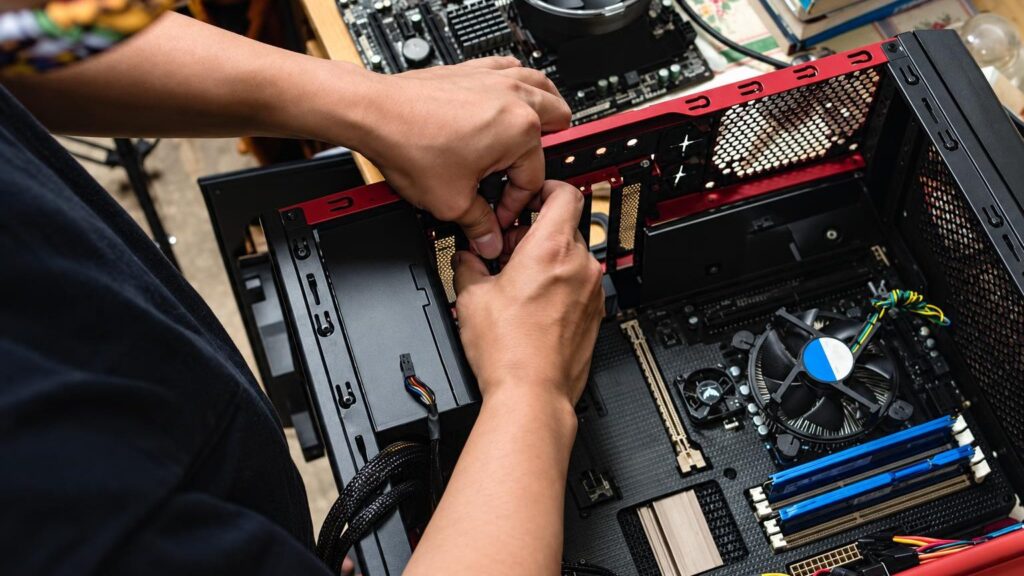
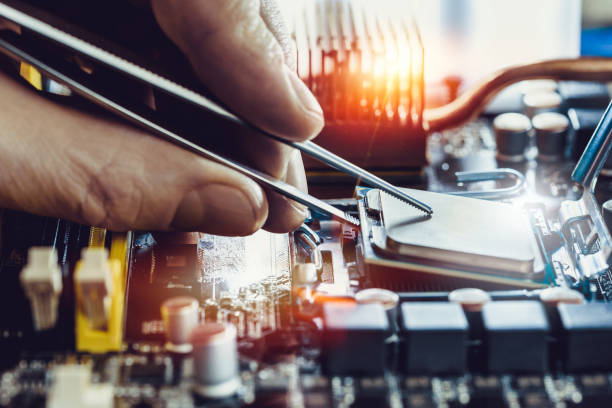
Люди здебільшого приходять не зі словом „несправність“, а з фразою „комп’ютер не працює“. Нижче – поширені симптоми, імовірні причини та те, що робимо ми. Це загальна інформація, точну причину визначає лише діагностика.
0110 €
Комп’ютер не працює і не вмикається
ЧомуПричиною може бути блок живлення або зарядний пристрій, материнська плата, пам’ять або системний диск. Іноді після залиття чи перегрівання на платі виходить з ладу один компонент.
Перевірте саміПеревірте, чи працює розетка, чи надійно підключено зарядний пристрій і чи світиться індикатор живлення. Відключіть усі USB-пристрої та спробуйте увімкнути ще раз. Більше нічого не розбирайте.
Що робимо миЗ’ясовуємо, чи проблема в живленні, пам’яті, диску чи платі. Якщо причина в диску або пам’яті, замінюємо їх; якщо в платі – оцінюємо, чи варто її ремонтувати, і повідомляємо про це заздалегідь. Про логіку ремонту плати читайте в статті про заміну материнської плати.
02
Комп’ютер перегрівається, дуже шумить і вимикається
ЧомуВентилятор і радіатор забиті пилом, висохла термопаста або зношений вентилятор. Процесор перегрівається, і комп’ютер вимикається, захищаючи себе.
Перевірте саміКористуйтеся ноутбуком на твердій поверхні, а не на подушці чи ковдрі. Вентиляційні отвори корпусу вимкненого стаціонарного комп’ютера можна обережно продути, але самого корпусу не відкривайте.
Що ми робимоОчищуємо від пилу, перевіряємо вентилятор, замінюємо термопасту та, за потреби, сам вентилятор. Як це виконується, описано в статті про заміну термопасти.
03
Комп’ютер став повільним, довго завантажується
ЧомуЗабагато програм під час запуску системи, заповнений диск, старий механічний диск (HDD), замало пам’яті або віруси. У старіших комп’ютерах частий винуватець – повільний диск.
Перевірте саміЗапустіть „Диспетчер завдань“ (Ctrl + Shift + Esc) і подивіться, що навантажує диск чи процесор. Видаліть непотрібні програми та залиште щонайменше 15 % вільного місця на диску.
Що робимо миПеревіряємо диск, пам’ять і температури. Часто найефективніша допомога – заміна HDD на SSD і чиста система. Докладніше читайте про заміну SSD у ноутбуці.
04
Розбитий екран, смуги або спотворене зображення
ЧомуТріснутий або затиснутий екран, несправний шлейф екрана (роз’єм) або відеочип на платі. Якщо після підключення зовнішнього монітора зображення так само спотворене, винен, найімовірніше, не екран, а відеочип.
Перевірте саміПідключіть комп’ютер до зовнішнього монітора або телевізора. Якщо там зображення чисте, проблема в екрані чи його роз’ємі.
Що робимо миРозрізняємо несправність екрана та відеочипа. Екран замінюємо, а якщо винен чип, розглядаємо перепаювання. Орієнтири щодо цін – у статті про заміну екрана ноутбука.
05
Не працюють клавіші клавіатури
ЧомуПил і бруд під клавішами, пролита рідина або вологість, якщо комп’ютер довго стояв у підвалі чи гаражі. Коли не працює вся клавіатура, іноді винна несправність роз’єму або плата.
Перевірте саміЯк тимчасове рішення спробуйте підключити зовнішню клавіатуру через USB. Не виривайте клавіші та не розбирайте комп’ютер.
Що робимо миПеревіряємо, чи проблема в клавіатурі, чи в платі. Найчастіше замінюється вся клавіатура, адже навіть вихід з ладу кількох клавіш часто означає знос усього механізму. Логіка ціни – у статті про вартість заміни клавіатури.
06
Ноутбук не заряджається або швидко розряджається
ЧомуБатарея служить приблизно 2–4 роки, потім ємність падає. Також причиною може бути зарядний пристрій, гніздо живлення або плата.
Перевірте саміСпробуйте інший відповідний зарядний пристрій, якщо він у вас є. Якщо корпус здувся, кришка піднімається або комп’ютер незвично нагрівається, не заряджайте і не використовуйте його, а негайно віднесіть у сервіс: здута батарея небезпечна. Самостійно батарею не розбирайте.
Що робимо миПеревіряємо батарею, зарядний пристрій і гніздо. Замінюємо батарею або гніздо живлення, якщо воно розхиталося. Про вибір читайте в статті про батарею, що не заряджається.
07
Залитий комп’ютер
ЧомуРідина потрапляє на клавіатуру, плату та контакти. Шкода часто проявляється не одразу, а через кілька днів, коли контакти починають окислюватися.
Перевірте саміНегайно вимкніть комп’ютер, відключіть зарядний пристрій і більше ним не користуйтеся. Не вмикайте його, щоб „подивитися, чи працює“, і не сушіть феном.
Що робимо миРозбираємо, очищаємо плату від рідини та окислення, перевіряємо, чи не пошкоджені компоненти, замінюємо пошкоджені деталі. Чим швидше ви принесете, тим більша ймовірність заощадити.
08
Курсор миші стрибає або не працює сенсорна панель
ЧомуЗношена або забруднена сенсорна панель (touchpad), сліди рідини, здутий або вдавлений корпус батареї, який тисне на панель знизу.
Перевірте самостійноПротріть тачпад сухою серветкою, перевірте, чи його не вимкнено клавішею Fn. Підключіть зовнішню мишу й подивіться, чи стрілка стрибає і з нею.
Що ми робимоПеревіряємо, чи проблема в тачпаді, його шлейфі, чи вона програмна. Замінюємо тачпад або його плату керування.
09
Спливають реклами, змінився браузер, комп’ютер поводиться дивно
Чому так буваєШкідливі програми, що потрапляють з інтернету, вкладень до листів, підроблених сайтів або USB-носіїв. Вони можуть красти паролі та уповільнювати систему.
Перевірте самостійноЯкщо підозрюєте вірус, змінюйте паролі з іншого пристрою. Не встановлюйте «чудодійні» програми для очищення.
Що ми робимоВидаляємо шкідливе програмне забезпечення, перевіряємо систему, за потреби перевстановлюємо операційну систему. Питання збереження даних обговорюємо заздалегідь.
10
WiFi постійно відключається або не показує мережі
Чому так буваєНайчастіше причина в драйверах або налаштуваннях живлення після оновлення «Windows», рідше — в погано підключеній чи зламаній антені або модулі WiFi.
Перевірте самостійноПерезавантажте комп’ютер і маршрутизатор, спробуйте підключитися до іншої мережі, наприклад до точки доступу телефона. Якщо в іншому місці працює, проблема, найімовірніше, у вашому маршрутизаторі.
Що ми робимоРозрізняємо програмну й технічну причину, замінюємо модуль WiFi або антени. Більше — у статтях про відключення WiFi в системі Windows 11 і заміну антени WiFi.