
Kodėl PS5 atmintis baigiasi taip greitai?
Kai 2020 metais į rinką atėjo PlayStation 5, daugelis žaidėjų džiaugėsi neįtikėtinai greitu SSD disku. Tačiau džiaugsmas greitai virto nusivylimu – standartiniai 825 GB (iš kurių realiai prieinami tik apie 667 GB) išgaruoja akimirksniu. Šiuolaikiniai žaidimai kaip „Call of Duty” ar „NBA 2K” gali užimti po 100-150 GB kiekvienas. Paskaičiuokite patys – telpa vos keletas didelių projektų.
Sony inžinieriai specialiai parinko tokį disko dydį dėl konkrečios architektūros ypatumų. Jų sukurtas SSD naudoja 12 kanalų skaitymo sistemą, kuri dirba neįtikėtinai greitai – iki 5.5 GB/s. Tačiau ši technologija kainavo brangiai, todėl teko rinktis kompromisą tarp greičio ir talpos. Rezultatas – puiki sparta, bet ribotas vietos kiekis.
Kokios galimybės padidinti saugyklą?
Laimei, Sony iš karto suprojektavo konsolę su galimybe plėsti atmintį. Yra du pagrindiniai būdai:
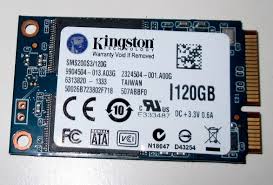
Vidinis M.2 SSD diskas – tai pagrindinis ir rekomenduojamas būdas. PS5 turi specialų slotą, į kurį galite įdėti papildomą greitą SSD. Šiame diske žaidimai veiks tikrai taip pat greitai kaip ir vidiniame, nes sistema juos traktuoja vienodai.
Išorinis USB diskas – pigesnis variantas, bet su apribojimais. Į tokį diską galite įrašyti PS4 žaidimus ir jie veiks normaliai. PS5 žaidimus taip pat galima saugoti, bet žaisti jų negalėsite – teks perkopijuoti atgal į vidinį diską. Tai geras sprendimas archyvavimui, kai nenorite iš naujo parsisiųsti 100 GB žaidimo.
Kaip pasirinkti tinkamą M.2 SSD?
Čia prasideda sudėtingesnė dalis. Ne bet koks SSD diskas tiks jūsų konsolei. Sony nustatė gana griežtus reikalavimus:
Diskas turi būti PCIe Gen4 x4 M.2 NVMe standarto. Skamba bauginančiai, bet parduotuvėse šie parametrai paprastai aiškiai nurodyti. Skaitymo greitis – ne mažesnis kaip 5500 MB/s. Tai labai svarbu, nes lėtesnis diskas gali sukelti stabdymus žaidime ar ilgesnius krovimo ekranus.
Fizinis dydis irgi svarbus. Tinka 2230, 2242, 2260, 2280 ir 22110 formato diskai. Skaičiai reiškia ilgį milimetrais – pavyzdžiui, 2280 reiškia 22 mm pločio ir 80 mm ilgio. Dažniausiai parduodami būtent 2280 formato diskai, tad jie saugiausias pasirinkimas.
Dar vienas niuansas – aušintuvas. Diskas turi turėti radiatorių arba jį reikės įsigyti atskirai. PS5 viduje gana šilta, o SSD diskai dirba intensyviai ir kaista. Be aušintuvo diskas gali perkaitinti ir sulėtėti arba net sugesti.
Patikimi gamintojai: Samsung 980 PRO, WD_BLACK SN850, Seagate FireCuda 530, Crucial P5 Plus. Šie modeliai tikrai atitinka visus reikalavimus ir gerai veikia su PS5. Talpa – rinkitės pagal poreikius ir biudžetą. 1 TB diskas šiuo metu yra geriausias balansas tarp kainos ir naudos, bet jei finansai leidžia, 2 TB suteiks ramybę ilgam laikui.
Montavimo procesas žingsnis po žingsnio
Nebijokite – įdėti SSD į PS5 nėra sudėtinga. Nereikia būti kompiuterių meistru. Visa procedūra užtrunka apie 10-15 minučių.
Pirma, visiškai išjunkite konsolę. Ne į ramybos režimą, o būtent išjunkite ir ištraukite maitinimo laidą. Palaukite kelias minutes, kad viduje nieko neliktų įkrauta.
Paguldykite konsolę ant švaraus paviršiaus baltuoju šonu į viršų. Pamatysite dvi plastikinės plokštės – viena blizgi, kita matinė. Reikia nuimti matinę. Pakelkite priekinį kairįjį kampą (tą, kuris arčiau USB prievadų) ir stumkite link šono. Plokštė turėtų lengvai atsiskirti. Jei jaučiate didelį pasipriešinimą – nestumkite per jėgą, greičiausiai laikote ne tą kampą.
Kai nuimsite dangtelį, iškart pamatysite ventiliatorių ir dulkių filtrus. M.2 SSD slotas yra po metaliniu dangteliu su vienu varžtu. Atsukite šį varžtą kryžmine atsuktuvu (reikės nedidelio, dažniausiai PH1 dydžio).
Po dangteliu rasite ilgą slotą su dar vienu varžtu gale. Šis varžtas nustato, kokio ilgio diskas telpa. Jei jūsų SSD yra 2280 formato (dažniausias), varžtas turėtų būti trečioje pozicijoje nuo pradžios. Jei ne – atsukite jį ir įsukite tinkamoje vietoje.
Dabar įstatykite SSD. Diskas įkišamas įstrižai, maždaug 30 laipsnių kampu. Švelniai bet tvirtai įspauskite jį į slotą – turėtumėte pajusti, kaip jis užsifiksuoja. Tada nuspauskite diską žemyn ir pritvirtinkite varžtu. Neužsukite per stipriai – pakanka, kad būtų tvirtai.
Uždėkite metalinį dangtelį atgal, užsukite varžtą. Grąžinkite plastikinę plokštę – uždėkite ją šonu ir stumkite link centro, kol išgirsite spragtelėjimą. Prijunkite laidus, įjunkite konsolę.
Pirmasis paleidimas su nauju disku
Kai įjungsite PS5 su nauju SSD, sistema automatiškai jį aptiks. Pasirodys pranešimas, kad rastas naujas M.2 diskas ir reikia jį suformatuoti. Sutikite – formatavimas užtruks kelias sekundes.
Po to PS5 atliks greičio testą. Tai svarbus momentas – sistema patikrina, ar jūsų diskas pakankamai greitas. Jei viskas gerai, pamatysite pranešimą su skaitymo greičiu. Jei diskas per lėtas, konsolė įspės, kad gali būti problemų su žaidimais.
Dabar eikite į nustatymus ir patikrinkite saugyklos informaciją. Turėtumėte matyti du diskus – vidinį Sony SSD ir jūsų naują M.2. Galite pasirinkti, į kurį diską pagal nutylėjimą bus įdiegiami nauji žaidimai. Rekomenduoju nustatyti naują diską kaip pagrindinį – taip vidinis diskas liks sisteminėms funkcijoms ir svarbiems žaidimams.
Kaip perkelti žaidimus tarp diskų?
Jau turite įdiegtų žaidimų vidiniame diske? Nereikia jų iš naujo parsisiųsti. PS5 leidžia lengvai perkelti žaidimus tarp saugyklų.
Eikite į Settings > Storage > Console Storage. Pasirinkite Games and Apps. Pažymėkite žaidimus, kuriuos norite perkelti, ir paspauskite „Move”. Pasirinkite naują M.2 diską kaip paskirties vietą. Perkėlimas vyksta gana greitai – 100 GB žaidimas perkopijuojamas per 10-15 minučių, priklausomai nuo abiejų diskų greičio.
Svarbus niuansas – išsaugoti žaidimai ir nustatymai niekur nedingsta. Jie saugomi atskirai ir veikia nepriklausomai nuo to, kuriame diske yra pats žaidimas. Taigi drąsiai perkėlinėkite žaidimus kaip jums patogu.
Išorinio USB disko prijungimas
Jei M.2 SSD kaina jums per didelė arba norite dar daugiau vietos, išorinis USB diskas – puiki alternatyva archyvavimui ir PS4 žaidimams.
Reikalavimai paprastesni: USB 3.0 arba naujesnis, mažiausiai 250 GB, daugiausiai 8 TB talpos. Gali būti HDD (mechaninis) arba SSD – abiejų veiks, bet SSD žymiai greitesnis PS4 žaidimams.
Prijunkite diską į bet kurį USB prievadą konsolės gale (priekyje esantis USB-C skirtas valdikliams). Sistema pasiūlys jį suformatuoti kaip išorinę saugyklą. Dėmesio – formatavimas ištrins visus duomenis diske, tad jei ten kažkas saugoma, pirmiau perkopijuokite į kompiuterį.
Po formatavimo galite rinktis, kokius žaidimus saugoti išoriniame diske. PS4 žaidimai veiks tiesiogiai iš jo, nors krovimo laikai bus ilgesni nei iš vidinio SSD. PS5 žaidimus galima saugoti, bet žaisti – ne. Tai vis tiek naudinga, nes pakartotinis parsisiuntimas internetu užtrunka daug ilgiau nei perkėlimas iš USB disko.
Ką daryti, jei kažkas nepavyksta?
Kartais montavimo metu gali kilti problemų. Štai dažniausios ir kaip jas spręsti:
Konsolė nepasileido po SSD įdėjimo – greičiausiai diskas neiki galo įstatytas arba varžtas per stipriai užsuktas ir spaudžia plokštę. Išjunkite, atidarykite ir patikrinkite, ar viskas teisingai sumontuota.
Sistema neranda naujo disko – įsitikinkite, kad diskas tikrai PCIe Gen4 standarto. Gen3 diskai fiziškai telpa, bet PS5 jų gali neatpažinti arba jie bus per lėti.
Diskas veikia, bet žaidimai lūžinėja ar kraunasi lėtai – tikriausiai perkaitimas. Patikrinkite, ar tinkamai pritvirtintas aušintuvas. Kai kurie žmonės rekomenduoja pakeisti terminę pastą tarp disko ir radiatoriaus – tai padeda, bet reikia patirties.
Greičio testas rodo įspėjimą – jūsų diskas per lėtas. Teoriškai galite jį naudoti, bet Sony negarantuoja, kad visi žaidimai veiks sklandžiai. Geriau grąžinti ir pirkti greitesnį modelį.
Ar verta investuoti į papildomą atmintį?
Atsakymas priklauso nuo jūsų žaidimo įpročių. Jei žaidžiate tik vieną-du žaidimus vienu metu ir nesvarbu juos ištrinti bei vėliau parsisiųsti – galbūt išsiversite su standartiniu disku.
Bet jei turite lėtą internetą, dažnai keičiate žaidimus ar tiesiog nenorite laukti valandų parsisiuntimo, papildoma atmintis – viena geriausių investicijų į PS5. M.2 SSD kainuoja nuo 100 iki 300 eurų priklausomai nuo talpos, bet ramybė ir patogumas tikrai to verti.
Išorinis USB diskas kainuoja dar pigiau – 1 TB HDD galima rasti už 50 eurų. Jei žaidžiate daug PS4 žaidimų arba tiesiog reikia archyvo vietos, tai puikus sprendimas.
Dar vienas aspektas – ateities perspektyva. Žaidimai tik didės. Jau dabar matome 150 GB projektus, o kas bus po kelių metų? Geriau išspręsti šią problemą dabar, nei vėliau nervintis dėl vietos trūkumo.
Taigi jei turite finansinę galimybę, nedvejodami įsigykite bent 1 TB M.2 SSD. Jei biudžetas ribotas, pradėkite nuo išorinio USB disko PS4 žaidimams – tai jau suteiks nemažai papildomos erdvės. O vėliau, kai kainos nukris arba sutaupysite, galėsite papildyti ir vidinį M.2 slotą. Jūsų PS5 taps tikra žaidimų biblioteka be jokių kompromisų.