
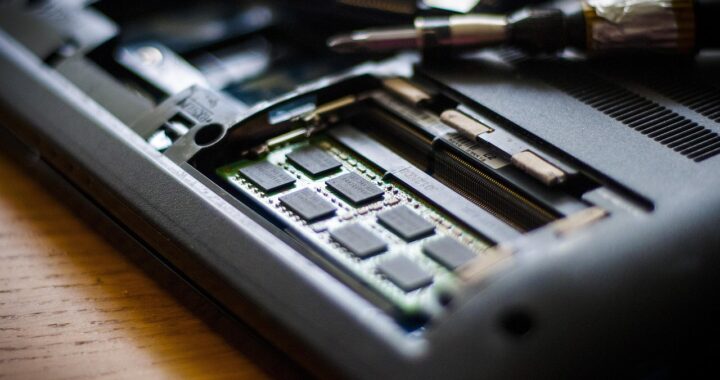
Ar tikrai jums reikia daugiau RAM?
Prieš lendant į kompiuterio vidų su atsuktuvais, verta susimąstyti – gal problema ne atmintyje? Dažnai žmonės galvoja, kad lėtas kompiuteris automatiškai reiškia RAM trūkumą, bet realybė būna sudėtingesnė.
Pirmiausia atidarykite Task Manager (Windows) arba Activity Monitor (Mac) ir pažiūrėkite, kiek atminties realiai naudojate. Jei matote, kad nuolat išnaudojama 90-100% RAM, o kompiuteris pradeda naudoti swap failą (virtualią atmintį diske) – tada taip, jums tikrai reikia daugiau atminties. Bet jei naudojama tik 60-70%, o kompiuteris vis tiek lėtas, problema gali būti kitur – sename procesoriuje, perpildytame diske ar tiesiog per daug fone veikiančių programų.
RAM atnaujinimas labiausiai padeda tiems, kas dirba su daug programų vienu metu, redaguoja vaizdo medžiagą, žaidžia reiklesniais žaidimais ar tiesiog mėgsta turėti atidarytas 50 naršyklės kortelių. Jei jūsų naudojimas apsiriboja el. paštu ir Word dokumentais, 8 GB greičiausiai visiškai pakanka.
Ar jūsų laptop’as apskritai leidžia keisti RAM?
Čia prasideda sudėtingesnė dalis. Seniau beveik visi nešiojamieji kompiuteriai turėjo lengvai prieinamus RAM lizdus, bet šiuolaikiniai gamintojai vis labiau linkę viską sulituoti tiesiai į pagrindinę plokštę. Ypač tai pasakytina apie ultra plonus modelius ir visus Apple MacBook’us su M1/M2 procesoriais.
Kaip sužinoti, ar galite keisti RAM? Paprasčiausias būdas – įveskite savo laptop’o modelį į Google kartu su žodžiais „RAM upgrade” arba „memory upgrade”. Paprastai rasite detaliausių vadovų ir diskusijų forumuose. Taip pat galite naudoti tokias programas kaip CPU-Z ar Crucial System Scanner – jos ne tik parodys, kokią atmintį turite dabar, bet ir pasakys, ar ji keičiama.
Dažniausiai RAM keisti galima verslo klasės laptop’uose (Dell Latitude, Lenovo ThinkPad, HP ProBook serijos) ir žaidimų kompiuteriuose. Ultrabook’ai ir pigūs biudžetiniai modeliai dažniau turi sulituotą atmintį. Kai kurie laptop’ai turi hibridinį sprendimą – vieną RAM juostą sulituotą, o antrą galima keisti.
Kokią RAM atmintį pasirinkti?
Štai čia prasideda tikrasis galvosūkis. RAM atminties pasaulyje egzistuoja daugybė specifikacijų, ir netinkamas pasirinkimas gali reikšti, kad atmintis tiesiog neveiks arba kompiuteris net neįsijungs.
Pirmiausia turite žinoti RAM tipą. Šiuolaikiniai laptop’ai naudoja DDR4 arba naujausius DDR5 standartus. Senesni modeliai (maždaug iki 2012-2014 metų) gali turėti DDR3 ar net DDR2. Šie tipai tarpusavyje visiškai nesuderinami – fiziškai net netelpa į skirtingus lizdus.
Antra svarbi detalė – dažnis (frequency), matuojamas MHz. Pavyzdžiui, DDR4-2666 ar DDR4-3200. Čia yra vienas svarbus niuansas: jei jūsų laptop’as palaiko maksimaliai 2666 MHz, o įdėsite 3200 MHz atmintį, ji tiesiog veiks lėčiau, pritaikydama greitį prie sistemos galimybių. Tai nėra tragedija, bet kam mokėti daugiau už greitį, kurio neišnaudosite?
Trečias aspektas – latencija (CL arba CAS Latency). Mažesnis skaičius reiškia greitesnę atmintį, bet praktikoje skirtumas tarp CL16 ir CL19 kasdieniam naudojimui beveik nejaučiamas. Nebent esate tikras entuziastas ar profesionalus vaizdo redaktorius.
Kalbant apie kiekį – šiandien auksinis standartas yra 16 GB. 8 GB dar tebegyvuoja, bet jau tampa per mažai daugeliui šiuolaikinių užduočių. 32 GB yra profesionalams ir entuziastams. Daugiau nei 32 GB laptop’e – tai jau tikrai specifiniai atvejai.
Dual channel konfigūracija – kodėl ji svarbi
Štai ko daugelis nežino: dvi 8 GB RAM juostos veiks greičiau nei viena 16 GB. Tai vadinama dual channel režimu, ir skirtumas gali siekti net 20-30% tam tikrose užduotyse.
Kaip tai veikia? Supaprastintai tariant, procesorius gali vienu metu kreiptis į abi atminties juostas, efektyviai padvigubindamas duomenų pralaidumą. Tai ypač jaučiama integruotose vaizdo plokštėse (Intel HD Graphics, AMD Radeon Graphics), nes jos naudoja RAM kaip vaizdo atmintį.
Kad dual channel veiktų, jums reikia dviejų identišką specifikaciją turinčių RAM juostų – to paties tipo, dažnio ir idealiu atveju net to paties gamintojo. Daugelis laptop’ų turi du RAM lizdus, tad tai nesudėtinga pasiekti. Jei jūsų laptop’as turi vieną sulituotą ir vieną keičiamą lizdą, dual channel vis tiek veiks, jei įdėsite atitinkamą atmintį.
Vienas patarimas: jei planuojate ateityje dar didinti RAM, geriau iš karto pirkti vieną didesnės talpos juostą nei dvi mažesnės. Pavyzdžiui, jei dabar jums pakanka 16 GB, bet matote, kad po metų gali prireikti 32 GB, geriau pirkti vieną 16 GB juostą nei dvi po 8 GB. Tiesa, prarasite dual channel privalumus, bet išlaikysite galimybę plėstis.
Praktinis RAM keitimo procesas
Gerai, turite tinkamą RAM, nusprendėte keisti – kaip tai padaryti fiziškai? Pirmiausia – visiškai išjunkite kompiuterį ir atjunkite maitinimo laidą. Jei galite, išimkite ir bateriją (nors daugelis šiuolaikinių laptop’ų turi integruotas baterijas).
Dauguma laptop’ų turi specialų dangtelį apačioje, kuris dengia RAM ir kietąjį diską. Kartais tai mažas dangtelis su keliais varžtais, kartais reikia nuimti visą apatinę dalį. Čia pravers paieškoti YouTube vaizdo įrašo su jūsų konkrečiu modeliu – pamatysite tiksliai, ko tikėtis.
Svarbu: statinė elektra gali sugadinti kompiuterio komponentus. Prieš liesdami bet ką viduje, paliesk kažką metalinio ir įžeminto (pavyzdžiui, radiatorių) arba naudok antistatinę apyrankę. Skamba perdėtai, bet geriau nesigailėti.
RAM juostos laikomos metalinių spyruoklių. Jas reikia atsargiai pastumti į šonus, ir juosta pati pakils maždaug 30 laipsnių kampu. Tada tiesiog ištraukite ją. Naują atmintį įdėkite atvirkščia tvarka – įkiškite kampu į lizdą (atkreipkite dėmesį į įpjovą, kuri leidžia įdėti tik viena kryptimi), tada švelniai paspauskite žemyn, kol spyruoklės užsifiksuos.
Nespauskite per stipriai ir neveržkite jėga – jei kažkas netelpa, greičiausiai laikote ne ta puse. RAM juostos yra gana tvirtos, bet vis tiek gali sulūžti, jei elgsitės per grubiai.
Pirmasis paleidimas po atnaujinimo
Surinkę viską atgal, įjunkite kompiuterį. Jei viskas gerai, sistema paprasčiausiai įsijungs kaip įprasta. Kai kurie laptop’ai gali pyptelėti vieną ar kelis kartus – tai normalu, jie tiesiog testuoja naują aparatinę įrangą.
Įsijungus Windows, eikite į System Information (galite rasti per Start meniu paiešką) ir patikrinkite, ar sistema mato visą įdėtą atmintį. Jei įdėjote 16 GB, o rodo tik 8 GB, viena iš juostų galbūt neįsikišo iki galo arba yra defektinė.
Verta paleisti ir kokį nors atminties testavimo įrankį, pavyzdžiui, MemTest86 ar Windows Memory Diagnostic. Tai užtruks kokią valandą, bet patvirtins, kad atmintis veikia stabiliai ir be klaidų. Ypač svarbu, jei pirkote naudotą RAM arba iš mažiau žinomų gamintojų.
Kartais sistema gali parodyti, kad įdiegta, pavyzdžiui, 16 GB, bet „usable” tik 8 GB. Tai dažniausiai reiškia, kad naudojate 32-bitų Windows versiją, kuri negali naudoti daugiau nei 4 GB (arba šiek tiek daugiau su PAE). Sprendimas – pereiti prie 64-bitų sistemos.
Alternatyvos RAM didinimui
Jei paaiškėjo, kad jūsų laptop’as turi sulituotą RAM ir niekaip jos nepakeisi, dar ne viskas prarasta. Yra keletas būdų optimizuoti tai, ką turite.
Pirmiausia – išvalykite startup programas. Daugybė programų automatiškai leidžiasi kartu su Windows ir ėda atmintį fone, nors jų niekada nenaudojate. Task Manager > Startup tab leidžia viską tai kontroliuoti.
Antra – ReadyBoost funkcija Windows sistemoje leidžia naudoti USB atmintinę kaip papildomą cache atmintį. Tai nėra tikras RAM pakaitalas, bet gali šiek tiek padėti senesnėse sistemose.
Trečia – jei turite HDD, perjungimas į SSD padarys didesnį skirtumą nei RAM didinimas daugeliu atvejų. SSD yra daug greitesnis, tad net jei sistema naudoja swap failą, tai vyks kur kas sklandžiau.
Ketvirta – lengvesnė operacinė sistema. Linux distribucijos kaip Lubuntu ar Linux Mint su XFCE aplinka gali puikiai veikti su 4 GB RAM, kur Windows 11 jau spjaudytųsi.
Kas verta žinoti prieš perkant ir įdiegiant
Garantija – štai apie ką daugelis pamiršta. Kai kurie gamintojai (ypač Apple ir kai kurie ultrabook’ų gamintojai) laiko, kad korpuso atidarymas panaikina garantiją. Kiti (kaip Lenovo ar Dell verslo serijose) net pateikia oficialius vadovus, kaip keisti RAM. Prieš ardydami naują laptop’ą, verta pasitikrinti garantijos sąlygas.
Kalbant apie gamintojus – nereikia mokėti premium kainos už „gaming” RAM su RGB apšvietimu laptop’ui. Pirma, dauguma laptop’ų neturi permatomų korpusų, tad to niekas nematys. Antra, laptop RAM (SO-DIMM formato) paprastai neturi jokio apšvietimo. Patikimi gamintojai kaip Crucial, Kingston, Corsair, G.Skill ar Samsung puikiai tinka. Venkit tik visiškai nežinomų kinų prekių ženklų už įtartinai mažą kainą.
Dar vienas niuansas – kai kurie laptop’ai yra labai išrankūs dėl RAM. Ypač senesni Apple MacBook’ai ir kai kurie verslo modeliai. Jei abejojate, verta pirkti iš pardavėjo, kuris priima grąžinimus, arba rinktis Crucial – jų svetainėje yra puikus suderinamumo patikrinimo įrankis.
Ir paskutinis dalykas – neišmeskite senos RAM. Jei ji veikia, galite ją parduoti (nors kaina bus nedidelė) arba pasilikti kaip atsarginę. Kompiuterių komponentai sugenda, ir turėti atsarginę RAM juostą testavimui gali būti labai naudinga.
Kai RAM atnaujinimas tampa tikra pergale
Teisingai atliktas RAM atnaujinimas gali visiškai atgaivinti seną laptop’ą. Aš pats mačiau 5 metų senumo kompiuterį, kuris vos bepaleisdavo Chrome, po 8 GB į 16 GB atnaujinimo vėl tampantį visiškai naudojamu darbo įrankiu. Tai vienas pigiausių ir efektyviausių būdų pratęsti kompiuterio gyvenimą.
Svarbu tik realiai įvertinti, ar jūsų atveju tai duos rezultatų. Jei Task Manager rodo, kad naudojate 95% RAM ir kompiuteris nuolat „swap’ina” – taip, didinimas bus kaip naujas gyvenimas. Jei problema kitur – gal verta pirmiau pabandyti kitus sprendimus.
Techniškai procesas nėra sudėtingas – jei mokate atsukti kelis varžtus ir turite bent minimalų atsargumą, tikrai įveiksite. O rezultatas? Greitesnis daugiafunkcis darbas, sklandesni žaidimai, galimybė dirbti su didesniais failais – visa tai už gana nedidelę investiciją. Tik nepamirškite prieš pradedant pasidaryti atsarginę kopiją – niekada nežinai, kas gali nutikti.