
Kas iš tikrųjų yra NAS ir kodėl jums reikia RAID?
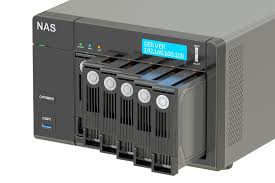
Prieš pradedant kalbėti apie konfigūravimą, verta suprasti, su kuo iš tikrųjų turime reikalą. NAS (Network Attached Storage) – tai iš esmės kompiuteris, skirtas tik duomenų saugojimui ir dalijimui tinkle. Galite jį įsivaizduoti kaip išorinį kietąjį diską su savo smegenim, kuris gali dirbti visiškai savarankiškai ir aptarnauti visus jūsų namų ar biuro įrenginius vienu metu.
RAID (Redundant Array of Independent Disks) – tai technologija, leidžianti sujungti kelis kietuosius diskus į vieną loginį vienetą. Skamba sudėtingai? Iš tikrųjų tai tiesiog būdas padaryti, kad jūsų duomenys būtų saugesni arba kad sistema veiktų greičiau, o kartais – ir viena, ir kita. Kai vienas diskas sugenda (o jie sugenda – tai tik laiko klausimas), jūsų duomenys išlieka saugūs kituose diskuose.
Daugelis žmonių mano, kad RAID – tai atsarginė kopija. Tai didžiulė klaida! RAID apsaugo nuo aparatūros gedimo, bet jei ištrinsite failą ar jį užkrės virusas, RAID nepadės. Todėl visada reikia turėti ir atsarginių kopijų sistemą.
Kokį RAID lygį pasirinkti pagal savo poreikius
Čia prasideda tikrasis galvosūkis. RAID lygių yra daugybė, bet praktikoje namų ar mažo biuro NAS sistemoms naudojami tik keli pagrindiniai variantai.
RAID 0 – tai greitis be jokios apsaugos. Duomenys paskirstomi po visus diskus, todėl skaitymo ir rašymo sparta padvigubėja (ar patrigubėja, priklausomai nuo diskų skaičiaus). Bet jei sugenda bent vienas diskas – prarandate viską. Tinka tik tuo atveju, jei jums reikia maksimalaus greičio ir visi duomenys yra dubliuoti kitur. Pavyzdžiui, video montažui, kai dirbate su laikinais failais.
RAID 1 – paprasčiausias ir patikimiausias variantas. Visi duomenys dubliuojami į du (ar daugiau) diskus. Turite du 4TB diskus? Gaunate 4TB talpos, bet viskas yra dviejuose egzemplioriuose. Vienas diskas sugenda – kitas toliau dirba, o jūs ramiai keičiate sugadintą. Idealus variantas pradedantiesiems ar tiems, kam svarbiausia – duomenų saugumas.
RAID 5 – čia jau įdomiau. Reikia mažiausiai trijų diskų. Duomenys ir paritetinė informacija (tokia matematinė kontrolinė suma) paskirstomi po visus diskus. Jei sugenda vienas diskas, sistema gali atkurti jo duomenis iš likusių. Turite tris 4TB diskus? Gaunate 8TB naudingos talpos. Vienas diskas „aukojamas” saugumui. Puikus balansas tarp talpos, greičio ir saugumo.
RAID 6 – panašus į RAID 5, tik gali išgyventi dviejų diskų gedimą vienu metu. Reikia mažiausiai keturių diskų, o du iš jų talpos „prarandami” saugumui. Keturi 4TB diskai = 8TB naudingos talpos. Tinka tiems, kam duomenys tikrai vertingi ir kas nenori rizikuoti.
RAID 10 (arba 1+0) – tai RAID 1 ir RAID 0 kombinacija. Diskų poros dubliuojamos (RAID 1), o paskui tos poros sujungiamos į greitą masyvą (RAID 0). Reikia mažiausiai keturių diskų, gaunate 50% talpos, bet ir greitis puikus, ir saugumas aukštas. Brangu, bet efektyvu.
Pasiruošimas konfigūravimui – ką reikia žinoti iš anksto
Prieš pradedant konfigūruoti, turite suprasti vieną svarbų dalyką: RAID konfigūravimo metu visi diskų duomenys bus ištrinti. Jei jūsų diskuose jau yra kažkas svarbaus – dabar pats laikas padaryti atsargines kopijas.
Antra svarbi detalė – diskų pasirinkimas. Geriausia naudoti vienodo dydžio ir modelio diskus. Teoriškai galite maišyti skirtingus, bet RAID sistema naudos mažiausio disko talpą kaip standartą visiems. Turite 2TB ir 4TB diskus? Sistema elgsis su 4TB disku kaip su 2TB.
Dar viena rekomendacija – naudokite diskus, skirtus būtent NAS sistemoms. Įprastiniai kompiuteriniai diskai (ypač pigesni modeliai) nėra pritaikyti veikti 24/7 režimu. Western Digital Red, Seagate IronWolf ar panašūs modeliai yra specialiai sukurti tokiam darbui – jie geriau tvarko vibraciją, turi geresnę klaidų korekcijos sistemą ir tiesiog ilgiau išgyvena.
Taip pat pasirūpinkite, kad jūsų NAS įrenginys palaikytų norimą RAID lygį. Pigesni dviejų diskų modeliai dažnai palaiko tik RAID 0 ir RAID 1. Keturių ar daugiau diskų modeliai paprastai palaiko visus pagrindinius RAID lygius.
Žingsnis po žingsnio: Synology NAS RAID konfigūravimas
Synology yra vienas populiariausių NAS gamintojų, todėl pademonstruosiu procesą jų sistemoje. QNAP, Asustor ir kiti gamintojai turi panašias sąsajas, tad principai tie patys.
Pirmiausiai įdiekite diskus į NAS įrenginį. Tai paprasta – ištraukiate dėklus, įsukate diskus keturiais varžtais, įstumiate atgal. Kai kurie modeliai turi įspaudimo mechanizmą be varžtų – dar paprasčiau.
Įjunkite NAS ir prisijunkite prie jo per naršyklę. Synology turi puikią „Synology Assistant” programą, kuri automatiškai suranda jūsų tinkle esantį NAS. Jei tai naujas įrenginys, pasiūlys įdiegti DSM (DiskStation Manager) – tai Synology operacinė sistema.
Įdiegus DSM, atsidaro „Storage Manager” – tai jūsų pagrindinis įrankis diskų valdymui. Čia matysite visus įdiegtus diskus ir galėsite kurti RAID masyvus (Synology juos vadina „Storage Pool”).
Paspauskite „Create” ir pasirinkite „RAID” režimą. Sistema pasiūlys kelis variantus:
– Basic – vienas diskas be jokios apsaugos
– JBOD – keli diskai sujungti į vieną, bet be apsaugos
– RAID 0, 1, 5, 6, 10 – priklausomai nuo diskų skaičiaus
Pasirinkite norimą RAID lygį. Sistema parodys, kiek talpos gausite ir kokią apsaugą turėsite. Pavyzdžiui, su trimis 4TB diskais RAID 5 režimu matysite: „Bendra talpa: 8TB, Apsauga: 1 disko gedimas”.
Svarbu: čia taip pat pamatysite „SHR” (Synology Hybrid RAID) variantą. Tai Synology sukurta technologija, kuri automatiškai parenka geriausią RAID konfigūraciją ir leidžia ateityje lengviau plėsti sistemą skirtingo dydžio diskais. Pradedantiesiems labai rekomenduoju būtent SHR – ji sumani ir lanksti.
Patvirtinus pasirinkimą, prasideda RAID masyvo kūrimas. Priklausomai nuo diskų dydžio ir skaičiaus, tai gali užtrukti nuo kelių valandų iki kelių dienų. Taip, dienų! Keturių 8TB diskų RAID 5 masyvo sukūrimas gali užtrukti 24-48 valandas. Tuo metu sistema jau veikia ir galite ja naudotis, bet našumas bus sumažėjęs.
Tomų kūrimas ir failų sistemų pasirinkimas
Sukūrus RAID masyvą (Storage Pool), reikia ant jo sukurti tomą (Volume). Tai lyg turėti didelį tuščią kietąjį diską – dabar reikia jį suformatuoti ir paruošti naudojimui.
Storage Manager lange paspauskite „Create Volume”. Sistema paklaus, kokią failų sistemą naudoti. Čia turite du pagrindinius pasirinkimus:
Btrfs – modernesnė failų sistema su daug papildomų funkcijų. Ji palaiko momentines kopijas (snapshots), geresnę duomenų apsaugą nuo sugadinimo, failų lygio deduplikaciją. Jei jūsų NAS modelis palaiko Btrfs (dauguma naujesnių palaiko), rinkitės ją. Ypač naudinga, jei planuojate naudoti virtualias mašinas ar Docker konteinerius.
ext4 – senesnė, bet patikima ir stabili failų sistema. Veikia greičiau su labai mažais failais, bet neturi Btrfs papildomų funkcijų. Tinka, jei jums reikia tiesiog paprasto failo saugyklos.
Pasirinkus failų sistemą, nustatykite tomo dydį. Paprastai geriausia naudoti visą prieinamą talpą, bet kai kuriais atvejais prasminga sukurti kelis mažesnius tomus – pavyzdžiui, vieną asmeniniams duomenims, kitą verslo dokumentams.
Patvirtinkite ir palaukite, kol tomas bus sukurtas. Tai užtrunka žymiai trumpiau nei RAID masyvo kūrimas – paprastai kelias minutes.
Praktiniai patarimai RAID sistemos priežiūrai
RAID sistema nėra „įdiegiau ir pamiršau” sprendimas. Ji reikalauja dėmesio ir priežiūros, nors ir nedaug.
Pirmiausia – stebėkite diskų būklę. Visi modernūs NAS įrenginiai turi S.M.A.R.T. (Self-Monitoring, Analysis and Reporting Technology) stebėjimo sistemą. Ji analizuoja diskų būklę ir įspėja, kai diskas pradeda rodyti gedimo požymius. Synology DSM automatiškai atlieka S.M.A.R.T. testus ir siunčia pranešimus, jei kas nors ne taip. Įsitikinkite, kad šie pranešimai yra įjungti ir kad nurodėte teisingą el. pašto adresą.
Reguliariai darykite RAID masyvo patikrinimą (Data Scrubbing arba Consistency Check). Ši procedūra perskaito visus duomenis ir patikrina, ar viskas tebetvarkoje. RAID 5 ir RAID 6 atveju tai taip pat patikrina paritetinę informaciją. Rekomenduoju nustatyti automatinį mėnesinį patikrinimą naktį ar savaitgalį, kai sistema mažiau naudojama. Taip, tai lėtina sistemos darbą patikrinimo metu, bet geriau tai, nei staiga sužinoti, kad jūsų duomenys sugadinti.
Kai diskas sugenda ir jį keičiate nauju, RAID sistema automatiškai pradeda atstatymo procesą (rebuild). Tai labai intensyvus procesas, kurio metu likę diskai dirba maksimaliai. Būtent šiuo metu dažniausiai sugenda ir antras diskas, jei jis irgi buvo silpnas. Todėl labai svarbu naudoti kokybiškus diskus ir neskubėti – leiskite sistemai ramiai užbaigti atstatymą, net jei tai užtrunka parą ar dvi.
Dar vienas patarimas – neužpildykite RAID masyvo iki 100%. Kai diskai beveik pilni, jų našumas krenta, o kai kurios funkcijos (kaip Btrfs snapshots) gali nebeveikti. Stenkitės išlaikyti bent 10-15% laisvos vietos.
Типові помилки та як їх уникнути
Per daugelį metų matydamas įvairių žmonių RAID konfigūracijas, pastebėjau kelias tipines klaidas, kurios kartojasi vėl ir vėl.
Pirmoji ir didžiausia – manyti, kad RAID pakeičia atsargines kopijas. Jau minėjau tai, bet verta pakartoti: RAID apsaugo nuo disko gedimo, bet ne nuo failų ištrynimo, virusų, gaisro, vagystės ar bet kokios kitos nelaimės. Jūsų NAS turėtų būti tik viena iš kelių vietų, kur saugomi svarbūs duomenys. Naudokite 3-2-1 taisyklę: 3 kopijos, 2 skirtingose laikmenose, 1 ne toje pačioje vietoje (pavyzdžiui, debesyje).
Antra klaida – naudoti visus diskus iš tos pačios partijos. Diskai, pagaminti tuo pačiu metu, dažnai sugenda panašiu laiku. Jei perkate kelis diskus RAID sistemai, geriau pirkti iš skirtingų parduotuvių skirtingu laiku arba bent jau pasitikrinti, kad jų serijiniai numeriai labai skiriasi.
Trečia – ignoruoti perspėjimus. Kai NAS siunčia pranešimą apie diskų problemas, tai ne tušti grasinimai. Diskas gali dar veikti savaites ar mėnesius, bet taip pat gali sustoti rytoj. Kai tik gausite įspėjimą – užsisakykite naują diską ir pasiruoškite keitimui.
Ketvirta – bandyti sutaupyti naudojant senus ar atgautus diskus. RAID sistemoje visi diskai dirba intensyviai ir nuolat. Senas diskas, kuris galbūt jau turi paslėptų problemų, greičiausiai suges pirmas ir sukels problemų visai sistemai. Naudokite tik naujus, patikimus, NAS klasės diskus.
Penkta – neteisingas RAID lygio pasirinkimas. Jei turite tik du diskus ir jums svarbūs duomenys – RAID 1 yra vienintelis logiškas pasirinkimas. RAID 0 su svarbiais duomenimis yra tiesiog prašymas bėdos. Jei turite keturis ar daugiau diskų ir galite sau leisti prarasti pusę talpos – RAID 10 duos ir greitį, ir saugumą. RAID 5 yra geras kompromisas, bet su dideliais (8TB+) diskais atstatymo procesas tampa rizikingas.
Kai viskas sukonfigūruota – ką daryti toliau
Taigi, jūsų RAID masyvas sukurtas, tomas suformatuotas, sistema veikia. Dabar laikas ją pradėti naudoti ir užtikrinti, kad ji veiktų sklandžiai ilgus metus.
Pirmiausia sukonfigūruokite bendrinamus katalogus (Shared Folders). Tai aplankai, prie kurių galės prieiti kiti tinklo įrenginiai. Galite sukurti atskirus aplankus skirtingiems tikslams: „Nuotraukos”, „Muzika”, „Dokumentai”, „Atsarginės kopijos”. Kiekvienam aplankui galite nustatyti skirtingas prieigos teises – kas gali skaityti, kas rašyti, kas iš viso negali matyti.
Įdiekite reikalingas programas (Synology vadina jas „Packages”). Norite sinchronizuoti failus kaip Dropbox? Įdiekite „Cloud Sync” arba „Synology Drive”. Norite saugoti nuotraukas su automatine organizacija? „Synology Photos” puikiai tinka. Reikia atsarginių kopijų sprendimo? „Hyper Backup” leis kopijuoti duomenis į kitus NAS, išorinius diskus ar debesį.
Nustatykite automatines atsargines kopijas iš savo kompiuterių į NAS. Windows naudotojams puikiai tinka integruota „File History” arba „Windows Backup”, Mac naudotojams – „Time Machine”. Synology palaiko abu variantus iš dėžės.
Sukonfigūruokite pranešimus. DSM gali siųsti el. laiškus, SMS ar net „push” pranešimus į mobiliąją programą, kai įvyksta kas nors svarbu: diskas pradeda gesti, RAID masyvas atstatomas, sistema atnaujinama, vieta baigiasi. Tai leidžia greitai reaguoti į problemas.
Reguliariai atnaujinkite sistemą. Synology (ir kiti gamintojai) nuolat išleidžia saugumo pataisas ir funkcionalumo patobulinimus. DSM gali automatiškai atsisiųsti ir įdiegti atnaujinimus jums patogiu laiku. Rekomenduoju įjungti bent automatinį atsisiuntimą ir rankinį įdiegimą – taip galite kontroliuoti, kada sistema bus trumpam nepasiekiama.
Ir pats svarbiausias patarimas – testuokite atsarginių kopijų atkūrimą. Atsarginė kopija, kurios niekada nebandėte atkurti, yra tik teorinė atsarginė kopija. Kartą per kelis mėnesius pabandykite atkurti keletą failų iš atsarginės kopijos, įsitikinkite, kad viskas veikia. Geriau sužinoti apie problemas dabar, nei tada, kai tikrai prireiks atkurti duomenis.
Kai technologija tarnauja jums, o ne atvirkščiai
RAID sistemos konfigūravimas iš pirmo žvilgsnio gali atrodyti bauginantis, bet iš tikrųjų tai gana paprastas procesas, jei suprantate pagrindines koncepcijas. Pasirinkite RAID lygį pagal savo poreikius – ne pagal tai, kas atrodo įspūdingiausia. Naudokite kokybiškus diskus. Nustatykite stebėjimą ir pranešimus. Ir svarbiausia – nepamirškite, kad RAID nėra atsarginė kopija.
Gerai sukonfigūruota NAS RAID sistema gali tarnauti daugelį metų, saugiai laikydama jūsų duomenis ir suteikdama greitą prieigą prie jų iš bet kurio tinklo įrenginio. Tai investicija, kuri atsipirks ramybe – žinodami, kad jūsų šeimos nuotraukos, svarbūs dokumentai ir kiti vertingi failai yra saugūs net ir sugendus diskui.
Pradėkite paprastai, mokykitės palaipsniui, ir netrukus NAS su RAID sistema taps natūralia jūsų skaitmeninio gyvenimo dalimi – veikiančia fone, patikimai ir be jokio triukšmo.