
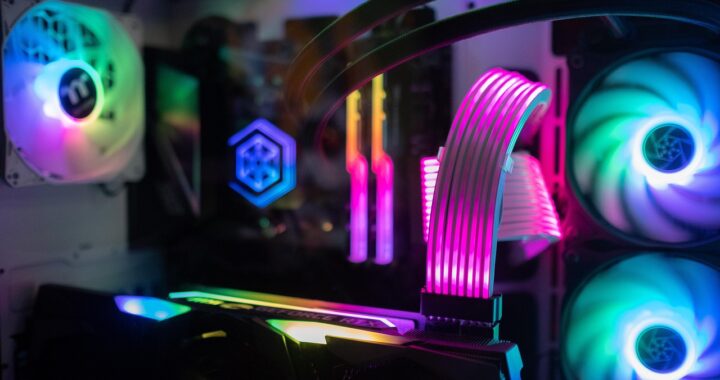
Kas yra tas RGB ir kodėl visi juo pamišę?
Jei pastaruosius kelerius metus bent kartą užsukote į kompiuterių parduotuvę ar pažvelgėte į žaidimų entuziastų nuotraukas, turbūt pastebėjote, kad kompiuteriai tapo panašūs į kalėdines eglutes. RGB apšvietimas – tai ne tik madinga detalė, bet ir praktiškas būdas suteikti savo darbo vietai individualumo. Tačiau pradedantiesiems visa ši spalvų simfonija gali atrodyti kaip raketų mokslas.
RGB reiškia Red, Green, Blue – tris pagrindines spalvas, kurias maišant galima gauti beveik bet kokį spalvos atspalvį. Šiuolaikiniai kompiuterių komponentai naudoja LED diodus, kurie gali keisti šias spalvas milijonais kombinacijų. Tai reiškia, kad jūsų kompiuteris gali būti šiandien mėlynas kaip vandenynas, o rytoj – raudonas kaip saulėlydis.
Bet čia ne tik apie grožį. Kai kurie žmonės naudoja RGB apšvietimą praktiškai – pavyzdžiui, nustatydami skirtingas spalvas skirtingoms temperatūros zonoms ar sistemos apkrovai. Kiti tiesiog mėgsta, kad jų biuras atrodytų kaip kibernetinė ateitis iš mokslinės fantastikos filmo.
Kokius RGB komponentus galima įdiegti?
Prieš konfigūruodami bet ką, reikia suprasti, ką iš viso galite apšviesti. Šiuolaikinėje rinkoje RGB galimybės yra beveik begalinės. Pradėkime nuo akivaizdžiausių dalykų.
Pirmiausiai – ventiliatoriai. Tai paprasčiausias būdas pridėti spalvų į savo sistemą. Dauguma RGB ventiliatorių ateina su jau integruotais LED diodais korpuse ar mentėse. Kai jie sukasi, efektas būna tikrai įspūdingas, ypač jei turite stiklinį šoninį korpuso dangtelį.
Toliau – RAM atmintis. Taip, net operatyvioji atmintis dabar turi RGB apšvietimą. Corsair, G.Skill, Kingston ir kiti gamintojai gamina atminties modulius su viršuje integruotomis šviesomis. Kai visa jūsų RAM šviečia sinchronizuotai, tai atrodo tikrai profesionaliai.
Pagrindinės plokštės taip pat dažnai turi integruotą RGB apšvietimą. Paprastai jis būna aplink plokštės kraštus, aušinimo elementus ar net aplink PCIe lizdus. Kai kurios aukščiausios klasės plokštės turi net mažus ekranėlius, kurie gali rodyti animacijas.
Vaizdo plokštės – dar viena svarbi RGB zona. Daugelis modernių GPU turi apšviestus logotipus ar net visą aušinimo sistemą su RGB efektais. Kadangi vaizdo plokštė dažnai yra didžiausias komponentas jūsų sistemoje, jos apšvietimas tikrai nelieka nepastebėtas.
Ir galiausiai – LED juostos. Jos yra universalus sprendimas, leidžiantis apšviesti bet kurią korpuso vietą. Galite jas priklijuoti prie korpuso vidaus, po stalu ar net už monitoriaus.
Skirtingi RGB standartai ir kodėl tai svarbu
Čia prasideda tikroji painiava. Ne visi RGB komponentai sukurti vienodai, ir ne visi jie kalba ta pačia kalba. Yra keletas pagrindinių RGB standartų, ir juos suprasti yra kritiškai svarbu.
Pirmasis – paprastas RGB arba 12V RGB. Tai senesnė technologija, kuri valdo visus LED diodus vienu metu. Tai reiškia, kad visi diodai juostoje ar komponente rodo tą pačią spalvą tuo pačiu metu. Jūs negalite sukurti „bėgančios bangos” efekto ar turėti skirtingų spalvų skirtingose vietose. Šie komponentai naudoja 4 kontaktų jungtį.
Antrasis – adresuojamas RGB arba 5V ARGB (kartais vadinamas Digital RGB). Tai naujesnis standartas, leidžiantis valdyti kiekvieną LED diodą atskirai. Tai suteikia daug daugiau galimybių – galite turėti vaivorykštės efektus, bangas, pulsavimą ir sudėtingas animacijas. Šie komponentai naudoja 3 kontaktų jungtį.
Problema ta, kad šie du standartai yra visiškai nesuderinami. Jei bandysite prijungti 12V RGB komponentą prie 5V ARGB jungties, geriausiu atveju jis tiesiog neveiks, blogiausiu – gali sudegti. Todėl prieš pirkdami bet kokius RGB komponentus, patikrinkite, kokias jungtis turi jūsų pagrindinė plokštė.
Dar viena problema – skirtingi gamintojai naudoja skirtingas programas. Asus turi Aura Sync, MSI – Mystic Light, Gigabyte – RGB Fusion, ASRock – Polychrome. Corsair turi savo iCUE, Razer – Synapse, NZXT – CAM. Kartais šios programos gali bendrauti tarpusavyje, bet dažnai jos konkuruoja ir nesutaria.
Fizinis prijungimas – kur kas ką kišti
Gerai, turite visus komponentus, suprantate skirtumus tarp RGB ir ARGB. Dabar laikas viską sujungti. Pirmiausia išjunkite kompiuterį ir atjunkite maitinimo laidą – dirbti su įjungta sistema yra pavojinga ir kvailoka.
Atidarykite korpuso šoninį dangtelį ir raskite savo pagrindinės plokštės instrukciją. Taip, žinau, niekas neskaito instrukcijų, bet šį kartą turėsite. Jums reikia rasti RGB ir ARGB antraštes (headers) ant plokštės. Jos paprastai būna pažymėtos kaip RGB_HEADER, JRGB, JRAINBOW arba panašiai.
RGB ventiliatoriai paprastai turi du kabelius – vieną maitinimui ir valdymui (eina į pagrindinę plokštę ar ventiliatorių valdiklį), kitą – RGB apšvietimui. Nepamirškite prijungti abiejų. Maitinimo kabelis paprastai yra 4 kontaktų PWM jungtis, o RGB kabelis bus 3 arba 4 kontaktų, priklausomai nuo tipo.
Jei turite daugiau RGB komponentų nei jungčių ant pagrindinės plokštės, jums reikės RGB šakotuvų (splitter) arba RGB valdiklio (hub). Valdikliai yra geresnis pasirinkimas, nes jie turi savo maitinimą ir gali valdyti daugiau įrenginių be signalo praradimo.
LED juostas prijungti paprastai lengviausia – jos turi lipnų pagrindą, todėl tiesiog nulupkite apsauginį sluoksnį ir priklijuokite ten, kur norite. Tik įsitikinkite, kad paviršius yra švarus ir sausas. Elektrinę jungtį prijunkite prie atitinkamos RGB antraštės ant plokštės.
Vienas patarimas – netraukite kabelių per stipriai ir nelenktite jų per aštriai. RGB kabeliai, ypač pigūs, gali būti gana trapūs. Taip pat stenkitės, kad kabeliai neliestų besisukančių ventiliatorių ar karštų komponentų.
Programinės įrangos džiunglės
Dabar prasideda tikroji pramoga – arba košmaras, priklausomai nuo jūsų kantrybės lygio. Kiekvienas gamintojas nori, kad naudotumėte jų programinę įrangą, todėl gali tekti įdiegti kelias skirtingas programas.
Pradėkite nuo pagrindinės plokštės gamintojo programos. Jei turite Asus plokštę, atsisiųskite Armoury Crate ir Aura Sync. MSI naudotojams – Dragon Center su Mystic Light. Gigabyte – RGB Fusion 2.0. ASRock – Polychrome RGB. Šios programos valdys visus komponentus, prijungtus tiesiogiai prie pagrindinės plokštės RGB jungčių.
Įdiegę programą, paleiskite ją ir pažiūrėkite, ar ji aptinka visus jūsų RGB komponentus. Jei kažko neaptinka, patikrinkite fizines jungtis – galbūt kažkas neprijungta iki galo ar prijungta ne į tą lizdą.
Jei turite Corsair komponentų (RAM, ventiliatorių, klaviatūrų), jums reikės iCUE programos. Tai viena iš galingiausių RGB valdymo programų rinkoje, bet ji gali būti šiek tiek sunki sistemai. NZXT komponentams reikės CAM programos. Razer periferiniams įrenginiams – Synapse.
Štai kur tampa įdomu – kai turite kelias programas, jos gali konfliktuoti. Pavyzdžiui, Aura Sync gali bandyti valdyti jūsų Corsair RAM, bet iCUE taip pat nori to paties. Rezultatas? Mirksintys, nesusinchronizuoti efektai arba visiškas apšvietimo nebuvimas. Sprendimas – išjunkite komponentų valdymą vienoje iš programų ir leiskite tik vienai programai valdyti kiekvieną komponentą.
Efektų kūrimas ir sinchronizacija
Kai viskas prijungta ir programinė įranga veikia, galite pradėti kurti savo apšvietimo schemas. Daugelis žmonių tiesiog pasirenka vieną spalvą ir tuo pasitenkina, bet galimybės yra daug platesnės.
Statinė spalva yra paprasčiausias variantas – pasirenkate vieną spalvą, ir viskas šviečia ja. Tai atrodo švaru ir profesionaliai, ypač jei derinsite spalvą su savo kambario interjeru ar kitais aksesuarais.
Kvėpavimo efektas (breathing) – apšvietimas pamažu ryškėja ir blanksta, tarsi kompiuteris kvėpuotų. Tai ramus, neriokinantis efektas, kuris gerai tinka, jei kompiuteris stovi miegamajame.
Vaivorykštės efektas (rainbow) – klasika. Spalvos keičiasi per visą spektrą. Gali būti statiškas (visos dalys rodo tą pačią spalvą vienu metu) arba bėgantis (spalvų banga juda per komponentus).
Reaktyvūs efektai – kai apšvietimas reaguoja į sistemos veiklą. Pavyzdžiui, spalva keičiasi priklausomai nuo procesoriaus temperatūros (mėlyna kai šalta, raudona kai karšta) arba mirga sinchronizuotai su muzika.
Norint pasiekti tikrą sinchronizaciją tarp visų komponentų, galite naudoti tokias programas kaip SignalRGB arba OpenRGB. Tai trečiųjų šalių sprendimai, kurie bando suvienyti visus RGB komponentus po viena programa, nepriklausomai nuo gamintojo. Jie ne visada veikia tobulai, bet kai veikia – rezultatas yra įspūdingas.
Dar vienas patarimas – nemėginkite naudoti per daug skirtingų efektų vienu metu. Jei ventiliatoriai rodo vaivorykštę, RAM kvėpuoja violetine, o vaizdo plokštė mirksi raudonai, rezultatas atrodys kaip diskoteka, o ne stilingas kompiuteris. Pasirinkite vieną pagrindinį efektą ar spalvų schemą ir laikykitės jos.
Dažniausios problemos ir kaip jas spręsti
Net ir kruopščiai viską sujungus, gali kilti problemų. Štai keletas dažniausių situacijų ir jų sprendimai.
Apšvietimas visai neveikia – patikrinkite, ar kabeliai prijungti teisingai. Įsitikinkite, kad naudojate teisingą jungtį (RGB vs ARGB). Pabandykite prijungti komponentą prie kitos jungties ant plokštės. Patikrinkite, ar programinė įranga aptinka komponentą.
Veikia tik dalis LED diodų – tai dažnai reiškia, kad nepakanka maitinimo. Jei naudojate daug RGB komponentų per vieną šakotuvą, pabandykite sumažinti jų skaičių arba naudokite maitinimą turintį RGB valdiklį. Taip pat gali būti, kad LED juosta ar komponentas yra defektinis.
Spalvos neatitinka – jei prašote mėlynos, bet gaunate žalią, tai paprastai reiškia, kad vienas iš RGB kanalų neveikia. Patikrinkite jungtis – galbūt vienas kontaktas nesiliečia. Jei problema išlieka, komponentas gali būti sugedęs.
Apšvietimas mirksėja ar keičiasi atsitiktinai – tai dažnai reiškia, kad kelios programos bando valdyti tą patį komponentą. Uždarykite visas RGB programas ir paleiskite tik vieną. Taip pat patikrinkite, ar neturite per daug programų, kurios automatiškai paleidžiamos su Windows.
Programinė įranga neaptinka komponentų – pabandykite atnaujinti BIOS ir programinę įrangą. Kartais naujesni komponentai nėra suderinami su senomis programų versijomis. Taip pat patikrinkite, ar Windows yra visiškai atnaujintas.
RGB efektai lėtina kompiuterį – kai kurios RGB programos gali būti gana resursų reikalaujančios. Jei pastebite našumo problemų, pabandykite sumažinti efektų sudėtingumą arba naudoti lengvesnes programas. Taip pat galite nustatyti, kad RGB programa nepaleidžiama automatiškai su Windows, o tik tada, kai jums reikia pakeisti nustatymus.
Kūrybiškumas be ribų – pažangūs triukai
Kai jau įvaldėte pagrindus, galite pradėti eksperimentuoti su sudėtingesniais dalykais. Yra keletas triukų, kurie gali pakelti jūsų RGB žaidimą į kitą lygį.
Ambilight efektas – tai kai apšvietimas už monitoriaus keičiasi priklausomai nuo ekrane rodomo vaizdo. Programos kaip Prismatik ar AmbiBox gali analizuoti, kas rodoma ekrane, ir atitinkamai valdyti LED juostas. Žiūrint filmus ar žaidžiant žaidimus, tai sukuria įtraukiantį efektą.
Muzikos vizualizacija – jei klausotės daug muzikos dirbdami, galite nustatyti, kad RGB apšvietimas reaguotų į garso dažnius. Žemi dažniai gali sukelti vieną spalvą, aukšti – kitą. Tai atrodo ypač įspūdingai su elektronine muzika.
Temperatūros stebėjimas – naudodami tokias programas kaip AIDA64 ar HWiNFO kartu su RGB programine įranga, galite nustatyti, kad skirtingi komponentai rodytų skirtingas spalvas priklausomai nuo temperatūros. Pavyzdžiui, ventiliatoriai ant procesoriaus aušintuvo gali būti mėlyni, kai CPU yra vėsus, ir palaipsniui keistis į raudoną, kai temperatūra kyla.
Profiliai skirtingoms veikloms – daugelis RGB programų leidžia išsaugoti kelis profilius. Galite turėti ramų, mėlyną profilį darbui, intensyvų, raudoną profilį žaidimams ir spalvingą vaivorykštės profilį, kai norite parodyti savo sistemą draugams.
Integracija su išmaniaisiais namais – kai kurios pažangios sistemos gali integruotis su Philips Hue, LIFX ar kitomis išmaniųjų namų apšvietimo sistemomis. Tai reiškia, kad jūsų kompiuterio apšvietimas gali sinchronizuotis su viso kambario ar net viso namo apšvietimu.
Kai RGB tampa gyvenimo būdu
Taigi, dabar jau žinote, kaip sujungti, sukonfigūruoti ir valdyti RGB apšvietimą savo kompiuteryje. Tai nėra raketų mokslas, bet reikalauja šiek tiek kantrybės ir noro išsiaiškinti, kaip viskas veikia.
Svarbiausia – nepersistenkite iš karto. Pradėkite nuo kelių pagrindinių komponentų, išmokite juos valdyti, o tada palaipsniui pridėkite daugiau. Nebūtina, kad viskas būtų tobula nuo pirmos dienos. RGB apšvietimas yra nuolatinis procesas – visada galite pridėti naujų efektų, pakeisti spalvas ar išbandyti naujus komponentus.
Ir atminkite – nors RGB atrodo įspūdingai, svarbiausia yra tai, kaip jūsų kompiuteris veikia, o ne kaip atrodo. Apšvietimas turėtų būti priedas prie galingos sistemos, o ne jos pakaitalas. Bet kai turite ir galią, ir grožį – tai tikrai kažkas ypatingo.
Galiausiai, nesibaiminkite eksperimentuoti. RGB apšvietimas yra apie asmeninę išraišką. Jūsų sistema turėtų atspindėti jūsų stilių ir asmenybę. Ar tai būtų minimalistinė balta šviesa, agresyvi raudona, ar visas vaivorykštės spektras – svarbu, kad jums patiktų. Ir kai pagaliau viską sukonfigūruosite taip, kaip norite, galėsite atsisėsti, atsipalaiduoti ir mėgautis savo šviečiančiu kūriniu.