
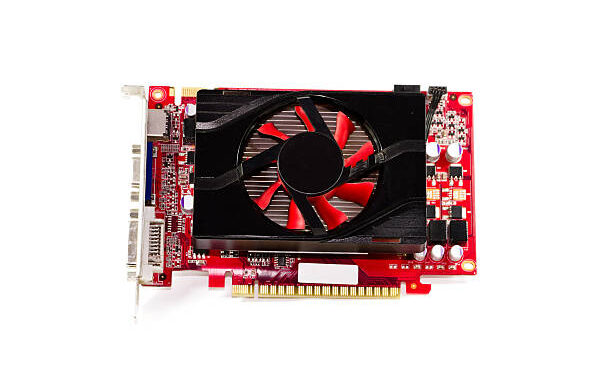
Kodėl apskritai reikia stebėti vaizdo plokštės temperatūrą
Vaizdo plokštė – tai vienas iš labiausiai įkaitančių kompiuterio komponentų. Kai žaidžiate naujausius žaidimus ar renderinate vaizdo įrašą, GPU procesorius dirba visu pajėgumu ir išskiria didžiulį kiekį šilumos. Jei temperatūra pakyla per aukštai, plokštė pradeda lėtinti savo darbą (tai vadinama „throttling”), o ilgalaikėje perspektyvoje gali net sugesti.
Aš pats esu patyręs situaciją, kai kompiuteris netikėtai išsijungdavo žaidžiant vasaros karščiais. Pasirodo, vaizdo plokštė tiesiog persikaitindavo iki kritinės ribos. Nuo tada visada laikau akį ant temperatūros. Gera žinia ta, kad šiuolaikinės vaizdo plokštės turi integruotus temperatūros jutiklius, o specialios programos leidžia stebėti šiuos duomenis realiuoju laiku.
Temperatūros stebėjimas nėra tik paranoja – tai praktiškas būdas užtikrinti, kad jūsų brangus komponentas dirbtų efektyviai ir tarnautų ilgai. Be to, pastebėjus netikėtą temperatūros šuolį, galima greitai sureaguoti – išvalyti dulkes, pakeisti termopastą ar patobulinti aušinimą.
Kaip veikia temperatūros stebėjimo technologija
Šiuolaikinėse vaizdo plokštėse įmontuoti specialūs temperatūros jutikliai, vadinami termistoriais arba termoporais. Paprastai jų būna keli – vienas prie GPU procesoriaus, kiti prie vaizdo atminties lustų ir maitinimo grandinių. Šie jutikliai nuolat matuoja temperatūrą ir siunčia duomenis į plokštės valdymo mikroschemą.
Programinė įranga komunikuoja su vaizdo plokšte per specialias sąsajas. NVIDIA plokštės naudoja NVAPI, o AMD – ADL (AMD Display Library). Tai tarsi tiltas tarp operacinės sistemos ir aparatūros, leidžiantis skaityti įvairius parametrus, įskaitant temperatūrą, ventiliatorių greitį, taktinius dažnius ir energijos suvartojimą.
Įdomu tai, kad šie jutikliai yra gana tikslūs – paprastai jų paklaida neviršija 1-2 laipsnių Celsijaus. Tačiau skirtingose vaizdo plokštės vietose temperatūra gali skirtis net 10-20 laipsnių, todėl daugelis programų rodo būtent GPU procesoriaus temperatūrą, nes ji yra kritinė.
Populiariausios temperatūros stebėjimo programos
MSI Afterburner yra viena iš labiausiai paplitusių programų, nors ir sukurta MSI kompanijos, ji puikiai veikia su bet kurios gamintojo vaizdo plokštėmis. Programa nemokama ir siūlo ne tik temperatūros stebėjimą, bet ir galimybę reguliuoti ventiliatorių greitį, keisti taktinius dažnius. Ypač patogi jos funkcija – ekrane rodomas informacijos langas (OSD), kuris žaidimo metu rodo temperatūrą, kadrų skaičių ir kitus parametrus.
GPU-Z – tai lengva ir paprasta programa, sukurta specialiai vaizdo plokštės informacijai rodyti. Ji neperkrauta nereikalingais funkcijomis ir puikiai tinka tiems, kam reikia tik stebėti temperatūrą ir kitus pagrindinius parametrus. Programa rodo ne tik dabartinę temperatūrą, bet ir įrašo maksimalias vertes, kas labai naudinga testavimams.
HWiNFO yra išsamiausia stebėjimo programa, rodanti absoliučiai visų kompiuterio komponentų duomenis. Jei GPU-Z rodo tik vaizdo plokštę, tai HWiNFO rodo procesorių, motininę plokštę, diskus – viską. Tiesa, dėl to sąsaja gali atrodyti šiek tiek sudėtingesnė pradedantiesiems.
NVIDIA GeForce Experience и AMD Radeon Software – tai oficialios gamintojų programos, kurios taip pat leidžia stebėti temperatūrą. Jos integruotos į tvarkyklių paketus ir nepriekaištingai veikia su atitinkamų gamintojų plokštėmis.
Praktiniai patarimai renkantis programą
Jei esate paprastas naudotojas ir norite tik pasitikrinti temperatūrą kartą per dieną, pakaks GPU-Z arba gamintojo programos. Jos neapkrauna sistemos ir veikia fone be jokių problemų.
Žaidėjams ir entuziastams rekomenduočiau MSI Afterburner su RivaTuner Statistics Server (ateina kartu). Tai leidžia matyti visą informaciją tiesiai žaidimo lange, nereikia išeiti į darbalaukį. Be to, galite įrašyti žaidimo sesijos statistiką ir vėliau analizuoti, ar nebuvo temperatūros problemų.
Tiems, kas mėgsta eksperimentuoti su „overclocking” ar tiesiog nori žinoti absoliučiai viską apie savo sistemą, HWiNFO yra neįkainojama. Ši programa rodo net tokius parametrus, apie kurių egzistavimą nė nežinojote. Galite matyti kiekvieno atminties lusto temperatūrą atskirai, maitinimo grandinių įtampas ir daug kitų detalių.
Svarbu paminėti, kad kelios programos vienu metu gali konfliktuoti tarpusavyje. Jei pastebite keistus rezultatus ar programos nebeveikia tinkamai, pabandykite palikti tik vieną aktyvią. Aš paprastai naudoju MSI Afterburner kasdieniam stebėjimui ir HWiNFO, kai reikia išsamesnės diagnostikos.
Kokios temperatūros laikomos normaliomis
Čia nėra vieno atsakymo visiems, nes skirtingos vaizdo plokštės turi skirtingas darbo temperatūras. Tačiau yra bendros gairės, kuriomis galite vadovautis.
Ramybės būsenoje, kai tik naršote internete ar dirbate su dokumentais, vaizdo plokštės temperatūra turėtų būti 30-45 laipsniai. Daugelis šiuolaikinių plokščių turi „zero RPM” režimą – ventiliatoriai apskritai nesisuka, kol temperatūra nepasiekia 50-60 laipsnių.
Žaidžiant ar atliekant kitus intensyvius darbus, normali temperatūra yra 65-85 laipsniai. Taip, tai gali skambėti karšta, bet GPU procesoriai sukurti dirbti tokiose temperatūrose. NVIDIA RTX 30 serijos plokštės dažnai pasiekia 80-83 laipsnius ir tai yra visiškai normalu pagal gamintojo specifikacijas.
Kai temperatūra viršija 90 laipsnių, reikėtų susirūpinti. Daugelis plokščių pradeda „throttling” ties 83-87 laipsniais, o ties 90-95 laipsniais apsaugos mechanizmai gali net išjungti kompiuterį. Jei matote tokias temperatūras, laikas imtis veiksmų.
Ką daryti, kai temperatūra per aukšta
Pirmiausia – išvalykite dulkes. Tai skamba banaliai, bet dulkės yra temperatūros priešas numeris vienas. Atjunkite kompiuterį nuo elektros, atidarykite šoninį dangtį ir atsargiai išpūskite dulkes suslėgtu oru. Ypač atidžiai išvalykite vaizdo plokštės radiatorių ir ventiliatorius.
Patikrinkite korpuso vėdinimą. Galbūt jūsų korpusas turi per mažai įpučiančių ar ištraukiančių ventiliatorių. Idealu, kai šiltas oras efektyviai pašalinamas iš korpuso. Aš savo kompiuteryje turiu tris įpučiančius priekyje ir du ištraukiančius gale bei viršuje – temperatūros sumažėjo 5-7 laipsniais.
Jei valymas nepadėjo, galbūt reikia pakeisti termopastą. Vaizdo plokštėse naudojama termopaста su laiku išdžiūsta ir praranda efektyvumą. Tai jau šiek tiek sudėtingesnė procedūra, reikalaujanti plokštės išardymo. Jei nejaučiate pasitikėjimo, geriau kreipkitės į specialistus.
Galite rankiniu būdu padidinti ventiliatorių greitį per MSI Afterburner ar panašias programas. Numatytasis ventiliatorių valdymas kartais būna per konservatyvus. Nustatykite agresyvesnę kreivę – pavyzdžiui, 70% greičio ties 70 laipsnių. Taip, bus garsiau, bet temperatūra sumažės.
Pažangesnės stebėjimo funkcijos
Daugelis programų leidžia ne tik stebėti temperatūrą realiuoju laiku, bet ir įrašyti duomenis ilgesniam laikotarpiui. HWiNFO turi puikią logging funkciją – galite įrašyti visą sesijos statistiką į CSV failą ir vėliau analizuoti Excel ar kitose programose. Tai labai naudinga, kai bandote nustatyti, ar temperatūros problemos atsiranda tik tam tikromis sąlygomis.
MSI Afterburner leidžia nustatyti įspėjimus. Pavyzdžiui, galite sukonfigūruoti, kad programa supyktų, kai temperatūra viršija 85 laipsnius. Tai gali būti garsinis signalas arba net automatinis veiksmas – pavyzdžiui, ventiliatorių greičio padidinimas.
Kai kurios programos palaiko nuotolinį stebėjimą per išmaniuosius telefonus. Yra aplikacijų, kurios leidžia matyti kompiuterio statistiką telefone per vietinį tinklą. Naudinga, kai renderinate vaizdo įrašą ir norite patikrinti, kaip sekasi, netrukdydami proceso.
Kai stebėjimas tampa gyvenimo būdu
Galiausiai noriu pasakyti, kad temperatūros stebėjimas neturėtų virsti obsesija. Taip, svarbu žinoti, kad viskas veikia gerai, bet nereikia kas minutę žiūrėti į temperatūros rodmenis. Šiuolaikinės vaizdo plokštės turi puikias apsaugos sistemas – jos tiesiog nesuges vien dėl to, kad kartą pasiekė 85 laipsnius.
Aš rekomenduoju įdiegti vieną patikimą programą, nustatyti ją taip, kad rodytų informaciją patogiai, ir tiesiog leisti jai dirbti fone. Kartą per savaitę pažiūrėkite į maksimalias temperatūras, įsitikinkite, kad viskas normalu, ir ramiai naudokitės kompiuteriu.
Temperatūros stebėjimas yra įrankis, o ne tikslas. Jis padeda užtikrinti, kad jūsų vaizdo plokštė dirbtų efektyviai ir ilgai, bet neturėtų tapti nuolatiniu rūpesčiu. Išvalykite dulkes kas kelis mėnesius, pasirūpinkite normaliu vėdinimu, ir jūsų GPU džiaugsis ilgą laiką. O kai kas nors nutinka – temperatūros stebėjimo programa bus pirmoji, kuri jums apie tai praneš.