
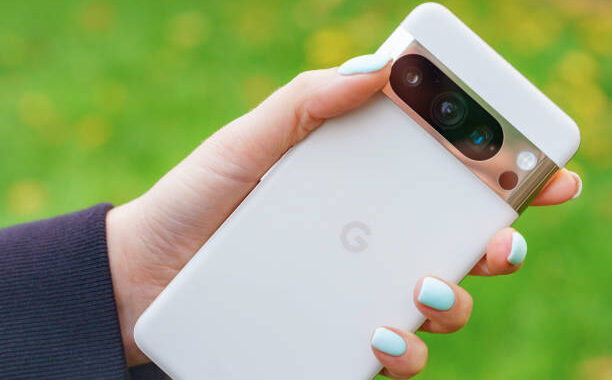
Kodėl Pixel kamera kartais nuvilia ir ką su tuo daryti
Google Pixel telefonai jau seniai garsėja savo kameromis – tai vienas iš pagrindinių argumentų, kodėl žmonės renkasi šiuos įrenginius. Tačiau net ir su geriausia programine įranga pasitaiko situacijų, kai nuotraukos išeina ne tokios, kokių tikėjomės. Galbūt pastebėjote, kad vidaus patalpose fotkės išeina šiek tiek miglotai, arba nakties režimas nevisada sugeba ištraukti detales iš tamsos taip, kaip reklamuose rodoma.
Gera žinia ta, kad Pixel kamerų kokybę galima gerokai pagerinti, net nekeičiant paties telefono. Dauguma problemų kyla ne dėl aparatūros trūkumų, o dėl to, kad nenaudojame visų galimybių arba tiesiog nežinome kelių gudrybių. Šiame straipsnyje pasidalinsiu konkrečiais būdais, kaip išspausti maksimumą iš jūsų Pixel kameros.
Programinės įrangos atnaujinimai – ne tik saugumo pataisymai
Pirmasis ir paprasčiausias dalykas, kurį turėtumėte patikrinti – ar jūsų telefonas turi naujausią programinę įrangą. Google nuolat tobulina savo kameros algoritmą, ir šie patobulinimai ateina per įprastus sistemos atnaujinimus. Ne tik pagrindinė Android sistema svarbi – Google Camera programa taip pat reguliariai atnaujinama per Play Store.
Kai kurie atnaujinimai gali atrodyti nereikšmingi, bet jie dažnai apima HDR+ algoritmo patobulinimus, geresnį naktinio režimo veikimą ar patobulintą portretinio režimo kraštų atpažinimą. Pastebėjau, kad po vieno iš atnaujinimų mano Pixel 6 Pro staiga pradėjo daug geriau fotografuoti judančius objektus – kažkas, ką Google tiesiog pataisė fone, nepaskelbdami jokių didelių pranešimų.
Patikrinkite atnaujinimus ne tik bendruose nustatymuose, bet ir atidarykite Play Store, ieškokite „Google Camera” ir įsitikinkite, kad turite naujausią versiją. Kartais automatiniai atnaujinimai užtrunka, todėl rankinis patikrinimas tikrai neverta praleisti.
Paslėptų kameros nustatymų išnaudojimas
Google Camera programoje yra daugiau nustatymų nei matosi iš pirmo žvilgsnio. Daugelis žmonių tiesiog atidaro kamerą ir fotografuoja, niekada neužsukdami į nustatymus. O ten slypi keletas svarbių dalykų, kurie gali kardinaliai pakeisti jūsų nuotraukų kokybę.
Pirmiausiai, įjunkite RAW formato fotografavimą, jei planuojate redaguoti nuotraukas. Tai rasite nustatymuose po „Advanced” skyriumi. RAW failai išsaugo daug daugiau informacijos nei įprasti JPEG, todėl redaguojant turite kur kas daugiau laisvės – galite atkurti detales šešėliuose, koreguoti baltos spalvos balansą be kokybės praradimo.
Dar vienas svarbus nustatymas – „Frequent Faces”. Kai jį įjungiate, telefonas pradeda atpažinti žmones, kuriuos fotografuojate dažniausiai, ir automatiškai optimizuoja fokusavimą bei ekspoziciją jų veidams. Tai ypač naudinga, jei dažnai fotografuojate vaikus ar šeimos narius.
Taip pat verta pažiūrėti į „Social Share” nustatymą. Kai jis išjungtas, nuotraukos išsaugomos aukštesne kokybe, nes sistema nežino, ar ketinate jas dalintis socialiniuose tinkluose. Jei planuojate spausdinti nuotraukas ar saugoti jas ilgam, geriau šį nustatymą išjungti.
Objektyvo valymas – banalybė, bet veikia
Skamba kvailai, bet tai viena dažniausių priežasčių, kodėl nuotraukos išeina miglotai ar su keistais atšvaitais. Telefoną nešiojamės kišenėje, dedame ant stalų, liečiame pirštais – ant objektyvo nuolat kaupiasi nešvarumai, riebalai ir dulkės.
Nepakanka tiesiog perbraukti marškinių rankove – taip tik paskleisiate riebalus po visą paviršių. Naudokite mikropluošto šluostę (tokią, kokią naudojate akinių valymui) arba specialias objektyvų valymo servetėles. Jei turite apsauginį stiklą ant kameros, įsitikinkite, kad jis švarus ir nesubraižytas. Kartais geriau jį nuimti, jei matote, kad jis jau nusidėvėjęs.
Patikrinkite objektyvą prieš kiekvieną svarbų fotografavimą. Ypač po to, kai telefonas buvo paplūdimyje ar dulkėtoje aplinkoje. Kartais net mažytė dulkelė tinkamame kampe gali sukurti didelį atšvaitą arba sumažinti kontrasto lygį visoje nuotraukoje.
Alternatyvių kameros programų galimybės
Nors standartinė Google Camera programa yra puiki, kartais verta išbandyti modifikuotas versijas arba visiškai kitas kameros programas. Egzistuoja GCam modai – tai modifikuotos Google Camera versijos, kurias kuria entuziastai ir kurios atveria papildomas funkcijas ar leidžia tiksliau kontroliuoti fotografavimo parametrus.
Populiariausi GCam modai leidžia rankiniu būdu reguliuoti ISO, išlaikymo laiką, fokusavimo atstumą ir kitus parametrus, kurių standartinėje programoje nėra. Tai ypač naudinga fotografuojant sudėtingomis apšvietimo sąlygomis, kai automatika ne visada priima geriausius sprendimus.
Tačiau būkite atsargūs – ne visi GCam modai vienodai stabilūs. Kai kurie gali lūžinėti ar sukelti problemų. Rekomenduoju ieškoti modų specializuotuose forumuose, skirtose jūsų konkrečiam Pixel modeliui. Ten paprastai rasite patikrintus ir rekomenduojamus variantus.
Jei nenorite eksperimentuoti su modais, galite išbandyti profesionalias kameros programas kaip „ProCam X” ar „Manual Camera”. Jos suteikia daugiau rankinio valdymo galimybių, nors gali neišnaudoti visų Pixel specifinių funkcijų kaip Night Sight ar Astrophotography režimas.
Fotografavimo technikos, kurios padeda net geriausiai kamerai
Net ir su puikia kamera reikia žinoti keletą pagrindinių fotografavimo principų. Pixel kamera daro nuostabų darbą automatiškai, bet jūs vis tiek galite jai padėti.
Stabilumas yra raktas į aiškias nuotraukas. Nors Pixel turi puikią optinę stabilizaciją, ji nepadės, jei jūsų rankos dreba kaip lapas. Fotografuodami silpnoje šviesoje, raskite atramą – atsiremkite į sieną, padėkite alkūnes ant stalo, arba naudokite trikojį. Taip, trikojį telefonui – tai ne juokais, ypač fotografuojant naktį ar darydami ilgos ekspozicijos nuotraukas.
Kompozicija taip pat svarbi. Naudokite taisyklę trečdalių – įjunkite tinklelį kameros nustatymuose ir bandykite pagrindinius objektus dėti ties linijų susikirtimo taškais, o ne tiesiog centre. Pixel kamera automatiškai koreguoja ekspoziciją pagal tai, kur palietėte ekraną, todėl išmokite naudoti šią funkciją – palieskite tamsesnę vietą, jei norite ją pašviesinti, arba šviesesnę, jei norite ją patamsinti.
Artėkite arčiau, bet ne per daug. Pixel telefonai turi puikų skaitmeninį priartinimą, bet fizinis artumas visada duoda geresnę kokybę. Vietoj to, kad priartintumėte 5x, geriau priartėkite fiziškai. Tačiau neartėkite per arti – kiekvienas Pixel modelis turi minimalų fokusavimo atstumą, ir jei būsite per arti, nuotrauka bus miglota.
Dirbtinio intelekto funkcijų optimizavimas
Pixel kamerų stiprybė – dirbtinis intelektas, kuris apdoroja nuotraukas. Tačiau kartais AI gali per daug stengtis ir sukurti nenatūraliai atrodančias nuotraukas. Yra būdų, kaip kontroliuoti, kiek AI įsikiša į jūsų nuotraukas.
Night Sight režimas yra nuostabus, bet jis gali perdaryti spalvas, ypač dangų. Jei pastebite, kad nakties nuotraukos atrodo per šviesios ar nenatūralios, bandykite fotografuoti įprastu režimu, bet rankiniu būdu sumažinkite ekspoziciją. Kartais tai duoda autentiškesnį rezultatą.
Portretinis režimas taip pat gali būti per agresyvus su fono suliejimo efektu. Jei matote, kad kraštai atrodo nenatūraliai, galite po fotografavimo reguliuoti suliejimo stiprumą Google Photos programoje. Atidarykite portretinę nuotrauką, paspauskite redagavimą, ir rasite slankiklį, kuris leidžia keisti fono suliejimo lygį net jau padarytoje nuotraukoje.
Super Res Zoom (skaitmeninis priartinimas) veikia geriausiai, kai yra pakankamai šviesos. Silpnoje šviesoje priartinimas neišvengiami sumažina kokybę. Jei fotografuojate priartinę silpnoje šviesoje, geriau padarykite nuotrauką be priartinimo ir apkarpykite ją vėliau – rezultatas dažnai būna geresnis.
Nuotraukų postprodukcija – paskutinis, bet svarbus žingsnis
Net ir puikiai nufotografuota nuotrauka gali būti patobulinta redaguojant. Google Photos turi integruotus galingus redagavimo įrankius, kurie specialiai optimizuoti Pixel nuotraukoms.
„Magic Eraser” funkcija leidžia pašalinti nepageidaujamus objektus iš fono – turistus, šiukšles, elektros laidus. Tai veikia stebėtinai gerai ir gali išgelbėti nuotrauką, kuri kitaip būtų nenaudojama. Tiesiog atidarykite nuotrauką Google Photos, paspauskite „Edit”, tada „Tools” ir pasirinkite „Magic Eraser”.
Automatiniai patobulinimai („Enhance” mygtukas) paprastai gerai veikia, bet kartais verta reguliuoti rankiniu būdu. Ypač naudinga koreguoti šešėlius ir šviesumas atskirai – tai leidžia ištraukti detales iš tamsių sričių nepersviesdinus šviesių.
Jei fotografavote RAW formatu, naudokite galingesnes redagavimo programas kaip Lightroom Mobile ar Snapseed (taip pat Google produktas). Ten turėsite daug daugiau kontrolės – galėsite tiksliai reguliuoti spalvų temperatūrą, atskirų spalvų sodrumą, pridėti vinjetes ar koreguoti atskirų spalvų atspalvius.
Kai technologija sutinka praktiką
Pixel kamerų kokybė nėra tik aparatūros ar programinės įrangos klausimas – tai kombinacija technologijos ir to, kaip ją naudojate. Google įdėjo daug pastangų, kad kamera veiktų puikiai automatiškai, bet tai nereiškia, kad negalite jai padėti ar pritaikyti savo poreikiams.
Pradėkite nuo paprastų dalykų – atnaujinkite programinę įrangą, išvalykite objektyvą, išnagrinėkite nustatymus. Tada pereikite prie sudėtingesnių – eksperimentuokite su skirtingais režimais, išbandykite rankinio valdymo galimybes, išmokite redaguoti nuotraukas. Kiekvienas iš šių žingsnių atskirai gali atrodyti nedidelis patobulinimas, bet kartu jie gali transformuoti jūsų fotografavimo patirtį.
Atminkite, kad geriausia kamera yra ta, kurią turite su savimi. Pixel telefonai jau turi puikias kameras – dabar jūsų eilė išmokti jas naudoti maksimaliai efektyviai. Fotografuokite daugiau, eksperimentuokite, darykite klaidas ir mokykitės iš jų. Technologija tik įrankis – jūsų kūrybiškumas ir praktika daro nuotraukas tikrai įsimintinas.